
Mac101: Mac'e nasıl format atılır? (Bir diski biçimlendirmek)
Elimizdeki bir USB belleği ya da harici bir diski formatlamak (biçimlendirmek) istiyoruz.
Elimizdeki bir USB belleği ya da harici bir diski formatlamak (biçimlendirmek) istiyoruz. Peki Mac'imizi kullanarak bunu nasıl yapıyoruz? Bu yazımızda Sihirli Elma'nın değerli okuyucularından gelen sorular üzerine Mac'imizi kullanarak bir diski nasıl formatlayacağımıza (biçimlendireceğimize) değiniyoruz.
Her diskin bir formatı olması gerektiğini, içerisindeki bilgilerin buna göre yazıldığını ve okunduğunu biliyoruz. Ancak Mac'in kullandığı format ile Windows'un kullandığı format birbirinden tamamen farklı... Bu sebeple de "zurnanın zırt dediği yer" de tam olarak burası :)
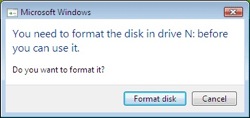
 Windows makinalar Mac’in kullandığı diskleri okuyamıyor ve yazamıyorken, Mac ise Windows disklerini okuyabiliyor, ancak yazamıyor. Her iki sistem de yeteneklerini ancak ek bir uygulama sayesinde arttırabiliyor.
Bu yüzden Mac'imizi kullanırken NTFS formatındaki, yani Windows formatındaki disklere yazabilmek için ek bir uygulamaya ihtiyacımız olduğuna "NTFS disklere yazabilmek için ne yapmam gerekiyor?" yazımızda değinmiştik.

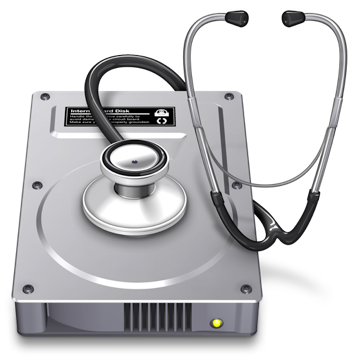
 Mac'imizdeki "Disk Utility" adlı uygulamayı Applications klasörü altındaki Utilities klasörü içerisinden çalıştırıyoruz.
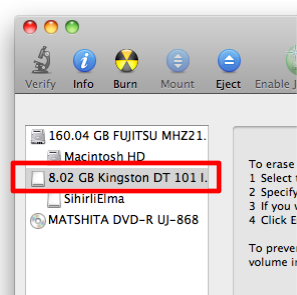
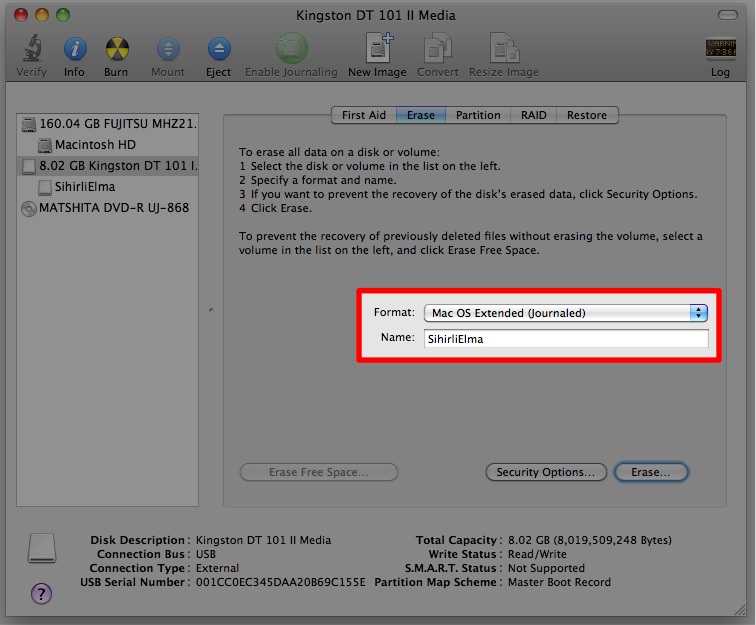
 Karşımıza gelen pencerede sol taraftan diskimizi seçiyoruz. (DİKKAT: Diskimizi seçerken en soldaki satırı seçmemiz gerekiyor. Aksi halde, diskimiz içerisinde birden fazla bölüm varsa, sadece onları seçmiş olabiliriz.)
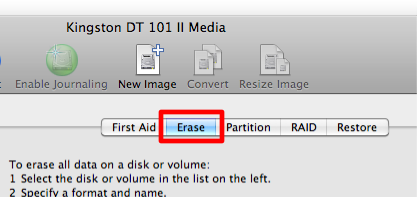
 Sağ taraftaki sekmeler arasından "Erase" sekmesini seçiyoruz.
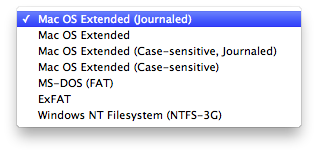
 Bu kısımdan sonra diskimizin dosya yapısını belirlememiz gerekiyor. "Format" kısmından seçimi şöyle yapıyoruz... Diskimizi;
 "Name" kısmından diskimize bir isim veriyoruz. (Örnek "SihirliElma")
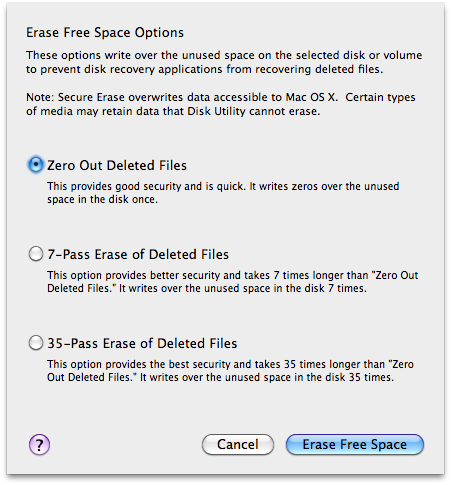
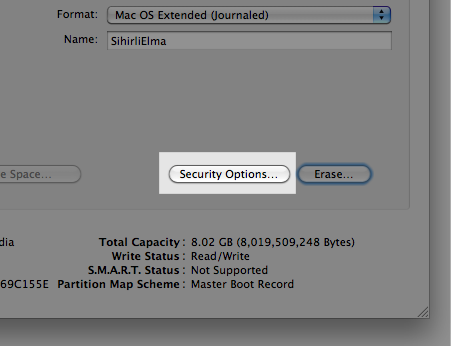 Güvenli Biçimlendirme ayarları için daha önce paylaştığımız "Boş Alanı Güvenli Silmek" yazısında bahsettiğimiz güvenlik seçeneklerine göz atabilirsiniz.
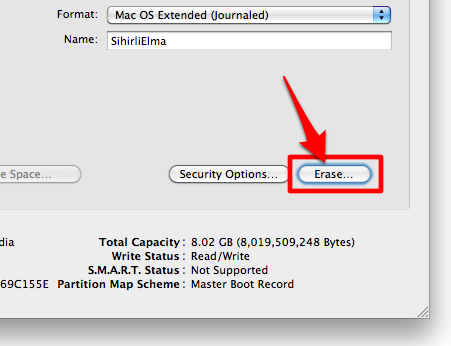
 Son olarak, tüm ayarlarımızı da yaptıktan sonra "Erase" butonuna tıklıyoruz.
 Diskimizin büyüklüğüne ve -eğer belirlediysek- güvenlik seçimimize göre biçimlendirme süresi değişebilir. Ancak genellikle birkaç dakika içerisinde biçimlendirme işlemi tamamlanır ve diskimiz kullanıma hazır olur. :)
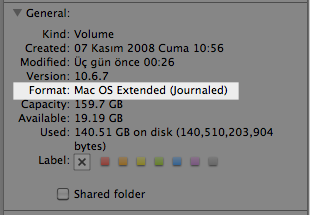
 Meraklı kullanıcılarımız için "Mac OS Extended (Journaled)" hakkında kısa da olsa bir bilgi vermekte fayda görüyoruz... :)
Mac OS Extended (Journaled) nedir?
"Mac OS Extended", Mac işletim sisteminin kullandığı dosya biçiminin (formatının) adıdır. Bunun farklı amaçlar ve kullanımlar için farklı tipleri olsa da, genellikle "Mac OS Extended (Journaled)" tercih edilir.
Journal, Türkçe de kelime olarak "günlük defter" anlamına geliyor. Burada ise işlevini, "günlüklenmiş", yani diske yapılan kayıtların düzenli bir şekilde arşivlenmesi olarak düşünebiliriz.
Böylece "Günlükleme" (Journaling) sayesinde ani güç kayıpları (elektrik kesilmesi vb.) ya da donanımsal problemlere karşı, sistem korunuyor ve onarım (repair) ihtiyacı azalıyor.
 Bu konuda Apple'ın resmi açıklaması için "Mac OS X: About file system journaling" yazısına göz atabilirsiniz. Ayrıca meraklı olanlar için yine aynı konudaki Wikipedia yazısı "Journaling File System" oldukça bilgilendirici...
Her diskin bir formatı olması gerektiğini, içerisindeki bilgilerin buna göre yazıldığını ve okunduğunu biliyoruz. Ancak Mac'in kullandığı format ile Windows'un kullandığı format birbirinden tamamen farklı... Bu sebeple de "zurnanın zırt dediği yer" de tam olarak burası :)
Disk Formatları (Biçimleri)
Mac’ler de tıpkı Windows’ta olduğu gibi kendine özel bir dosya sistemi kullanıyor. Windows, disklerimizi "NTFS" formatında kullanırken, Mac’te ise bu "Mac OS Extended" olarak geçiyor. Ancak bu iki sistem kendilerine özel olduğu için birbirleri arasındaki iletişim de kısıtlı oluyor.
Windows makinalar Mac’in kullandığı diskleri okuyamıyor ve yazamıyorken, Mac ise Windows disklerini okuyabiliyor, ancak yazamıyor. Her iki sistem de yeteneklerini ancak ek bir uygulama sayesinde arttırabiliyor.
Bu yüzden Mac'imizi kullanırken NTFS formatındaki, yani Windows formatındaki disklere yazabilmek için ek bir uygulamaya ihtiyacımız olduğuna "NTFS disklere yazabilmek için ne yapmam gerekiyor?" yazımızda değinmiştik.
Bu yazımızda ise elimizdeki bir diski, amacımıza uygun olarak formatlamak (biçimlendirmek) için yapmamız gerekenleri paylaşıyoruz.
Diski Biçimlendirmek
Önce diskimizi Mac'imize bağlıyoruz.
Mac'imizdeki "Disk Utility" adlı uygulamayı Applications klasörü altındaki Utilities klasörü içerisinden çalıştırıyoruz.
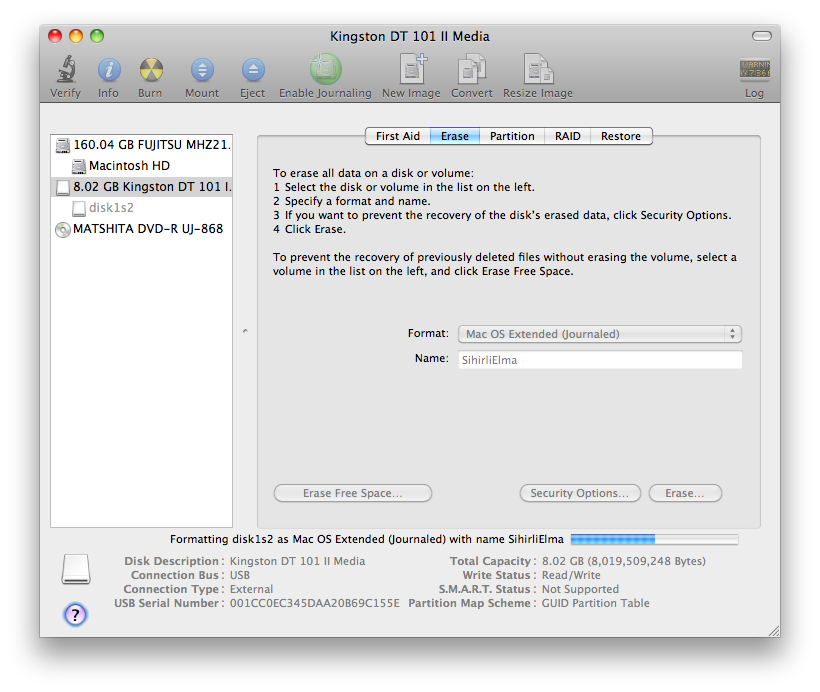
Karşımıza gelen pencerede sol taraftan diskimizi seçiyoruz. (DİKKAT: Diskimizi seçerken en soldaki satırı seçmemiz gerekiyor. Aksi halde, diskimiz içerisinde birden fazla bölüm varsa, sadece onları seçmiş olabiliriz.)
Sağ taraftaki sekmeler arasından "Erase" sekmesini seçiyoruz.
Bu kısımdan sonra diskimizin dosya yapısını belirlememiz gerekiyor. "Format" kısmından seçimi şöyle yapıyoruz... Diskimizi;
- Sadece Mac'lerde kullanmak için Mac OS Extended (Journaled)'ı
- Sadece Windows'larda kullanmak için NTFS-3G'yi
- Hem Mac hem de Windows'larda kullanmak için MS-DOS (FAT)'i
"Name" kısmından diskimize bir isim veriyoruz. (Örnek "SihirliElma")
Güvenli Biçimlendirme ayarları için daha önce paylaştığımız "Boş Alanı Güvenli Silmek" yazısında bahsettiğimiz güvenlik seçeneklerine göz atabilirsiniz.
Son olarak, tüm ayarlarımızı da yaptıktan sonra "Erase" butonuna tıklıyoruz.
Diskimizin büyüklüğüne ve -eğer belirlediysek- güvenlik seçimimize göre biçimlendirme süresi değişebilir. Ancak genellikle birkaç dakika içerisinde biçimlendirme işlemi tamamlanır ve diskimiz kullanıma hazır olur. :)
Meraklı kullanıcılarımız için "Mac OS Extended (Journaled)" hakkında kısa da olsa bir bilgi vermekte fayda görüyoruz... :)
Mac OS Extended (Journaled) nedir?
"Mac OS Extended", Mac işletim sisteminin kullandığı dosya biçiminin (formatının) adıdır. Bunun farklı amaçlar ve kullanımlar için farklı tipleri olsa da, genellikle "Mac OS Extended (Journaled)" tercih edilir.
Journal, Türkçe de kelime olarak "günlük defter" anlamına geliyor. Burada ise işlevini, "günlüklenmiş", yani diske yapılan kayıtların düzenli bir şekilde arşivlenmesi olarak düşünebiliriz.
Böylece "Günlükleme" (Journaling) sayesinde ani güç kayıpları (elektrik kesilmesi vb.) ya da donanımsal problemlere karşı, sistem korunuyor ve onarım (repair) ihtiyacı azalıyor.
Bu konuda Apple'ın resmi açıklaması için "Mac OS X: About file system journaling" yazısına göz atabilirsiniz. Ayrıca meraklı olanlar için yine aynı konudaki Wikipedia yazısı "Journaling File System" oldukça bilgilendirici...Haberde hata mı var?Bize bildirin
Senin fikrin ne?
Bu gelişme hakkında sen ne düşünüyorsun?
Yorumlar
İlk yorumu siz yazın.