
Mail için İpuçları – I
Mail uygulamasının (Mail.app) kullanımından daha önce bahsetmiştik. Bu yazımızda da birkaç ipucu paylaşarak nasıl "daha pratik kullanabileceğimize" değiniyoruz.
Mail uygulamasının (Mail.app) kullanımından daha önce bahsetmiştik. Bu yazımızda da birkaç ipucu paylaşarak nasıl "daha pratik kullanabileceğimize" değiniyoruz.
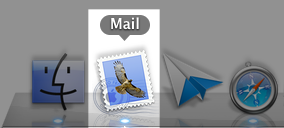
 Ya da henüz bir e-posta yazmaya başlamamışsak, ekleyeceğimiz dosyayı sürükleyip Dock'taki Mail.app ikona bırakarak yeni mesaj oluşturabiliyor, ekinde de bu dosyanın olmasını sağlayabiliyoruz.
 Önemli Notlar:
Mail.app içerisinden e-posta gönderirken dosya eklerken dikkat etmemiz gereken birkaç nokta var.
 Arama yapmaya başladığımızda hemen alt kısımda özel bir araç çubuğu beliriyor ve arama seçeneklerini buradan değiştirebiliyoruz.
 Tüm hesaplarımızı çevrimdışı (offline) hale getirmek içinse, Mailbox menüsünden "Take All Accounts Offline"ı seçebiliyoruz. Yeniden çevrimiçi (online) hale getirmek içinse yine aynı menüden "Take All Accounts Online"ı seçmemiz gerekiyor.
 Farklı ipuçları ile Mail.app için yazılarımız devam edecek... :)
E-Posta'ya Nasıl Dosya Ekleyebilirim?
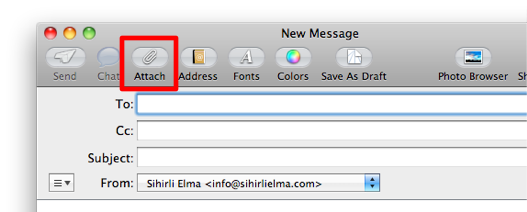
Göndereceğimiz bir e-postaya bir dosya eklemek için, dosyayı sürükleyip hazırladığımız e-postanın üzerine bırakmak ya da "attachment" ikonuna tıklayıp dosyayı seçmek yeterli.
Ya da henüz bir e-posta yazmaya başlamamışsak, ekleyeceğimiz dosyayı sürükleyip Dock'taki Mail.app ikona bırakarak yeni mesaj oluşturabiliyor, ekinde de bu dosyanın olmasını sağlayabiliyoruz.
Önemli Notlar:
Mail.app içerisinden e-posta gönderirken dosya eklerken dikkat etmemiz gereken birkaç nokta var.
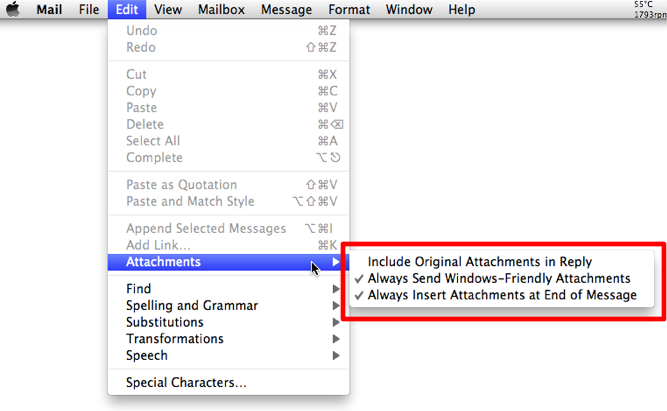
- Windows üzerinden de dosya alacak olan kişileri düşünerek Edit -> Attachments menüsü altından "Always send Windows-friendly attachments"ı (Her zaman Windows-dostu ekler gönder) seçmemiz gerekiyor. Böylece gönderdiğimiz tüm dosyaları Windows kullanan arkadaşlarımız da görebiliyor ve okuyabiliyor.
- Ayrıca, bazı e-posta uygulamaları da ilk ekten sonrasını göremeyebileceği için, aynı menüden "Always Insert Attachments at the end of the Message"ı (Ekleri her zaman mesajın sonuna ekle) seçersek, gönderdiğimiz e-postaların tam ve eksiksiz gittiğinden emin olabiliyoruz.
Mail'de Nasıl Arama Yaparım?
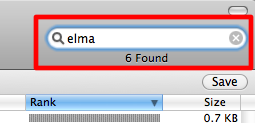
Mail.app içerisinde arama yapmak, pek çok Apple uygulamasındaki gibi: Aramak istediğimiz kelimeyi sağ üstteki arama kutusuna yazıyoruz. :) Enter tuşuna bile basmamıza gerek yok!
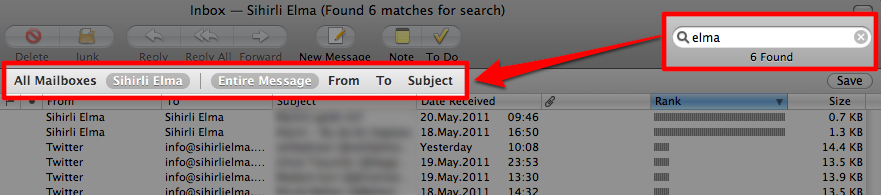
Arama yapmaya başladığımızda hemen alt kısımda özel bir araç çubuğu beliriyor ve arama seçeneklerini buradan değiştirebiliyoruz.
- Tüm posta kutularında ya da sadece seçtiğimiz posta kutusunda arama yapmak
- Tüm e-posta'da, Kimden, Kime ya da Konu kısımlarında arama yapmak için ilgili alanları işaretleyebiliyoruz.
Hesapları Çevrimdışı Kullanmak
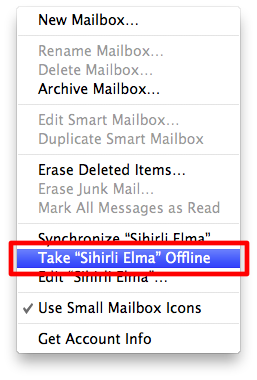
Her ne kadar sürekli çevrimiçi olmak ve e-postalarımıza anında ulaşmak istesek de bazı zamanlarda da odaklanmak için bölünmemeyi tercih edebiliriz. Böyle zamanlarda da e-postalarımızın sürekli kontrol edilmesi ve yeni e-posta gelmesi dikkatimizi dağıtabilir. Mail'de küçük bir seçenekle, geçici olarak belirli e-posta kutularımızın kontrol edilmemelerini sağlayabiliyoruz. Geçici olarak bir posta kutusunu (ya da bir hesabı) çevrimdışı (offline) kullanmak için, sol taraftan ilgili hesabın adına sağ tıklıyoruz ve "Take 'Hesap Adı' Offline"ı seçiyoruz. (Hesap adı yerine kendi hesabımızın adı görünüyor olacak)
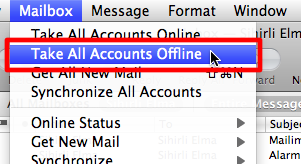
Tüm hesaplarımızı çevrimdışı (offline) hale getirmek içinse, Mailbox menüsünden "Take All Accounts Offline"ı seçebiliyoruz. Yeniden çevrimiçi (online) hale getirmek içinse yine aynı menüden "Take All Accounts Online"ı seçmemiz gerekiyor.
Farklı ipuçları ile Mail.app için yazılarımız devam edecek... :)Haberde hata mı var?Bize bildirin
Senin fikrin ne?
Bu gelişme hakkında sen ne düşünüyorsun?
Yorumlar
İlk yorumu siz yazın.