
Finder için 3 Pratik İpucu
Mac'imizdeki tüm dosyaları görmek ve yönetmek için Finder adlı uygulamayı kullandığımıza daha önce değinmiş, hatta Finder için çok popüler olan 15 adet kısayol paylaşmıştık. Bu yazımızda da Finder'ın pek bilinmeyen 3 farklı özelliğine değiniyoruz.

Mac'imizdeki tüm dosyaları görmek ve yönetmek için Finder adlı uygulamayı kullandığımıza daha önce değinmiş, hatta Finder için çok popüler olan 15 adet kısayol paylaşmıştık. Bu yazımızda da Finder'ın pek bilinmeyen 3 farklı özelliğine değiniyoruz.
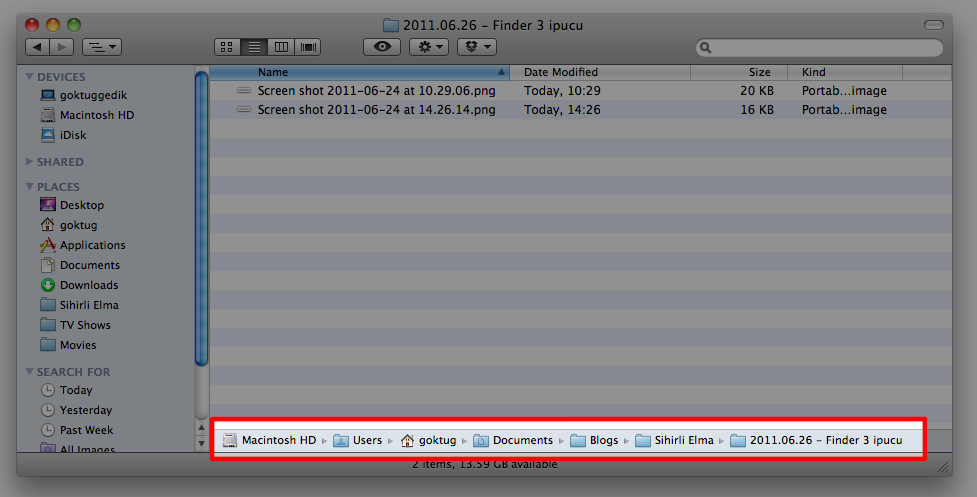
 Böylece Finder penceresinin altında artık Yol Çubuğu görüntüleniyor... :)
 Bu pencerede içerisinde olduğumuz yoldaki tüm klasörleri görebiliyor, tıklayarak da istediğimiz bir tanesine geçiş yapabiliyoruz.
 Biz yolu yazarken, Finder da bize yardımcı oluyor ve kısa bir bekleme süresinin ardından birkaç harfini girdiğimiz kelimeleri bizim için tamamlayabiliyor.
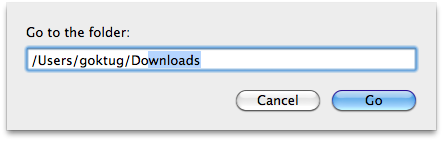 Tıklayarak gitmek kolay olsa da, bazı durumlarda bu yöntem ile istediğimiz klasöre geçmemiz oldukça kolay olabiliyor. Özellikle de çok derinlerde bir klasörden bahsediyorsak :)
Yol Çubuğu (Path Bar)
İsminden de anlaşılabileceği gibi, Yol Çubuğu bize içerisinde olduğumuz klasörün yolunu gösteriyor. Yani bulunduğumuz klasörden en yukarıya doğru, hangi klasörlerin içerisindeyiz, tek seferde görebiliyoruz. Ya da bir diğer deyişle, bu klasöre gelene kadar, hangi klasörlere tıklayarak içine girmişiz, görebiliyoruz :)
- Yol Çubuğu'nda görünen bir klasöre çift tıklayarak bu klasörün içerisine girebiliyoruz.
- Seçtiğimiz dosyaları sürükleyip Yol Çubuğu üzerindeki başka bir klasöre bırakarak taşıyabiliyoruz.
- Taşıma işlemi sırasında Alt (Option) tuşunu basılı tutarsak, kopyalama işlemi yapabiliyoruz.
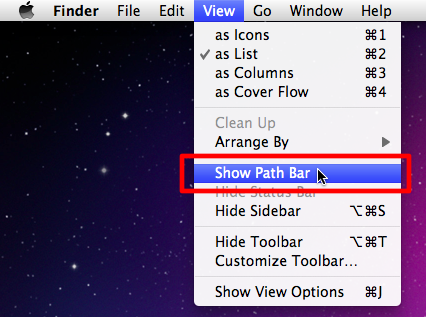
- View (Görünüm) menüsünden Show Path Bar'ı (Yol Çubuğu'nu Göster) seçiyoruz.
Böylece Finder penceresinin altında artık Yol Çubuğu görüntüleniyor... :)
Başlık Çubuğu
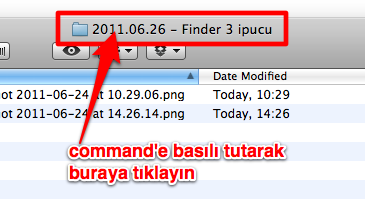
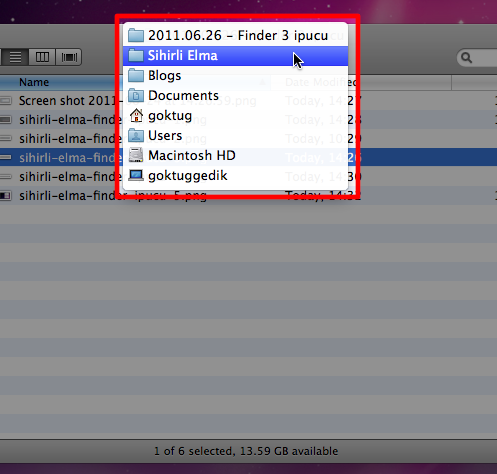
Bu ipucunu "En İyi 15 Finder Kısayolu" yazımızda bonus olarak paylaşmıştım. Ancak çok pratik olduğu için bir kez daha dile getirmenin iyi olacağını düşünüyorum :) Yol Çubuğu'nu pek beğenmediysek, ancak yine de klasörün yolunu görmek ya da daha bu yolda yer alan daha yukarıdaki bir klasöre geçiş yapmak istiyorsak basit bir klavye kısayolunu kullanabiliyoruz. Command tuşuna basılı tutarak Finder penceresinin başlık çubuğuna tıkladığımızda karşımıza minik bir pencere açılıyor.
Bu pencerede içerisinde olduğumuz yoldaki tüm klasörleri görebiliyor, tıklayarak da istediğimiz bir tanesine geçiş yapabiliyoruz.
Klasöre Git (Go to Folder)
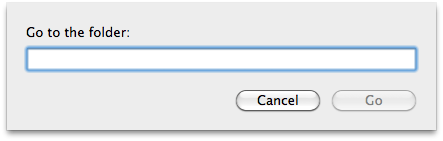
Finder'da basit bir kısayol sayesinde gitmek istediğimiz klasöre çok daha hızlı bir şekilde ulaşabiliyoruz. Klasörün yolunu biliyorsak (path) ya da bir yerden kopyaladıysak hemen yapıştırabiliyoruz. Ya da elle de girebiliyoruz. Finder'dayken command-shift-G kısayolunu kullandığımızda karşımıza bir pencere geliyor. Bu pencerede gitmek istediğimiz yolu yazmaya başlıyoruz.
Biz yolu yazarken, Finder da bize yardımcı oluyor ve kısa bir bekleme süresinin ardından birkaç harfini girdiğimiz kelimeleri bizim için tamamlayabiliyor.
Tıklayarak gitmek kolay olsa da, bazı durumlarda bu yöntem ile istediğimiz klasöre geçmemiz oldukça kolay olabiliyor. Özellikle de çok derinlerde bir klasörden bahsediyorsak :)Haberde hata mı var?Bize bildirin
Senin fikrin ne?
Bu gelişme hakkında sen ne düşünüyorsun?
Yorumlar
İlk yorumu siz yazın.