
Mac101: LaunchPad nedir? Ne işe yarar?
Lion ile birlikte iOS ailesinden esinlenilen özelliklerden bir tanesi de Launchpad. Launchpad sayesinde uygulamalarımıza hızlı ve kolay bir şekilde ulaşabiliyor, basit bir şekilde onları düzenleyebiliyoruz.
Lion ile birlikte iOS ailesinden esinlenilen özelliklerden bir tanesi de Launchpad. Launchpad sayesinde uygulamalarımıza hızlı ve kolay bir şekilde ulaşabiliyor, basit bir şekilde onları düzenleyebiliyoruz.
Launchpad nedir?
iOS ailesi ile daha önce tanışmış olanlar için oldukça tanıdık gelecek olan Launchpad, iPhone'daki (ya da iPad, iPod Touch) gibi tüm uygulamalarımızı Mac'imizin ekranına sıralıyor. Böylece uygulamalarımıza kolayca ulaşabiliyor, dilediğimiz gibi organize edebiliyor, klasörleyebiliyor ve elbette silebiliyoruz.
Launchpad'i çalıştırmak...
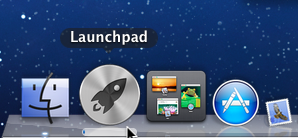
Launchpad'i kullanmak için elbette öncelikle çalıştırmamız gerekiyor. :) Apple, bunun için bize birden fazla yöntem sunuyor:- Dock'taki Launchpad ikonuna tıklayarak
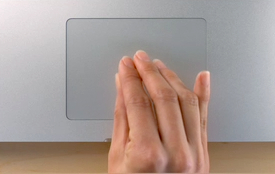
- Trackpad'i kullanarak
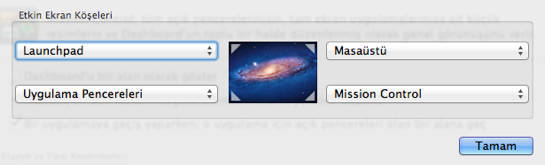
- Sıcak Köşeler'i kullanarak
Launchpad'de gezinmek...
Uygulamalarımızı iOS gibi görüntüleyebiliyorsak, aynı şekilde de aralarında gezinebilmeliyiz değil mi? :) Launchpad'de ekranın altında, yine iOS'te olduğu gibi sayfa sayısını ve hangi sayfada olduğumuzu gösteren ikonlar mevcut.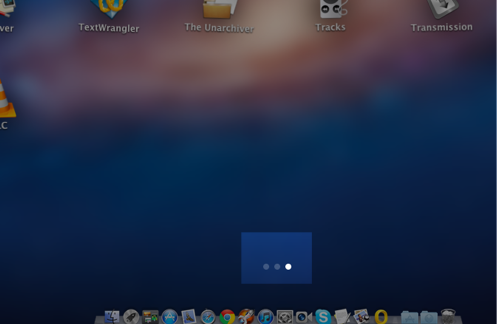
Klavye, fare ya da Trackpad sayesinde uygulama dolu ekranlar arasında kolayca geçiş yapabiliyoruz.
Uygulamaları düzenlemek...
Launchpad'in iOS ile benzerliğinden bahsetmiş miydim? :) Benzer şekilde, Launchpad'deki uygulamalarımızı da kolayca düzenleyebiliyoruz. Bir uygulamanın üzerine tıklayıp biraz beklediğimiz zaman uygulamalarımız hareketlenmeye başlıyor. Yerini değiştirmek istediğimiz bir uygulamayı sürükleyip yeni yerine bırakabiliyoruz. Diğer uygulamalar kendilerine buna göre düzenliyorlar.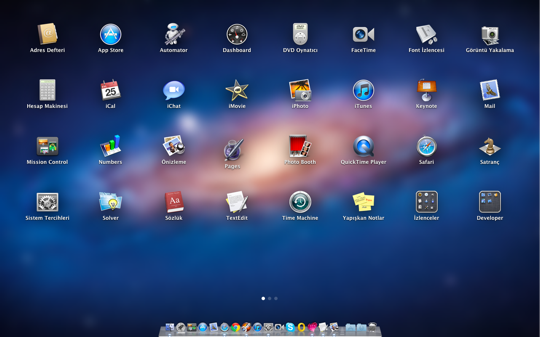
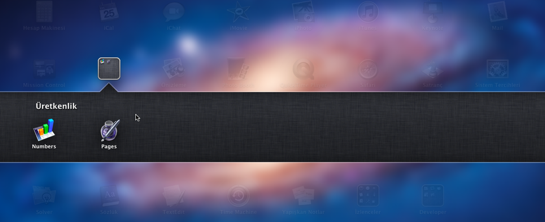
Eğer uygulamalardan oluşan bir klasör yaratmak istersek, bir uygulamayı diğerinin üzerine getiriyoruz. Böylece bir klasör oluşuyor ve iki uygulama da bu klasör içerisinde yer alıyor.
Launchpad'e uygulama eklemek...
Launchpad'e uygulama eklemek için 2 yöntemimiz var:
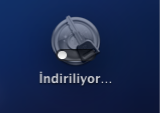
1. Mac App Store'dan indirdiğimiz tüm uygulamalar direkt olarak Launchpad'e ekleniyor. Böylece Dock'taki düzen bozulmadan tüm uygulamalarımızı görebiliyoruz. Eğer istersek bir uygulamayı tutup sürükleyerek Dock'a da ekleyebiliyoruz.
2. Mac App Store'da yer almayan, ya da Mac App Store'dan yüklemediğimiz uygulamalarımızın da Launchpad'de yer alması için bu uygulamaları "Uygulamalar" (Applications) klasörümüze ekliyoruz. Böylece bu klasör içerisindeki uygulamalar da Launchpad'e ekleniyor.
Uygulamaları Launchpad'den silmek...
iOS'te olduğu gibi, üzerine bir süre basılı tuturak hareketlendirdiğimiz uygulamalardan bazılarını, sol üst kısımlarındaki çarpı işaretine tıklayarak silebiliyoruz.
Ancak "sadece Mac App Store'dan indirdiğimiz uygulamaları" Launchpad içerisinden silebiliyoruz. Diğerlerinin üzerinde bu çarpı işaretini göremiyoruz. Bu uygulamaları silmek için "Mac101: Uygulama yüklemek ve silmek (DMG dosyaları ile)" yazısına göz atabilirsiniz.
Launchpad'in yapamadıkları...
Uygulamaları düzenlerken belki de aklımıza ilk gelen soru "Launchpad'e farklı klasörler, dosyalar da ekleyebilir miyim?" olabilir. Ancak ne yazık ki Launchpad sadece uygulamalarımız için… Bu sebeple uygulamalarımız ve onlardan oluşan klasörlerimiz dışında Launchpad'e farklı bir şey ekleyemiyoruz. Böylece Launchpad sadece uygulamalarımız için ayrılmış özel bir şey olarak kalıyor.Değerlendirme
Launchpad, bazıları için "gereksiz" ya da "fazla basit ve zayıf" olarak algılanabilir. Ancak Launchpad'in amacı hızlı ve kolay bir şekilde uygulamalarımıza erişmek, ve uygulama açılırken de ortadan kaybolmak. Bunu sağladığı sürece "son kullanıcılar" için oldukça pratik bir uygulama olmaya devam edecek.
Ben ilk başlarda Launchpad yerine Spotlight'ı ve Dock'u kullanmayı tercih ediyordum. Ancak kelimelerle uğraşmadan bir uygulamaya ulaşmak ya da Dock'u kalabalıktan kurtarıp sadeleştirmek istediğimizde Launchpad'in pratikliğini çok daha iyi anlayabiliyoruz. Ayrıca Mac App Store'dan yeni uygulamalar indirdikçe, bunların isimlerini hatırlamak yerine Launchpad içerisinde klasörleyerek çok daha kolay ulaşabildiğimi söylemeliyim :)
Haberde hata mı var?Bize bildirin
Senin fikrin ne?
Bu gelişme hakkında sen ne düşünüyorsun?
Yorumlar
İlk yorumu siz yazın.