
PDF’leri imzalamak Mac ile çok kolay!
PDF formatındaki bir sözleşmeyi dijital olarak imzalamanız mı gerekiyor? Önce yazdır, sonra imzala, sonra tekrar tarat… Bunlarla uğraşmak istemeyenler için, Mac'imiz bize her zaman olduğu gibi müthiş pratik bir çözüm sunuyor! :)
PDF formatındaki bir sözleşmeyi dijital olarak imzalamanız mı gerekiyor? Önce yazdır, sonra imzala, sonra tekrar tarat… Bunlarla uğraşmak istemeyenler için, Mac'imiz bize her zaman olduğu gibi müthiş pratik bir çözüm sunuyor! :)
Özellikle sözleşmelerle uğraşanlar ne demek istediğimi çok iyi anlıyorlardır eminim. :) Bir sözleşmeyi imzalayıp, karşı tarafa dijital olarak iletmek bazen işkenceye dönüşebiliyor. Hele bir de yazıcı ya da tarayıcı gibi cihazlarımız yoksa, bazen mümkün bile olmayabiliyor bu işlemler.
Ancak her zaman pratikliği ve basitliği ön planda olan Mac'imiz, bizim için bu işlemleri müthiş bir şekilde kolaylaştırıyor. Lion sayesinde, artık imzalarımızı birkaç saniye içerisinde Mac'imize tanıtabiliyor, ardından da tüm PDF'lerimize istediğimiz boyutta kolayca ekleyebiliyor, yani imzalayabiliyoruz! :)
İmzamı Mac'ime Nasıl Tanıtıyorum?
İmzamızı eklemek için öncelikle imzamızı tanıtmamız gerekiyor. Bunun için, Önizleme uygulamasını (Preview) çalıştırıyoruz.
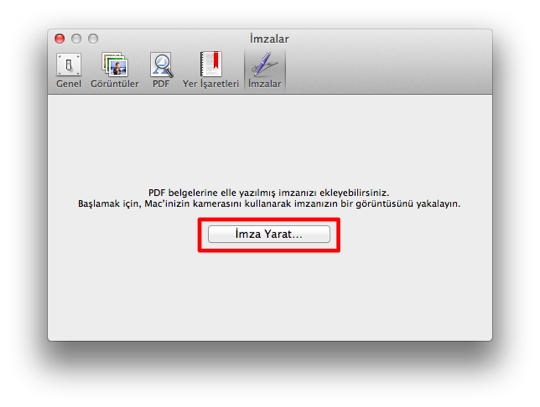
Uygulama içerisinden "Tercihler" menüsüne giriyor ve "İmzalar" sekmesini seçiyoruz.

Karşımıza gelen pencere içerisinde hemen aşağıdaki "İmza Yarat" butonuna tıklıyoruz.
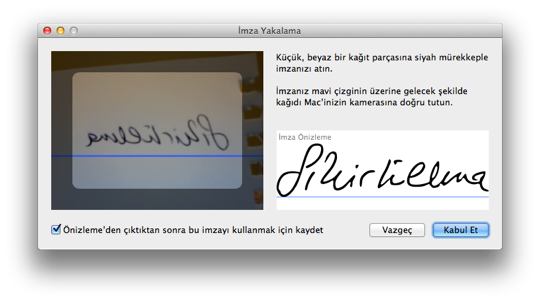
Mac'imizin kamerası çalışıyor, ve imzamızı görmek için sabırsızlanmaya başlıyor bile… :) İmzamızı attığımız beyaz bir kağıdı kameramıza doğru, gösterilen kare içerisinde ve fazla titretmeden tutuyoruz. Eğer imzamız sağ tarafta istediğimiz gibi görünüyorsa "Kabul Et" butonuna tıklıyoruz.
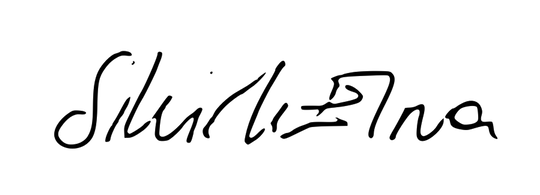
Artık imzamızı Mac'imize tanıttık! :)
İmzamı Dokümana Nasıl Ekleyebiliyorum?
Şimdi sıra geldi, imzamızı istediğimiz bir PDF dokümanına eklemeye… Bunun için, PDF'i Önizleme uygulamasıyla açıyoruz. Ve yukarıdaki ikonlar arasından "Açıklamalar Araç Çubuğu" ikonuna tıklıyoruz.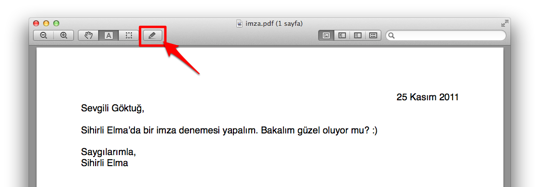
Açılan ikonlar arasından "imza ikonunu" seçiyoruz, ve imzamızın görünmesini istediğimiz yeri doküman üzerinde belirtiyoruz.
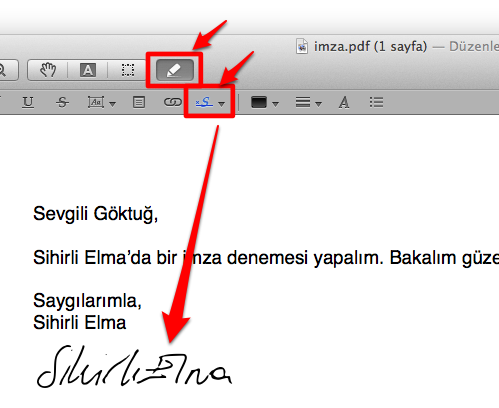
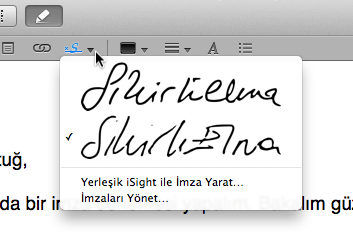
Eğer birden fazla imzamız varsa, bu ikona tıkladığımızda açılan menüden istediğimiz imzamızı da seçebiliyoruz.
İmzamızın boyutunu istediğimiz şekilde büyütüp küçültebiliyoruz, hem de imzamızın kalitesi bozulmadan! :)
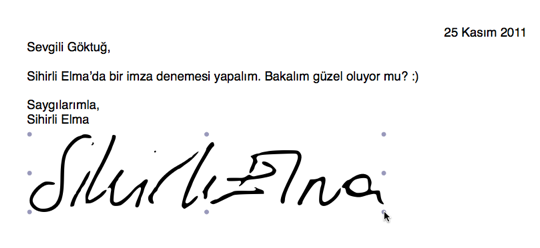
Gelsin Dokümanlar, İmzalamak Çok Kolay!
Böylece, hazırladığımız imzamızı çok şık bir şekilde dokümanlarımıza ekleyebiliyoruz… :)Ne dersiniz, hoş değil mi? :)
Haberde hata mı var?Bize bildirin
Senin fikrin ne?
Bu gelişme hakkında sen ne düşünüyorsun?
Yorumlar
İlk yorumu siz yazın.