
Mac101: Lion'ı Yeniden, Sıfırdan Yüklemek III - Yedeği Geri Yüklemek
Lion'ı yeniden, sıfırdan yüklemek için neler yapmamız gerektiğine dair yazılara devam ediyoruz. İlk yazıda hazırlıkları ve diskimizi silmeyi, ikinci yazıda da Lion yüklemesini gerçekleştirmiştik.
Lion'ı yeniden, sıfırdan yüklemek için neler yapmamız gerektiğine dair yazılara devam ediyoruz. İlk yazıda hazırlıkları ve diskimizi silmeyi, ikinci yazıda da Lion yüklemesini gerçekleştirmiştik. Bu yazıda ise Lion'ı kurduktan sonra, Time Machine ile aldığımız yedeğimizi nasıl geri yükleyeceğimize değiniyoruz.
Lion'ı kurdum, yedeğimden nasıl geri yükleyebilirim?
Öncelikle pırıl pırıl bir Lion'ın keyfini biraz sürdük değil mi? :) Şimdi sıra geldi, her şeyimizi geri yüklemeye… Ancak aktarma işlemi onlarca GB veriyi içerebileceği için, işleme başlamadan önce yeteri kadar zamanımızın ve prize bağlı bir Mac'imizin olmasını tavsiye ediyorum :) Bu arada ufak bir hatırlatma yapmakta fayda var: Her ne kadar yeni yüklenmiş bir Lion yazısının devamı olsa da, aslında herhangi bir zamanda, Time Machine'den yedeğimizi geri yüklemek için de aynı adımları izleyebiliyoruz. Arada hiç fark yok.
İsteyenler başlamadan önce taze bir çay demlemeye de başlayabilirler… :)
Yepyeni bir Lion yüklemesi sonrasında, Time Machine'den yedeklerimizi geri yüklemek için bir "Geçiş Yardımcısı"(Recovery Assistant) uygulamasını kullanıyoruz.
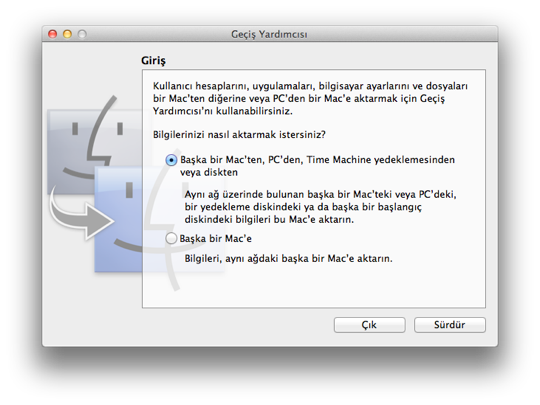
Uygulamayı çalıştırdıktan sonra karşımıza gelen pencerede ilk seçenek olan "Başka bir Mac'ten, PC'den, Time Machine yedeklemesinden veya diskten" seçeneğini seçiyoruz ve "Sürdür" butonuna tıklıyoruz.
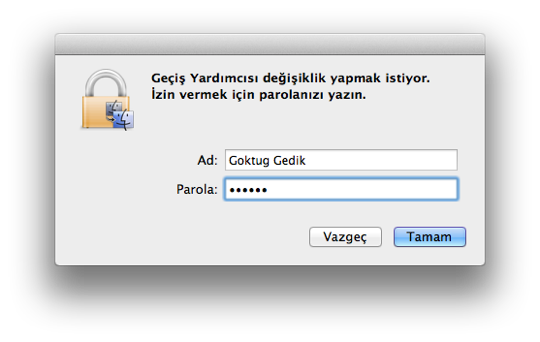
Karşımıza gelen pencerede hesap bilgilerimizi yazıyoruz.
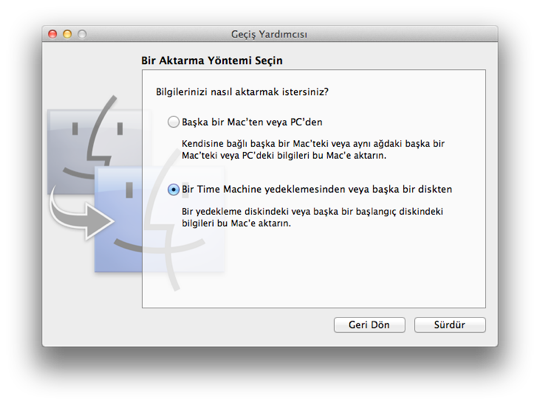
Aktarma yöntemi olarak "Bir Time Machine yedeklemesinden veya başka bir diskten"i seçiyoruz. Ve "Sürdür"e tıklıyoruz.
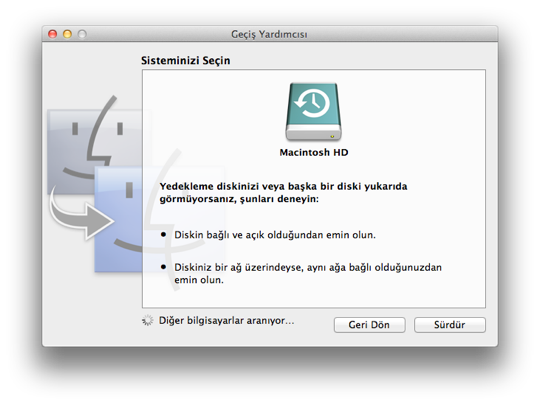
Bu aşamada Time Machine için kullandığımız diskimizi Mac'imize bağlıyoruz. 5-10 saniye içerisinde, Mac'imiz diskimizi tanıdıktan sonra "Sürdür" butonuna tıklıyoruz.
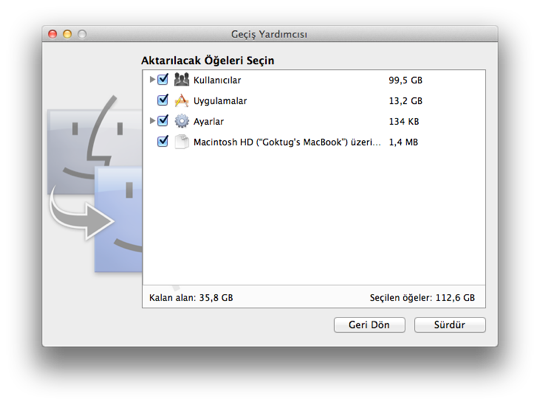
Karşımıza aktarabileceğimiz öğeler listeleniyor. Aktarmak istemediğimiz öğeler varsa, bunların başındaki kutucuklardaki işareti kaldırabiliyoruz. Seçimimizi yaptıktan sonra yeniden "Sürdür" butonuna tıklıyoruz.
Eğer Mac'imizde, Time Machine'deki yedeğimizdeki ile aynı isimde bir kullanıcı tanımlıysa, bu adı değiştirmemiz gerekebiliyor. Sonuna "eski" ekleyebilir ya da başka bir isim verebiliriz...
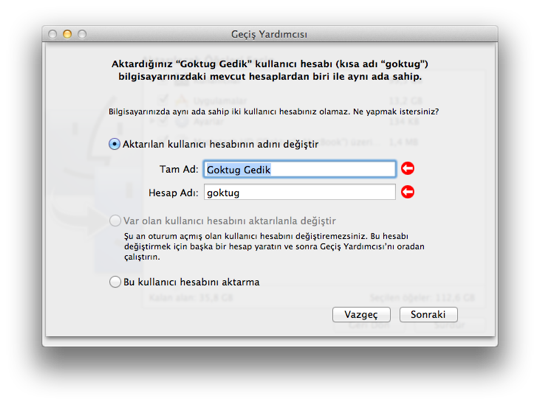
Ve aktarma işlemi başlıyor… Demlediğimiz çaydan gidip birkaç bardak içmenin tam zamanı şimdi… :)
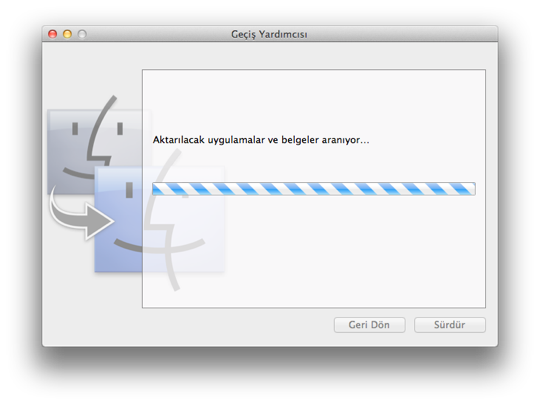
Bende aktarma işlemi 50 dk kadar sürdü, ancak 110 GB'a yakın veriyi geri yüklediğim ve SSD kullanmadığım düşünülürse fena değil sanırım… :)
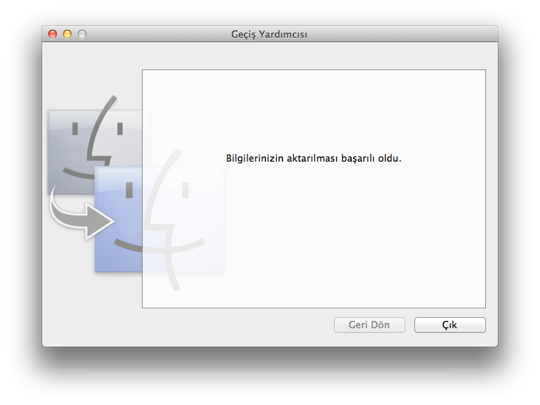
İşlem tamamlandıktan sonra, artık geri yüklediğimiz kullanıcı hesabı ile giriş yapabiliyor, ve tüm ayarlarımıza, dosyalarımıza, şifrelerimize ve hatta yedekleme sırasında açık olan uygulamalarımıza kadar kavuşabiliyor, kısacası Mac'imizi bıraktığımız haliyle geri almış oluyoruz. :)
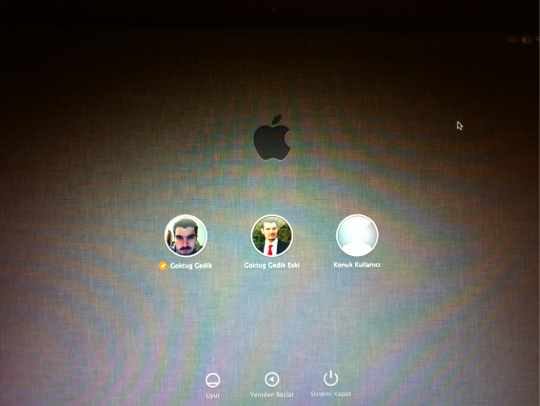
Geçmiş ve hayırlı olsun… :)
Haberde hata mı var?Bize bildirin
Senin fikrin ne?
Bu gelişme hakkında sen ne düşünüyorsun?
Yorumlar
İlk yorumu siz yazın.