
Belgelerin açıldığı uygulamayı değiştirmek (Varsayılan uygulama)
Mac'e ilk geçtiğimde benim için farklı ve problemli konulardan bir tanesiydi "belgelerin açıldığı uygulamayı değiştirmek". Windows'tan farklı olarak "şununla aç" komutunu vermeme rağmen, sebebini bilmediğim bir şekilde belgelerimin açıldığı uygulamayı değiştirmekte zorlanıyordum.

Mac'e ilk geçtiğimde benim için farklı ve problemli konulardan bir tanesiydi "belgelerin açıldığı uygulamayı değiştirmek". Windows'tan farklı olarak "şununla aç" komutunu vermeme rağmen, sebebini bilmediğim bir şekilde belgelerimin açıldığı uygulamayı değiştirmekte zorlanıyordum. Meğer çözüm çok basitmiş… :)
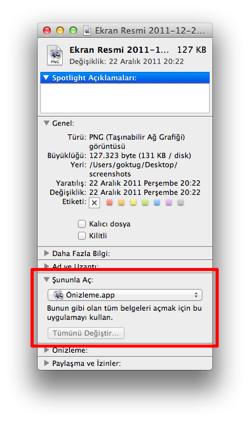 Karşımıza gelen pencerede "Şununla Aç" başlığı altından her zaman açılmasını istediğimiz uygulamayı seçiyoruz. Eğer uygulamamızı bu listede göremiyorsak "Diğer"e tıklayarak tüm uygulamalarımız arasından da seçebiliyoruz.
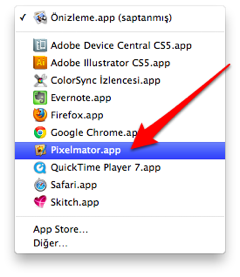 Uygulamamızı seçtikten sonra, artık sadece bu belgemiz, belirlediğimiz uygulama ile açılıyor olacak. Yani sadece belirlediğimiz belgelerin bile istediğimiz uygulamalar ile açılmasını sağlayabiliyoruz. :)
Belgelerin açıldığı uygulamayı değiştirmek mi, neden?
Bazı durumlarda, bazı belgelerimizi, farklı uygulamalarla açmamız gerekebiliyor. Örneğin;- Excel belgelerini Numbers ile
- Önizleme ile açılan resim belgelerini Pixelmator ile
- QuickTime ile açılan videoları VLC ile
- gibi...
Peki nasıl yapıyoruz?
Bunu yapmak için öncelikle belirlediğimiz belgelerden bir tanesini seçiyoruz, ve "Bilgi Ver"e tıklıyoruz. (Ya da Türkçe Mac OS X kullananlar "command-0" kısayolunu da kullanabilirler.)
Karşımıza gelen pencerede "Şununla Aç" başlığı altından her zaman açılmasını istediğimiz uygulamayı seçiyoruz. Eğer uygulamamızı bu listede göremiyorsak "Diğer"e tıklayarak tüm uygulamalarımız arasından da seçebiliyoruz.
Uygulamamızı seçtikten sonra, artık sadece bu belgemiz, belirlediğimiz uygulama ile açılıyor olacak. Yani sadece belirlediğimiz belgelerin bile istediğimiz uygulamalar ile açılmasını sağlayabiliyoruz. :)
Benzer olan tüm belgelerimi de aynı uygulama ile açmak istiyorum.
Ancak bu belgeye benzeyen tüm dosyaların (yani aynı uzantıda olanların) her zaman bu uygulama ile açılmasını istiyorsak, hemen altındaki "Tümünü Değiştir" butonuna da tıklıyoruz. ("Bunun gibi olan tüm belgeleri açmak için bu uygulamayı kullan" yazısının altındaki)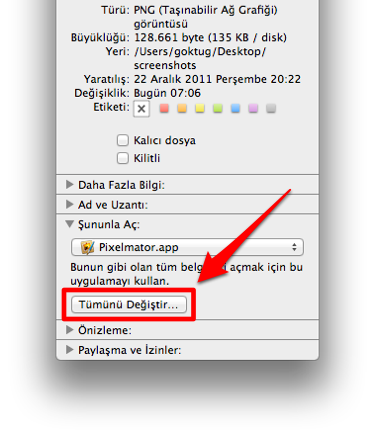
#dosya#uygulama#finder#şununla aç#birlikte aç#belge#tümünü değiştir#her zaman birlikte aç#open with#always open#change all#varsayılan
Haberde hata mı var?Bize bildirin
Senin fikrin ne?
Bu gelişme hakkında sen ne düşünüyorsun?
Yorumlar
İlk yorumu siz yazın.