
Mac'e Windows Nasıl Yüklenir?
Mac'e Windows nasıl yüklenir? Mac'de Windows çalıştırmak için yapılması gerekenler neler? Hepsi ve daha fazlasının cevabı bu rehberde
Sihirli Elma'ya çok sorulan soruları adreslemeye devam ediyoruz. "Mac'e Windows Nasıl Yüklenir", "Mac'imizde Windows kullanabiliyor muyuz?" "Nasıl?" "Mac'lere Windows yüklerken nelere dikkat etmeliyiz?" Tüm bu sorulara yanıt olması açısından bir yazı dizisine başlıyorum ve ilk yazıda Mac üzerine Windows'u hangi yöntemlerle yükleyebileceğimizi paylaşıyorum.
Mac'lerde Windows çalışıyor mu?
Evet. Intel işlemciye sahip, yani 2006'dan itibaren satılan tüm Mac'ler Windows da çalıştırabiliyorlar. Yani bir Mac sahibi olarak hem Mac işletim sistemi olan OS X'i hem de Windows'u kullanabiliyoruz. :)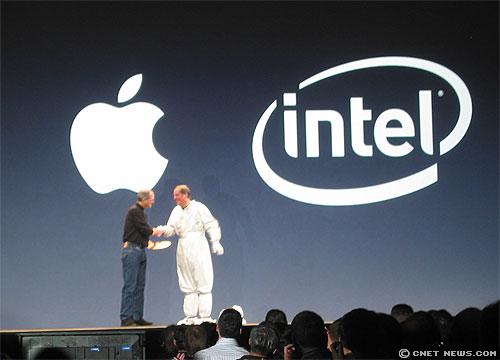
Peki ama nasıl?
Mac'imize Windows yüklemenin 2 farklı yöntemi var:- Sanal Makine ile
- Boot Camp ile
Sanal Makine ile Windows:
- Aynı anda hem Mac işletim sistemi, hem de Windows çalışıyor.
- Birbirleri arasında hızlı bir şekilde geçiş yapabiliyoruz.
- Sistem her zaman Mac olarak açılıyor, Windows ise Mac'in üzerinde çalışıyor.
- Aynı anda iki sistem çalıştığı için sistem kaynaklarını fazlaca kullanıyor. Özellikle de RAM.
- Windows'tan sadece birkaç uygulamaya ihtiyacı olanlar için daha uygun bir çözüm.
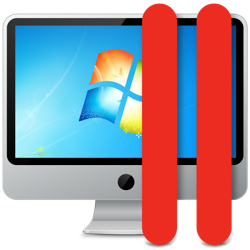
Boot Camp ile Windows:
- Windows ayrı, Mac işletim sistemi ayrı şekilde çalışıyor.
- Aralarında geçiş yapmak için sistemi yeniden başlatmak gerekiyor.
- Bilgisayarın açılışında hangi sistemi açacağımızı seçebiliyoruz.
- Aynı anda sadece tek bir sistem çalıştığı için daha performanslı oluyor.
- Windows'u yoğun olarak kullananlar ve üzerinde oyun, grafik işleme vb. kaynak tüketen işlemler yapmak isteyenler için daha uygun bir çözüm.
Sanal Makine nedir, nasıl kullanılır?
Bir çoğumuza yabancı gelebilecek "sanal makine"yi tanımlamak gerekirse, bu uygulamalar sayesinde bilgisayarımızın üzerinde sanal bir makine yaratabiliyor, ve sadece Windows değil, farklı uygulamaları ve işletim sistemlerini de çalıştırabiliyoruz.
Örneğin bir sanal makine uygulaması ile Mac'imiz üzerinde Windows 7, Windows XP, Windows 8, farklı bir Mac işletim sistemi, Linux gibi pek çok işletim sistemini de çalıştırabiliyoruz.
Ben bu yazıda 3 farklı ve en çok kullanılan yazılıma kısaca değineceğim:
- Parallels Desktop (ücretli)
- VMware Fusion (ücretli)
- VirtualBox (ücretsiz)
Ön Bilgi ve Karşılaştırma
Parallels Desktop ve VMware Fusion, bu konuda başı çeken uygulamalar diyebiliriz. Aslında her iki ürün de önceki senelere göre çok yol almış durumda. Kısa zamanda çıkarttıkları güncellemeler ve yeni ürünlerle hem kendilerini geliştiriyorlar, hem de eksik özellikleri kapatıyorlar. Bu yüzden her iki ürünün de bir çok okuyucumuzu tatmin edeceğimi söyleyebilirim.
Ücretsiz ve açık kaynaklı bir uygulama olan VirtualBox'a gelince, özellik sayısının biraz daha düşük olduğunu söyleyebiliriz. Ancak zaten çok az şey için Windows'a ihtiyaç duyuyorsanız ve VirtualBox da ücretsiz olduğu için tatmin edici bir kullanım sunacaktır diye tahmin ediyorum. Denemeye değer… :)
Windows'a ihtiyacım var mı?
Ben Windows'u hiç kullanmıyorum desem şaşırmazsınız sanırım? :) Ancak çok nadir de olsa, gelen yorumlardan bazı okuyucularımızın mutlaka Windows'a ihtiyaçları olabiliyor. Bana gelen sorular daha çok şu konular üzerinde:- Bazı özel uygulamaların sadece Windows sürümü olduğunu
- Bazı çok eski sitelerin sadece ve sadece Internet Explorer ile çalıştığını
- Oynamak istedikleri oyunun Mac sürümü olmadığını
- vb.
Peki Windows'a kesinlikle ihtiyacımız olduğuna, ve Boot Camp yerine bir sanal makine ile Mac ile aynı anda Windows'a ihtiyacımız olduğuna kanaat getirdiysek geliyoruz kritik soruya: Hangi uygulamayı seçmeliyim? :)
Hangi uygulamayı seçmeliyim?
Bu soruya yanıt vermek gerçekten çok zor. Bu yüzden benim tavsiyem şöyle:- Tüm ürünlerin ücretsiz deneme sürümleri var.
- Yükleyin, bir göz atın.
- Beğenirseniz satın almayı düşünebilirsiniz. :)
Fiyatlar nasıl?
VirtualBox'ın ücretsiz olduğuna yukarıda değinmiştim. Ancak Parallels Desktop ve VMware Fusion ücretli ve aslında pek de ucuz sayılamayacak uygulamalar. Ancak yaptıkları işe kıyasla ödenen paranın hakkını veriyorlar, ancak bence yine de indirim dönemlerini, uygulama paketlerini (bundle) ya da indirim kuponlarını kovalamak ve indirimli olarak bu uygulamaları satın almak en güzeli… :)Windows'un fiyatını da unutmayalım… :)
Ancak hangi uygulamayı seçersek seçelim, yükleyeceğimiz Windows'un da bir maliyeti var. :) Bildiğiniz gibi Windows ücretli satılan bir yazılım. 6 farklı sürümü olan Windows'un en kırpılmış, ve masaüstü resmi bile değiştirilemeyen ve en ucuz sürümü olan Windows 7 Starter'ın fiyatı ise 100 TL civarında. Windows Professional'ın fiyatı ise 400 TL civarında. (Mağazalardaki indirimlere göre farklı fiyatlar çıkıyor karşımıza.)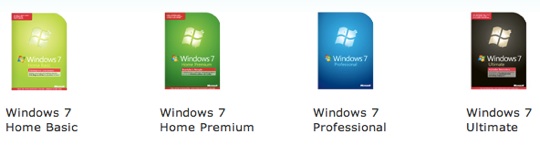
Dolayısıyla Windows yüklemeyi düşünüyorsak, 100-600 TL aralığındaki Windows'u satın almayı unutmamamız gerekiyor. Her zaman olduğu gibi farklı kaynaklardan yazılım yüklemek mümkün, fakat Sihirli Elma olarak bunu ne Mac ne de Windows için asla önermiyoruz.
Son Söz
Özetle, Mac'imizde Windows yüklemek mümkün ve çok da kolay. Bunun için ücretli ve ücretsiz uygulamalar var. İhtiyaçlarımıza göre bir sanal makine üzerinden ya da Boot Camp sayesinde farklı bir işletim sistemi olarak Windows'u kullanabiliyoruz.İlerleyen günlerde hem sanal makine uygulamaları ile hem de Boot Camp ile nasıl Windows yükleyebileceğimizi detaylı olarak da paylaşacağım. Bu konularda merak ettikleriniz varsa yorum olarak paylaşabilir, ya da Windows'u farklı amaçlarla da kullanıyorsanız bunları iletebilirsiniz. :)
Güncelleme:
Bu konularda daha sonradan paylaştığım aşağıdaki yazılara göz atarak ilgili uygulamaları inceleyebilirsiniz:
Haberde hata mı var?Bize bildirin
Senin fikrin ne?
Bu gelişme hakkında sen ne düşünüyorsun?
Yorumlar
İlk yorumu siz yazın.