
Mac'imi Bul (Find My Mac)
iCloud ile birlikte hayatımıza giren yeniliklerden bir diğeri der "Mac'imi Bul" (Find My Mac). "Mac'imi Bul" sayesinde, adından da anlaşıldığı gibi Mac'imizin yerini kolayca bulabiliyoruz.
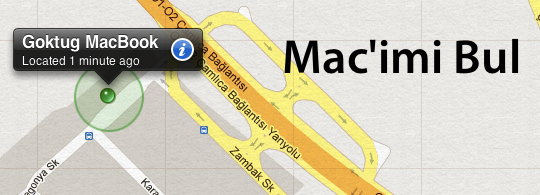
iCloud ile birlikte hayatımıza giren yeniliklerden bir diğeri der "Mac'imi Bul" (Find My Mac). "Mac'imi Bul" sayesinde, adından da anlaşıldığı gibi Mac'imizin yerini kolayca bulabiliyoruz. Sadece bulmakla kalmayıp mesaj gönderebiliyor, uzaktan Mac'imizi kilitleyebiliyor ve hatta diskimizi bile silebiliyoruz.
Birkaç senedir iPhone'larımızda da "Find My iPhone" adıyla olan bu özelliği, iCloud ile birlikte Mac'lerde de kullanılabiliyoruz. Eğer iPhone'unuzda bu özelliği kullanmıyorsanız, kardeş blogumuz olan iPhoneTurkey.biz'deki "Ücretsiz Cihazımı Bul Servisi" yazısına göz atabilirsiniz.
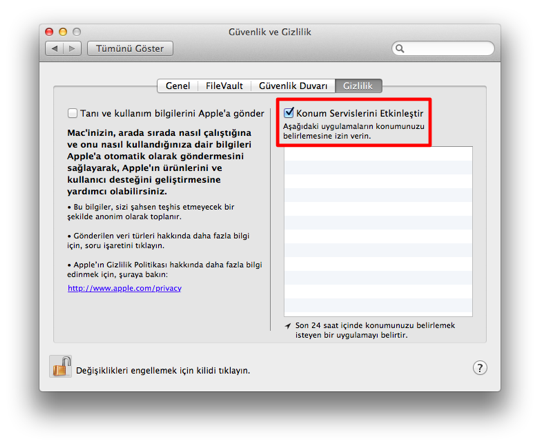
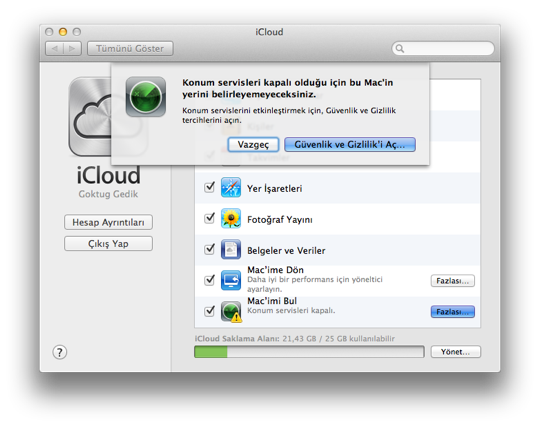 Eğer yukarıdaki resimdeki gibi sarı bir ünlem işareti görüyorsak, Mac'imizin konumunu belirleyen servisler kapalı demek oluyor. Bunun için hemen yandaki "Fazlası" butonuna tıklıyor, karşımıza gelen "Güvenlik ve Gizlilik'i Aç" butonuna tıklıyoruz. Bu pencerede yer alan "Konum Servislerini Etkinleştir" butonuna tıklayarak da Mac'imizin konumunun tespit edilmesine izin veriyoruz.
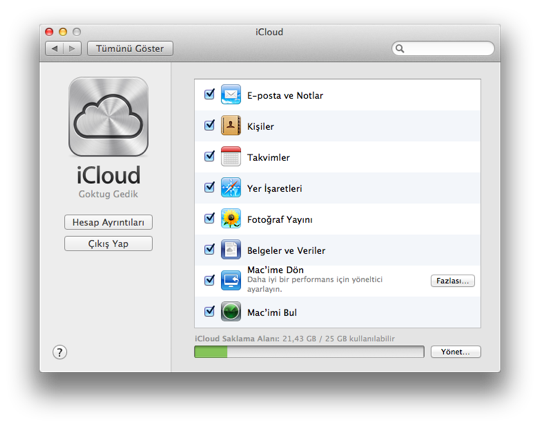
 Yeniden iCloud tercihlerine döndüğümüzde artık sarı ünlem işaretini görmüyor olmamız gerekiyor.
 Artık Mac'imizin yerini kolayca tespit edebiliyoruz… :)
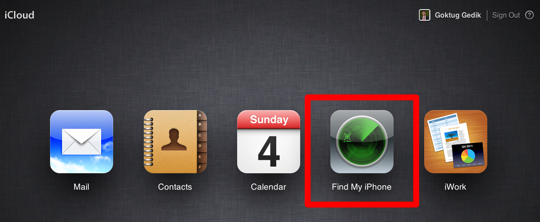
 Giriş yaptıktan sonra, "Find My iPhone" butonuna tıklıyoruz.
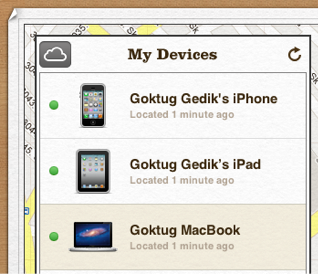
 Açılan sayfada, Apple Kimliği'mize bağlı bulunan tüm cihazların bir listesi çıkıyor. Mac'imizi, ve varsa iPhone, iPad ve iPod Touch'ımızı burada görebiliyoruz. :)
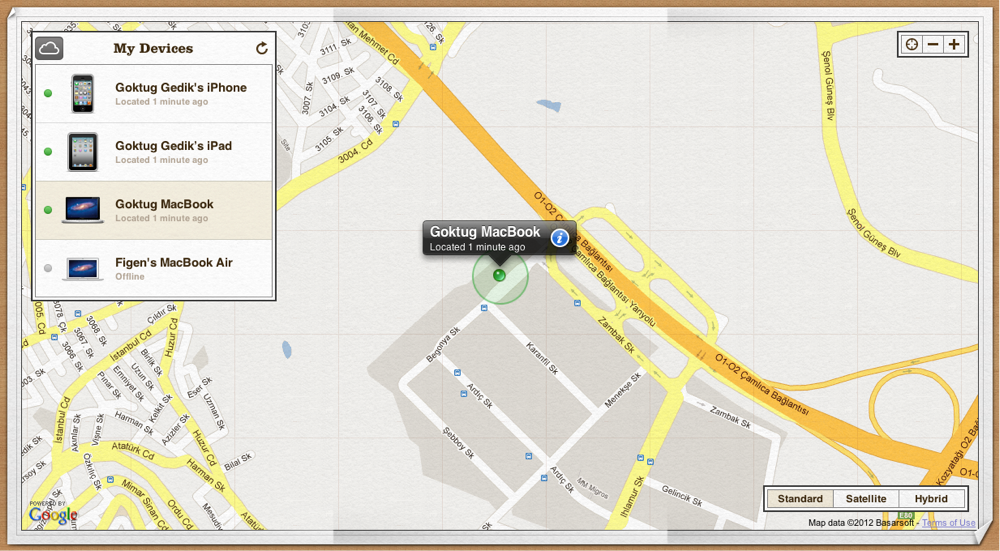 Cihazlarımız bulunduysa, sol taraflarında küçük bir yeşil ışık yanıyor. Cihazlarımızın üzerine tıklayarak o anki konumlarını görebiliyoruz. Dilersek haritada yakınlaşıp uzaklaşabiliyor, farklı görünüm tercihleri arasında sağ alt köşeden geçiş yapabiliyoruz.
 Ancak elbette cihazlarımızın bulunabilmesi için açık ve internete bağlı olmaları gerekiyor. İnternete bağlı olmayan cihazlarımızın yerini bulamıyoruz.
 Bu uygulamayı iPhone veya iPad'inize App Store'dan yüklemek için buraya tıklayabilirsiniz.
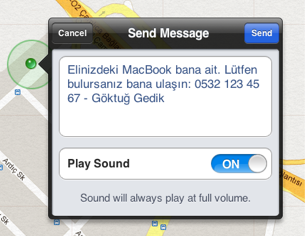
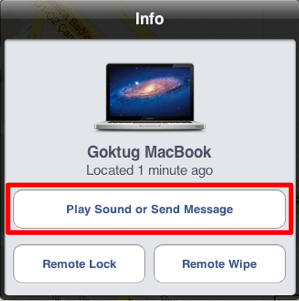 Açılan penceredeki kutuya mesajımızı yazıyoruz. Ve Mac'in ses de çıkartmasını istiyorsak "Play Sound" kısmında "ON"u işaretliyoruz
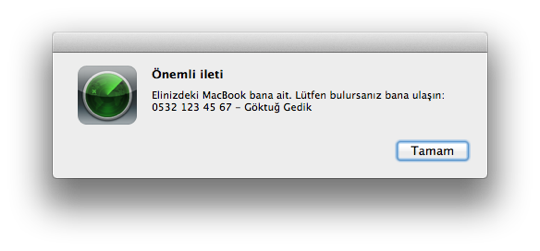
 Mesajımız anında Mac'e iletiliyor, ve sesli bir şekilde ekranda mesajımız görünüyor.
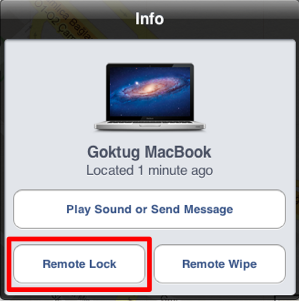 Bunun için Mac'imizi haritada gördüğümüz pencerede "Remote Lock" butonuna tıklıyoruz. Ve karşımıza gelen kutulara 6 haneli şifremizi 2 defa yazıyoruz.
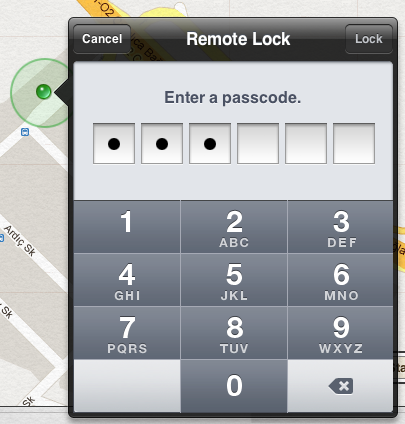 2 defa şifremizi yazdıktan sonra Mac'imiz kilitlendiğinde ekranda görünmesini istediğimiz mesajımızı da ekleyebiliyoruz.
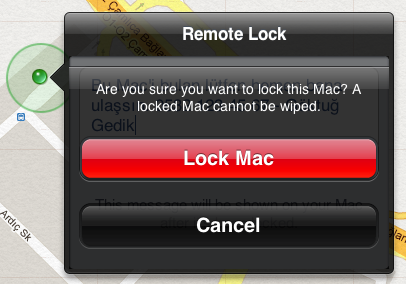
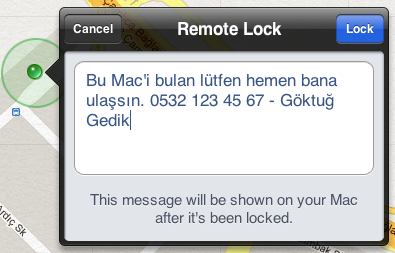 "Lock" butonuna tıkladığımızda, seçtiğimiz Mac'imiz kullanıcıya hiç bir bilgi vermeden, hiç soru sormadan kendini yeniden başlatıyor ve kilitliyor.
 Mac'imiz kilitlendikten sonra ekranı şöyle görünüyor.
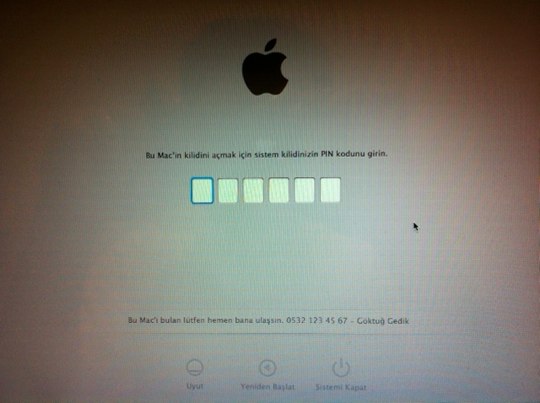 Kilitlenmiş bir Mac'i yeniden başlatsak dahi bu ekran bizim belirlediğimiz şifreyi yazmadan geçilmiyor.
Mac'imizi bulduysak, şifreyi doğru şekilde yazdıktan sonra Mac'imiz yeniden başlatılıyor ve normal çalışmasına geri dönüyor.
Aman dikkat: Mac'imiz bu şekilde kilitlendikten sonra internet erişimi kesiliyor, ve yeniden bir ağa bağlanana kadar Mac'imizle iletişimimiz tamamen kesilmiş oluyor. Bu yüzden Mac'imizi kilitlemeden önce iyi düşünmekte fayda var.
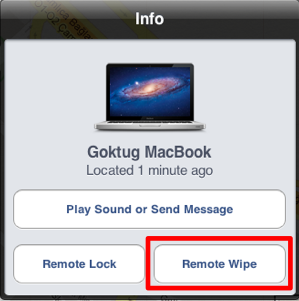 Bunun için "Remote Wipe" butonuna tıklamamız gerekiyor. Yine bir şifre belirledikten sonra "Wipe" butonuna tıklıyoruz.
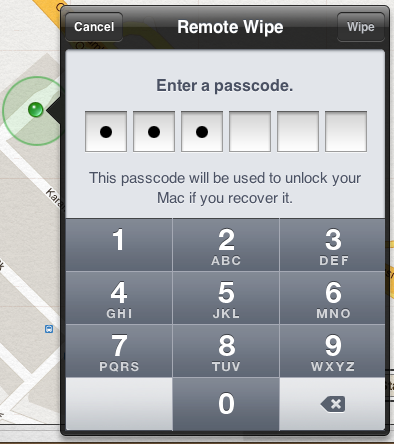 Böylece Mac'imizin silme işlemini başlatmış oluyoruz.
Mac'imize yeniden kavuşursak, yine açılışta belirlediğimiz şifremizi giriyoruz, ve sonrasına yeniden Lion kurulumuna başlayabiliyoruz. Lion'ı kurduktan sonra bu sefer Time Machine yedeğimizden Mac'imizin eski haline yeniden ulaşabiliyoruz.
Eğer bilgilerimizin bir yedeği yoksa da, en azından başkalarının eline geçmesindense, yok olmasını tercih edebiliriz.
Birkaç senedir iPhone'larımızda da "Find My iPhone" adıyla olan bu özelliği, iCloud ile birlikte Mac'lerde de kullanılabiliyoruz. Eğer iPhone'unuzda bu özelliği kullanmıyorsanız, kardeş blogumuz olan iPhoneTurkey.biz'deki "Ücretsiz Cihazımı Bul Servisi" yazısına göz atabilirsiniz.
Kullanabilmek için ne yapmam gerekiyor?
Peki gelelim "Mac'imi Bul"u (Find My Mac) nasıl kullanabileceğimize… "Mac'imi Bul"u kullanabilmek için öncelikle aktif hale getirmemiz gerekiyor. Teoride bu servisin çalışması için bir Apple Kimliği gerektiği, ve Mac'imiz takip edilebileceği için, bu özellik kapalı olarak geliyor. Bu yüzden kullanmak için açık hale getirmeliyiz. Eğer bir iCloud hesabımız yoksa, öncelikle "iCloud nedir? Ne işe yarar?" yazısına göz atarak, bir Apple Kimliği ile iCloud'u kullanmaya başlayabiliriz.
Eğer yukarıdaki resimdeki gibi sarı bir ünlem işareti görüyorsak, Mac'imizin konumunu belirleyen servisler kapalı demek oluyor. Bunun için hemen yandaki "Fazlası" butonuna tıklıyor, karşımıza gelen "Güvenlik ve Gizlilik'i Aç" butonuna tıklıyoruz. Bu pencerede yer alan "Konum Servislerini Etkinleştir" butonuna tıklayarak da Mac'imizin konumunun tespit edilmesine izin veriyoruz.
Yeniden iCloud tercihlerine döndüğümüzde artık sarı ünlem işaretini görmüyor olmamız gerekiyor.
Artık Mac'imizin yerini kolayca tespit edebiliyoruz… :)
Mac'imi nasıl bulabilirim?
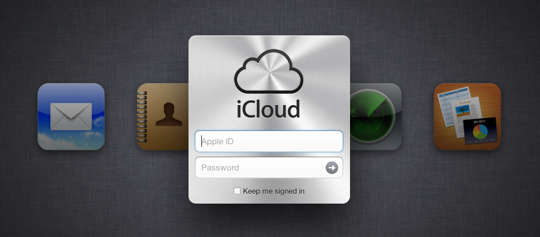
"Mac'imi Bul"u aktif hale getirdikten sonra, herhangi bir bilgisayardan www.iCloud.com adresine giderek Mac'imizin yerini kolayca tespit edebiliyoruz. iCloud'un web sitesine girdiğimizde karşımıza Apple Kimliği'mizi girebileceğimiz bir pencere çıkıyor. Ne yazık ki henüz Apple bu sayfaları Türkçeleştirmemiş, ancak umuyorum ki yakında iCloud'u da Türkçe kullanabileceğiz...
Giriş yaptıktan sonra, "Find My iPhone" butonuna tıklıyoruz.
Açılan sayfada, Apple Kimliği'mize bağlı bulunan tüm cihazların bir listesi çıkıyor. Mac'imizi, ve varsa iPhone, iPad ve iPod Touch'ımızı burada görebiliyoruz. :)
Cihazlarımız bulunduysa, sol taraflarında küçük bir yeşil ışık yanıyor. Cihazlarımızın üzerine tıklayarak o anki konumlarını görebiliyoruz. Dilersek haritada yakınlaşıp uzaklaşabiliyor, farklı görünüm tercihleri arasında sağ alt köşeden geçiş yapabiliyoruz.
Ancak elbette cihazlarımızın bulunabilmesi için açık ve internete bağlı olmaları gerekiyor. İnternete bağlı olmayan cihazlarımızın yerini bulamıyoruz.
iPhone veya iPad'den de Mac'imin yerini bulabilir miyim?
Apple Kimliğimize kaydettiğimiz tüm cihazlarımızı (Mac, iPhone, iPad ya da iPod Touch) iOS ailesindeki "Find My iPhone" uygulaması sayesinde de bulabiliyoruz. www.iCloud.com'daki tüm özellikleri bu uygulama sayesinde iPhone veya iPad'imizde de kullanabiliyoruz.
Bu uygulamayı iPhone veya iPad'inize App Store'dan yüklemek için buraya tıklayabilirsiniz.
Nasıl mesaj gönderebilirim?
Mac'imizi harita üzerinde gördükten sonra, Mac'imize bir mesaj da gönderebiliyoruz. :) Bu mesaj anında Mac'imizin ekranında beliriyor ve istersek Mac'imizin sesi kapalı bile olsa ses çıkartabiliyor. Önce haritadaki Mac'imizin yanındaki mavi "i" ikonuna tıklıyoruz. Açılan pencereden de "Play Sound or Send Message" (Ses Çal ya da Mesaj Gönder) butonuna tıklıyoruz.
Açılan penceredeki kutuya mesajımızı yazıyoruz. Ve Mac'in ses de çıkartmasını istiyorsak "Play Sound" kısmında "ON"u işaretliyoruz
Mesajımız anında Mac'e iletiliyor, ve sesli bir şekilde ekranda mesajımız görünüyor.
Mac'imi uzaktan kilitleyebilir miyim?
Eğer Mac'imizin içerisinde önemli bilgilerimiz varsa, ve kimsenin bu bilgilere erişmesini istemiyorsak Mac'imizi uzaktan kilitleyebiliyoruz.
Bunun için Mac'imizi haritada gördüğümüz pencerede "Remote Lock" butonuna tıklıyoruz. Ve karşımıza gelen kutulara 6 haneli şifremizi 2 defa yazıyoruz.
2 defa şifremizi yazdıktan sonra Mac'imiz kilitlendiğinde ekranda görünmesini istediğimiz mesajımızı da ekleyebiliyoruz.
"Lock" butonuna tıkladığımızda, seçtiğimiz Mac'imiz kullanıcıya hiç bir bilgi vermeden, hiç soru sormadan kendini yeniden başlatıyor ve kilitliyor.
Mac'imiz kilitlendikten sonra ekranı şöyle görünüyor.
Kilitlenmiş bir Mac'i yeniden başlatsak dahi bu ekran bizim belirlediğimiz şifreyi yazmadan geçilmiyor.
Mac'imizi bulduysak, şifreyi doğru şekilde yazdıktan sonra Mac'imiz yeniden başlatılıyor ve normal çalışmasına geri dönüyor.
Aman dikkat: Mac'imiz bu şekilde kilitlendikten sonra internet erişimi kesiliyor, ve yeniden bir ağa bağlanana kadar Mac'imizle iletişimimiz tamamen kesilmiş oluyor. Bu yüzden Mac'imizi kilitlemeden önce iyi düşünmekte fayda var.
Mac'imi uzaktan silebilir miyim?
Eğer Mac'imizin içerisinde hayati önem taşıyan bilgilerimiz varsa, bu bilgileri uzaktan yok edebiliyoruz.
Bunun için "Remote Wipe" butonuna tıklamamız gerekiyor. Yine bir şifre belirledikten sonra "Wipe" butonuna tıklıyoruz.
Böylece Mac'imizin silme işlemini başlatmış oluyoruz.
Mac'imize yeniden kavuşursak, yine açılışta belirlediğimiz şifremizi giriyoruz, ve sonrasına yeniden Lion kurulumuna başlayabiliyoruz. Lion'ı kurduktan sonra bu sefer Time Machine yedeğimizden Mac'imizin eski haline yeniden ulaşabiliyoruz.
Eğer bilgilerimizin bir yedeği yoksa da, en azından başkalarının eline geçmesindense, yok olmasını tercih edebiliriz.
Değerlendirme
Apple aslında ilk başta iPhone için geliştirdiği bu servisi iCloud ile birlikte Mac'ler için de kullanıma açıyor. Bu yüzden pek çok yerde servisin adı hala "Find My iPhone" olarak geçiyor. :) Umuyorum ki Apple hem iPad hem de Mac'leri de kapsayan bu servise çok daha anlamlı bir isim bulacaktır… "Mac'imi Bul" servisi hiç bir zaman kullanmamıza gerek kalmaz umarım. Ancak eğer işimiz düşerse, 5 dakika zaman ayırıp bunu aktif hale getirdiğimize şükretmemizi sağlayabilir. Bu yüzden benim tavsiyem ne olur ne olmaz bu özelliği aktif hale getirmek ve Mac'imizi bu şekilde kullanmak… :)#apple#mac#sil#Apple ID#Apple Kimliği#time machine#find my iphone#icloud#iphoneturkey#lock#find my mac#macimi bul
Haberde hata mı var?Bize bildirin
Senin fikrin ne?
Bu gelişme hakkında sen ne düşünüyorsun?
Yorumlar
İlk yorumu siz yazın.