
Windows ve Mac Üzerinde Aynı Diski Kullanabilmek
USB belleğinizi Mac'te kullanamıyor musunuz? Harici diskinize dosya kopyalayamıyor musunuz? Özellikle son zamanlarda bu konuda çok soru gelmeye başladığı için özel bir yazıyla bu konuyu derinlemesine paylaşmak istedim. Sorularınızın yanıtları ve çözümler bu yazıda… :)
USB belleğinizi Mac'te kullanamıyor musunuz? Harici diskinize dosya kopyalayamıyor musunuz? Özellikle son zamanlarda bu konuda çok soru gelmeye başladığı için NTFS, FAT / ExFAT ve Mac OS X dosya formatları (biçimleri) ile ilgili özel bir yazıyla bu konuyu derinlemesine inceleyerek paylaşmak istedim. Sorularınızın yanıtları ve çözümler bu yazıda… :)
USB belleklerle, harici disklerle ilgili çok soru geldiği için bu konuya özel bir yazı paylaşmak istedim. Özellikle de Mac'e yeni geçiş yapanların karşılaştığı bu sorun aslında dosya sistemleriyle ilgili.
Dosya Sistemi mi? O nedir?
Veriler, disklere belirli bir formatta kaydedilir. Bu her disk için geçerlidir (Mac'imizdeki disk, USB bellek ya da harici diskler gibi.) Dolayısıyla her işletim sistemi kendine has bir dosya sistemi kullanır.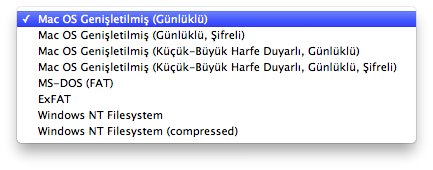
Windows işletim sistemi NTFS formatını kullanıyorken, Mac'ler ise "Mac OS X Genişletilmiş" formatını kullanıyor. Windows, Mac'in formatını okuyamıyorken; Mac ise Windows'un dosya formatı olan NTFS'i okuyabiliyor, ancak yazamıyor. Bu yüzden de, ne yazık ki her iki sistemde de aynı diski kullanmak isteyen bizler zorluk yaşıyoruz. :)
Windows'ta kullandığım diskimi neden Mac'imde kullanamıyorum?
Mac'e geçmeden önce kullandığımız USB bellek ya da harici disk, muhtemelen NTFS olarak formatlanmış durumdadır. Bu yüzden diskimizi görebilmemize rağmen dosya ekleme ya da silme gibi bir değişiklik yapamıyoruz. :)
Ben diskimi sadece Mac'te kullanmak istiyorum. Ne yapmalıyım?
Eğer harici diskimizi ya da USB belleğimizi sadece Mac'te kullanacaksak zaten hiç sorun yok. :) Diskimizi Disk İzlencesi ile "Mac OS X Genişletilmiş (Günlüklü)" olarak biçimlendirdiğimiz zaman hiç bir sorun yaşamadan ve performanslı bir şekilde kullanabiliyoruz.
Diskinizi nasıl biçimlendireceğinizi (formatlayacağınızı) bilemiyorsanız, "Mac101: Nasıl format atılır? (Bir diski biçimlendirmek)" yazımıza göz atabilirsiniz.
Hem Windows hem de Mac'te aynı diski kullanamaz mıyım? Çözüm yok mu?
Olmaz mı? :) Kullanabiliyoruz elbette. Bunun için birkaç farklı yöntem var. Benim önerdiğim yöntemler şöyle:- Dosya sistemini FAT ya da ExFAT olarak seçmek.
- Bir yazılım yardımıyla Mac'imizi NTFS yazabilir hale getirmek.
1. Dosya sistemini FAT ya da ExFAT olarak seçmek
Öncelikle ExFAT'in ne olduğundan başlayalım. ExFAT, özetle FAT sisteminin gelişmiş bir sürümü. Çok daha hızlı ve büyük boyutlardaki dosyalara izin veriyor. NTFS'in şart olmadığı durumlarda hem Mac'te hem de Windows'ta kullanmak için ideal.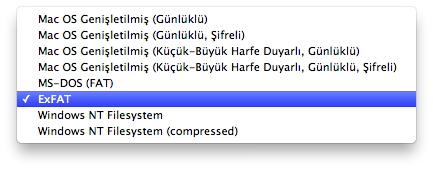
Ancak Windows ya da Mac dışında desteklenmediği için eğer Linux vb. bir sistem üzerinde de kullanmayı düşünüyorsak işimize yaramıyor. Bu durumda FAT'i seçmek daha iyi bir fikir olabilir.
2. Bir yazılım yardımıyla Mac'imizi NTFS yazabilir hale getirmek
Bu yöntemde ise yüklediğimiz bir yazılım ile Mac'imiz NTFS formatında yazabilir hale geliyor. Böylece dosya sistemi NTFS olsa da, harici diskimizdeki verileri Mac'imiz üzerinden değiştirebiliyoruz.Bu konuda başarılı diyebileceğimiz 2 yazılım ön plana çıkıyor:

Her iki yazılım da aslında temelde aynı işi yapıyor diyebiliriz. Her iki yazılımın da ücretsiz deneme sürümleri mevcut:
- Tuxera NTFS for Mac (15 günlük deneme süresi var)
- Paragon NTFS for Mac (10 günlük deneme süresi var)
Her ikisi de Mac OS X 10.7 Lion'ı sorunsuz destekliyor. Bu yüzden önce deneyip, hangisini seçeceğinize siz karar verebilirsiniz... :)
Karşılaştırma
Tuxera NTFS for Mac
Tuxera'da 1 kere satın alıp, tüm Mac'lerimize yükleyebiliyoruz. Yani 1 lisans = 1 kişi, tüm Mac'lerde geçerli. Ayrıca gelecek güncellemelere de ücretsiz olarak sahip olabiliyoruz. Bu insanı güvende hissettiren bir konu.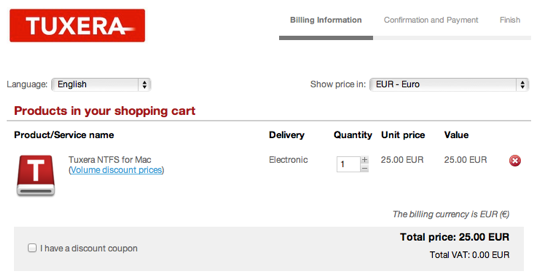
Paragon NTFS for Mac
Paragon ise bu konuda bir açıklama yapmamış. Ancak her yeni uygulamaya bir isim vermesinden yola çıkarak, gelecek sürümler için güncelleme ücreti alacağını ya da yeniden satın almamız gerekeceğini tahmin edebiliriz.Kendileri ile temasa geçip sorduğumda ise "1 lisans = 1 bilgisayar" yanıtı aldım. Yani evde 3 Mac'imiz varsa, 3'ü için de ayrı ayrı lisans satın almamız gerekiyor. Bu da pek hoşuma gitmedi açıkçası...
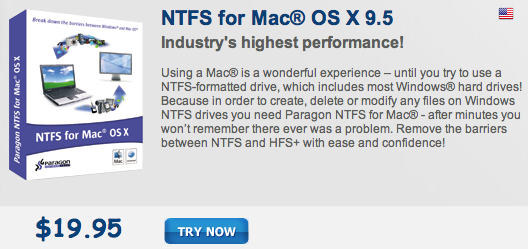
Her iki yazılımı da yükledikten sonra NTFS formatındaki diskleri okuyor, yazıyor, ve ayrıca disklerimizi NTFS formatında biçimlendirebiliyoruz.
Hangisini Seçmeli?
Benim tercihim, hem bu konuda daha önce NTFS-3G adlı ücretsiz uygulamasıyla bana uzun zaman sorunsuz NTFS desteği veren, hem de çok daha net ve anlaşılır bir web sitesiyle yönlendiren Tuxera'dan yana oldu.Ayrıca Tuxera, uygulamanın kurulumu ve kullanımı için de bir video hazırlayarak web sitesinde yer vermiş. Bu videoya aşağıdan göz atabilirsiniz.
httpv://www.youtube.com/watch?v=AeP-x9Gj_Mw
Snow Leopard (Mac OS X 10.6) kullanıyorum. Ücretsiz bir çözüm var mı?
Eğer Snow Leopard kullanıyorsanız "NTFS disklere yazabilmek için ne yapmam gerekiyor?" yazısında paylaştığımız şekilde yine Tuxera firmasının NTFS-3G adlı ücretsiz uygulaması ile NTFS disklere sorunsuzca yazabilirsiniz.
Ancak NTFS-3G, yukarıdaki çözümlere göre çok daha hantal ve %100 güvenilemeyecek bir yazılım. Ben kullanımımda hiç sorun yaşamadım, ancak bu sorun yaşanmayacak anlamına gelmiyor elbette… :) Bunu bilerek kullanmakta fayda var.
Değerlendirme
Özetlemek gerekirse;- Windows ile ortak kullanmamız gereken bir diskimiz varsa, dosya sistemini FAT/ExFAT ya da NTFS olarak kullanabiliyoruz.
- FAT ve ExFAT dosya sistemlerinde okumak ya da yazmak için herhangi bir yazılıma ihtiyacımız yok.
- Ancak NTFS kullanmamız gerekiyorsa ve Lion kullanıyorsak ücretli çözümleri değerlendirebiliyoruz.
- Paragon ve Tuxera'nın uygulamaları gayet iyi ve başarılı.
- Eğer Snow Leopard kullanıyorsak ücretsiz olan NTFS-3G ile NTFS disklere kolayca yazabiliyoruz.
Haberde hata mı var?Bize bildirin
Senin fikrin ne?
Bu gelişme hakkında sen ne düşünüyorsun?
Yorumlar
İlk yorumu siz yazın.