
Mountain Lion’ı Keşfedelim – 2: Notlar, Anımsatıcılar ve Bildirim Merkezi
Mountain Lion, yani Dağ Aslanı'nı keşfetmeye devam ediyoruz… :) İlk yazıda Mesajlar, iCloud ve Twitter'ın detaylarına değinmiştim. Bu yazıda ise Notlar, Anımsatıcılar ve Bildirim Merkezi ile devam ediyoruz. Aynı zevkle okuyacağınızı umuyorum… :)
Mountain Lion, yani Dağ Aslanı'nı keşfetmeye devam ediyoruz… :) İlk yazıda Mesajlar, iCloud ve Twitter'ın detaylarına değinmiştim. Bu yazıda ise Notlar, Anımsatıcılar ve Bildirim Merkezi ile devam ediyoruz. Aynı zevkle okuyacağınızı umuyorum… :)
 "Peki nedir bu uygulamanın amacı, bizim ne işimize yarayacak?" diye sorarsak, aslında cevap çok basit: Artık notlarımızı daha kolay organize edebiliyor, iPhone, iPad ve Mac'lerimiz arasında eşzamanlanmasını sağlayabiliyoruz.
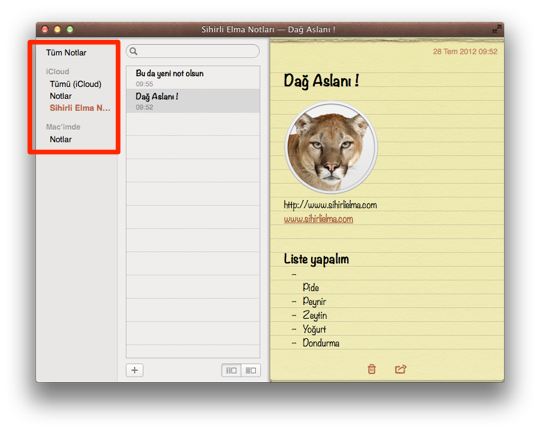
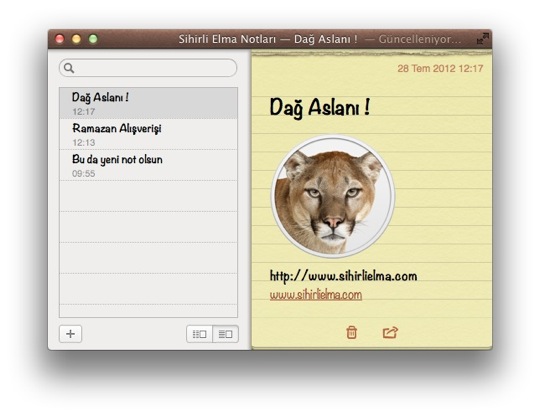
Mesajlar uygulaması gibi Notlar uygulaması da görünüm olarak iPad'deki sürümüne benziyor.
Notlar penceresinin en solunda Mac'imize eklediğimiz hesapları, ve bu hesapların içerisinde "Notlar" başlığı seçili olanları görebiliyoruz.
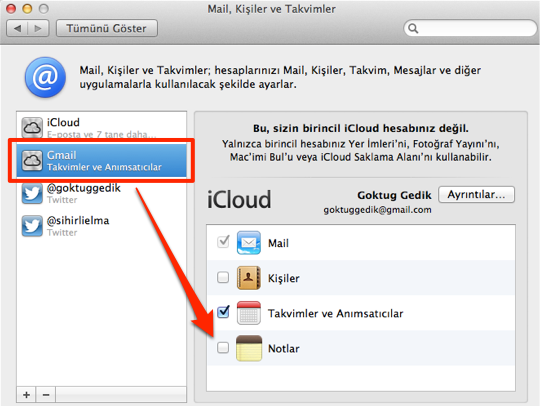
 Ben 2 farklı Apple kimliği eklememe rağmen, sadece iCloud kimliğim altındaki Notlar'ı aktif ediyorum ki karışıklık olmasın.
Elbette istersek burada farklı hesaplarımız altındaki notlar da listelenebiliyor.
 Her hesap için ayrı not klasörü açabiliyoruz. Böylece karışıklık yaşamadan farklı notlarımızı organize edebiliyoruz.
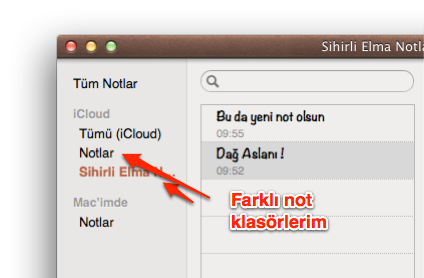 Yazdığımız notlar birkaç saniye içerisinde hem otomatik olarak kaydediliyor, hem de iCloud üzerinden eşzamanlanıyor. Böylece eklediğimiz notlar diğer cihazlarda da kısa sürede görünür hale geliyor.
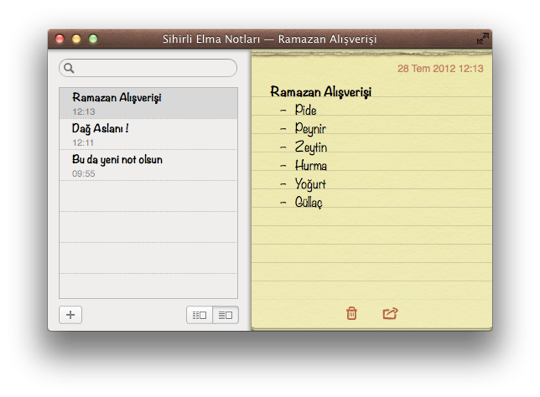
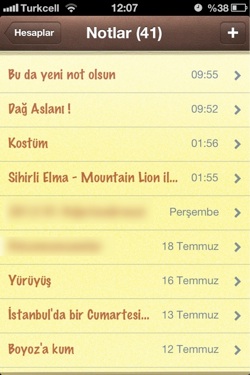 Böylece diyelim ki Ramazan alışverişi yapmamız gerekiyor. Mac'imizi açıp Notlar uygulaması içerisinden hızlıca bir liste yapıyoruz. Ve Mac'imizi kapatıp evden çıkıyoruz. Alışveriş için dükkana gittiğimizde ise iPhone'umuzdan Notlar uygulamasını açtığımızda karşımıza Mac'imiz üzerinden yarattığımız notlar geliyor. İşte bu kadar basit! :)
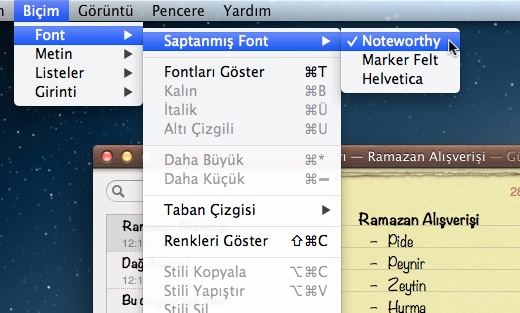
 Yazı tipi olarak temelde yine iOS ailesindeki gibi 3 farklı seçim şansımız var. Biçim menüsünden Font -> Saptanmış Font altından bu seçimi de değiştirebiliyoruz. Ancak kendi üzerinde seçilmiş geleni ben çok beğeniyorum. :) (Noteworthy)
 Notlar uygulaması diğer pek çok konuda olduğu gibi pratikliği ve kolaylığı arttırmak için tasarlanmış ve hayata geçmiş bir uygulama. Gayet sade bir arayüz ile notlarımızı oluşturabiliyor ve düzenleyebiliyoruz.
Ancak elbette notları biraz daha zenginleştirmek için resim, video gibi şeyler de notlarımıza ekleyebiliyor, kalın, italik, büyük/küçük font, listeler, hatta web bağlantılarını da yapıştırabiliyoruz. Böylece kolaylık ve basitlik düşünülürken, zenginlik de unutulmamış diyebilriz… :)
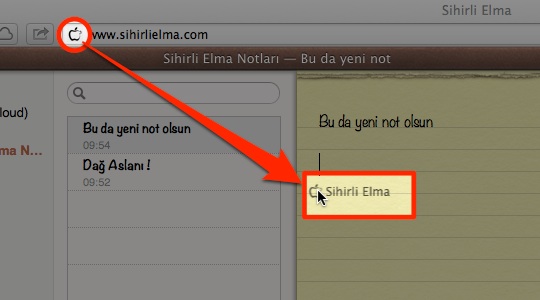
 Küçük bir hatırlatma ile Notlar uygulamasının incelemesini bitireyim: Web bağlantılarını yapıştırmak için Safari'den bir bağlantıyı adres çubuğunun sol tarafındanki küçük ikona tıklayarak sürükleyip notumuzun içerisine bırakmamız gerekiyor… ;)
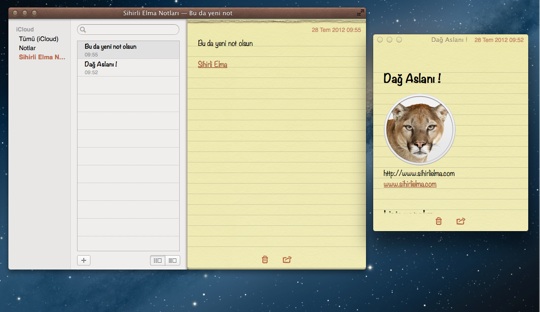
 Bu da bonus olsun, kendimi tutamıyor ve bir ipucu daha paylaşıyorum: Bir notun üzerine çift tıklayarak onu ayrı bir pencere haline getirebiliyoruz. Böylece tek bir not sayfasını not defterimizden kopartıp ayrı olarak da ekranımızda bir köşede tutabiliyoruz… :)
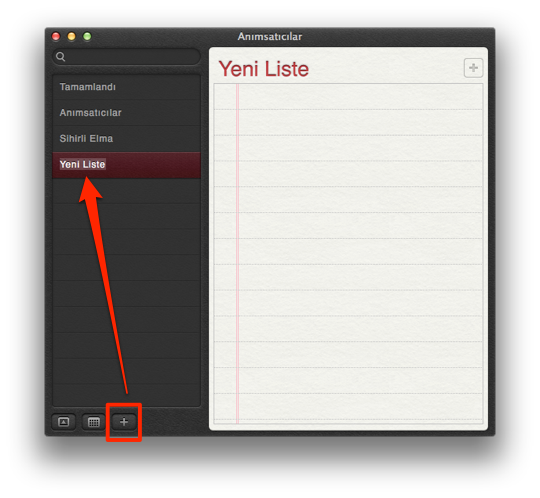
 Yine Notlar uygulamasındaki gibi sol taraftaki kolonda çeşitli anımsatıcı klasörlerimizi tutabiliyor, her birinin içerisine farklı anımsatıcılar ekleyebiliyoruz. Örneğin genel işler için "Anımsatıcılar" başlığını kullanırken, sadece Sihirli Elma ile ilgili şeyler için "Sihirli Elma" adlı bir liste tutuyorum.
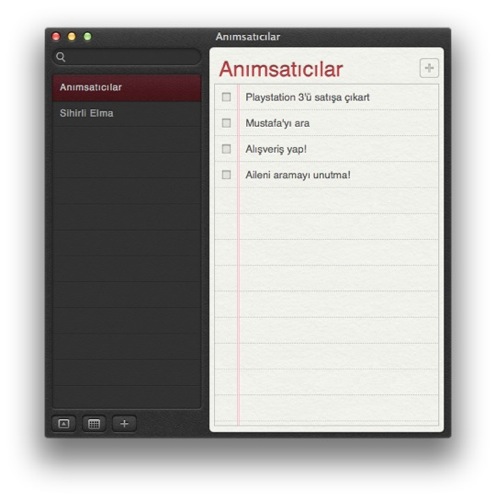 Yeni bir liste eklemek için aşağıdan artı butonuna tıklayabiliyoruz.
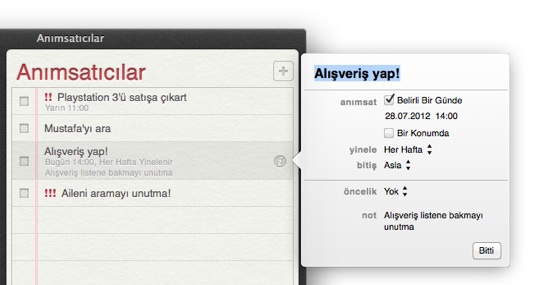
 Eklediğimiz anımsatıcıların belirli tarih ve saatte, hatta belirli lokasyonlarda bize kendini hatırlatmasını sağlayabiliyor, içerisine notlar ekleyebiliyor ve hatta günlük, haftalık, aylık gibi belli periyotlarda yinelenmesini sağlayabiliyoruz.
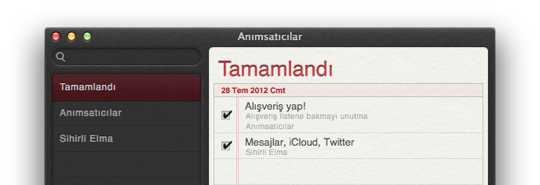
 Listede her anımsatıcının solunda yer alan küçük kutuya tıkladığımızda ise o anımatıcıyı tamamlanmış olarak işaretleyebiliyoruz. Böylece yeni bir listemiz oluşuyor: "Tamamlandı". Tamamlananlar burada birikiyor ve geriye dönüp neleri yaptığımızı görmemizi sağlıyor.
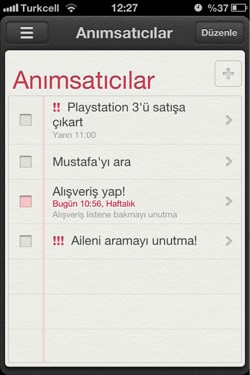
 Yine Notlar uygulamasında olduğu gibi iCloud üzerinden eşzamanlanan anımsatıcılar sayesinde eklediklerimiz saniyeler içerisinde iPhone ve iPad'imizde de görüntüleniyor… :)
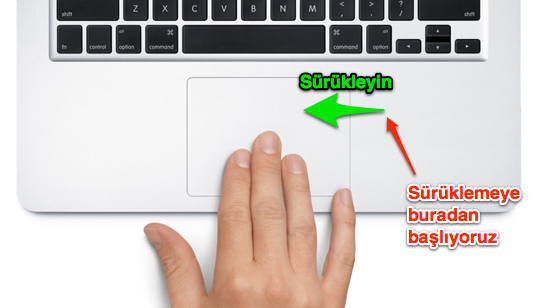
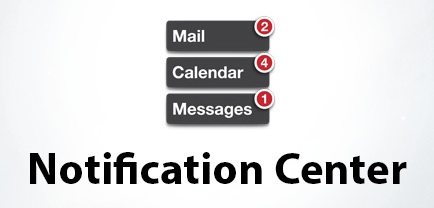 Bildirim Merkezi ekranımızın sağında, gizli bir şekilde yer alıyor. Tıpkı iOS'te ekranın üst kısmından parmağımızı aşağıya doğru sürükleyerek açtığımız gibi, İzleme Dörtgeni (Trackpad) için de aynı şekilde, izleme dörtgeninin biraz dışından iki parmağımızı sağdan sola sürükleyerek Bildirim Merkezi'ne ulaşabiliyoruz… :)
 Eğer İzleme Dörtgeni kullanmıyorsak da, ekranımızda en sağ üst köşede Spotlight ikonunun sağında kalan Bildirim Merkezi ikonuna tıklayarak yine Bildirim Merkezi'ne ulaşabiliyoruz.
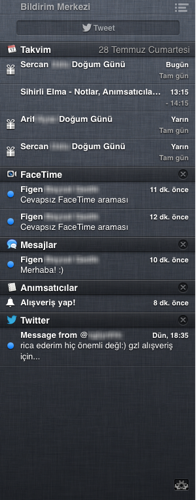
 Karşımıza iOS'e çok benzeyen, uygulamalara göre gruplanmış ve sıralanmış, içerisinde farklı bildirimlerin olduğu bir liste geliyor. Elbette bildirimimiz yoksa bu liste boş da olabilir… :)
 Bildirim Merkezi'nin en üstünde bir Twitter butonu yer alıyor.
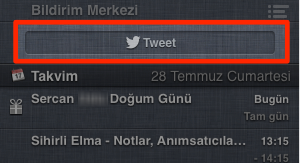 Buna tıklayarak hızlıca bir Tweet paylaşabiliyoruz.
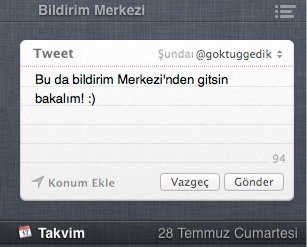 Bu sonbaharda buraya bir Facebook butonu da eklenecek. :) Ancak o zamana kadar sadece Twitter ile idare edeceğiz… :)
Bildirim Merkezi'nin sağ alt köşesinde gördüğümüz ikona tıklayarak da tahmin edebileceğiniz gibi tercih ekranına ulaşıyoruz.
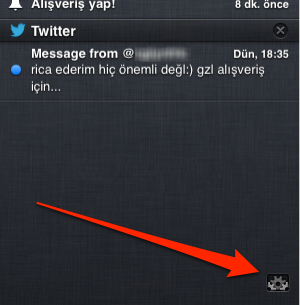 Tercihler ekranında Bildirim Merkezi'nde yer alan uygulamaların sıralamasını değiştirebiliyoruz. Bildirim Merkezi'nde gösterilebilecek öğelerin sayısını seçebiliyoruz. Ve bir bildirim geldiğinde görsel uyarılara ek olarak sesli bir uyarı gelmesini de sağlayabiliyoruz.
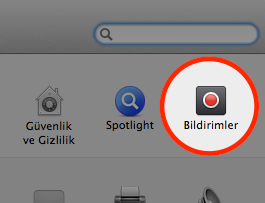
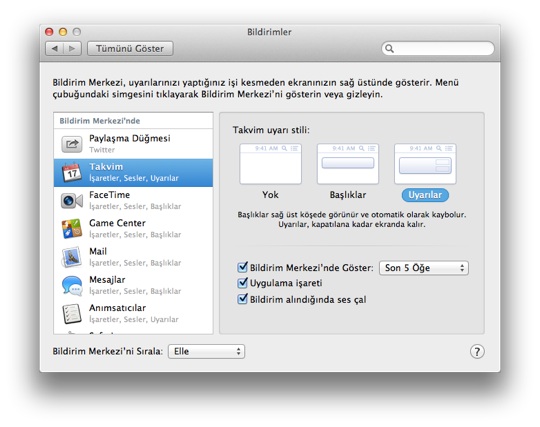 Bildirim Merkezi'nin 2 tip uyarı stili var: Başlıklar ve Uyarılar. Bunlar ekranımızın sağ üst köşesinde karşımıza çıkan küçük bildirimler aslında. Farkları ise şöyle:
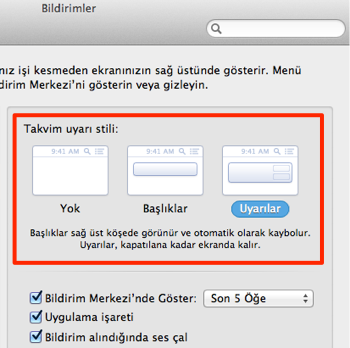 Kendimiz için öncelik seviyelerine göre uygulamaların nasıl uyarı vereceklerini tek tek ayarlayabiliyoruz. Örneğin bir anımsatıcının kapatılana kadar sürekli olarak ekranda kalması anlamlıyken, gelen bir e-postanın sürekli ekranda kalması kalabalık yaratabilir.
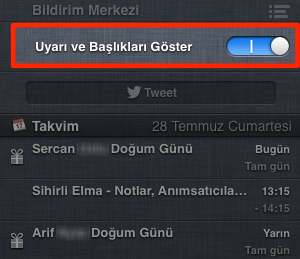 İlk bakışta görülmeyen bu özellik, Bildirim Merkezi içerisindeyken ekranı aşağı doğru kaydırdığımızda karşımıza geliyor. "Uyarıları ve Başlıkları Göster"i kapattığımızda bildirimler yine geliyor ve Bildirim Merkezi içerisinde birikiyor, ancak uyarılar ve başlıklar karşımıza çıkmıyor.
Bu özelliğin kapalı ya da açık olup olmadığını da ikonunun rengindenki soluklaşmadan anlayabiliyoruz.
 Growl geliştiricisinin açıkladığına göre Growl Bildirim Merkezi'ne destek verecek, ve biz de istersek Growl'un kendi bildirimlerini, istersek de Bildirim Merkezi'ni kullanabileceğiz.
Ayrıca Bildirim Merkezi'nin sadece Mac App Store'dan indirilen uygulamalara destek verdiğini düşünürsek, dışarıda kalan uygulamalar için her zaman Growl'a ihtiyacımız olacağını da hesaba katabiliriz… :)
 Önceki yazıda da söylediğim gibi, tüm bunlar bize, yani kullanıcılara yarıyor… :) Böylece detaylarla uğraşmadan çok daha entegre, basit ve pratik bir şekilde işlerimizi halledebiliyoruz...
Mountain Lion’ın önemli özelliklerini kendi deneyimlerimle birlikte paylaşmaya devam edeceğim. Gözünüz Sihirli Elma’da olsun… :)
Henüz Mountain Lion'a geçmediyseniz, buraya tıklayarak nasıl geçiş yapacağınızı öğrenebilir ve Mountain Lion'ı kolayca yükleyebilirsiniz... :)
Notlar
Daha önce Mail uygulaması içerisinde olan Notlar, artık tıpkı iOS ailesinde olduğu gibi Mountain Lion içerisinde de ayrı bir uygulama olarak yer almaya başladı.
"Peki nedir bu uygulamanın amacı, bizim ne işimize yarayacak?" diye sorarsak, aslında cevap çok basit: Artık notlarımızı daha kolay organize edebiliyor, iPhone, iPad ve Mac'lerimiz arasında eşzamanlanmasını sağlayabiliyoruz.
Mesajlar uygulaması gibi Notlar uygulaması da görünüm olarak iPad'deki sürümüne benziyor.
Notlar penceresinin en solunda Mac'imize eklediğimiz hesapları, ve bu hesapların içerisinde "Notlar" başlığı seçili olanları görebiliyoruz.
Ben 2 farklı Apple kimliği eklememe rağmen, sadece iCloud kimliğim altındaki Notlar'ı aktif ediyorum ki karışıklık olmasın.
Elbette istersek burada farklı hesaplarımız altındaki notlar da listelenebiliyor.
Her hesap için ayrı not klasörü açabiliyoruz. Böylece karışıklık yaşamadan farklı notlarımızı organize edebiliyoruz.
Yazdığımız notlar birkaç saniye içerisinde hem otomatik olarak kaydediliyor, hem de iCloud üzerinden eşzamanlanıyor. Böylece eklediğimiz notlar diğer cihazlarda da kısa sürede görünür hale geliyor.
Böylece diyelim ki Ramazan alışverişi yapmamız gerekiyor. Mac'imizi açıp Notlar uygulaması içerisinden hızlıca bir liste yapıyoruz. Ve Mac'imizi kapatıp evden çıkıyoruz. Alışveriş için dükkana gittiğimizde ise iPhone'umuzdan Notlar uygulamasını açtığımızda karşımıza Mac'imiz üzerinden yarattığımız notlar geliyor. İşte bu kadar basit! :)
Yazı tipi olarak temelde yine iOS ailesindeki gibi 3 farklı seçim şansımız var. Biçim menüsünden Font -> Saptanmış Font altından bu seçimi de değiştirebiliyoruz. Ancak kendi üzerinde seçilmiş geleni ben çok beğeniyorum. :) (Noteworthy)
Notlar uygulaması diğer pek çok konuda olduğu gibi pratikliği ve kolaylığı arttırmak için tasarlanmış ve hayata geçmiş bir uygulama. Gayet sade bir arayüz ile notlarımızı oluşturabiliyor ve düzenleyebiliyoruz.
Ancak elbette notları biraz daha zenginleştirmek için resim, video gibi şeyler de notlarımıza ekleyebiliyor, kalın, italik, büyük/küçük font, listeler, hatta web bağlantılarını da yapıştırabiliyoruz. Böylece kolaylık ve basitlik düşünülürken, zenginlik de unutulmamış diyebilriz… :)
Küçük bir hatırlatma ile Notlar uygulamasının incelemesini bitireyim: Web bağlantılarını yapıştırmak için Safari'den bir bağlantıyı adres çubuğunun sol tarafındanki küçük ikona tıklayarak sürükleyip notumuzun içerisine bırakmamız gerekiyor… ;)
Bu da bonus olsun, kendimi tutamıyor ve bir ipucu daha paylaşıyorum: Bir notun üzerine çift tıklayarak onu ayrı bir pencere haline getirebiliyoruz. Böylece tek bir not sayfasını not defterimizden kopartıp ayrı olarak da ekranımızda bir köşede tutabiliyoruz… :)
Anımsatıcılar
Notlar uygulamasına ek olarak bir harika yeni uygulama da Anımsatıcılar. Her ne kadar ufak gibi görünse de gücünü basitliğinden alan Anımsatıcılar uygulaması sayesinde, yapacağımız işleri (ToDo) kolayca düzenleyebiliyor ve kendimize anımsatılmasını sağlayabiliyoruz.
Yine Notlar uygulamasındaki gibi sol taraftaki kolonda çeşitli anımsatıcı klasörlerimizi tutabiliyor, her birinin içerisine farklı anımsatıcılar ekleyebiliyoruz. Örneğin genel işler için "Anımsatıcılar" başlığını kullanırken, sadece Sihirli Elma ile ilgili şeyler için "Sihirli Elma" adlı bir liste tutuyorum.
Yeni bir liste eklemek için aşağıdan artı butonuna tıklayabiliyoruz.
Eklediğimiz anımsatıcıların belirli tarih ve saatte, hatta belirli lokasyonlarda bize kendini hatırlatmasını sağlayabiliyor, içerisine notlar ekleyebiliyor ve hatta günlük, haftalık, aylık gibi belli periyotlarda yinelenmesini sağlayabiliyoruz.
Listede her anımsatıcının solunda yer alan küçük kutuya tıkladığımızda ise o anımatıcıyı tamamlanmış olarak işaretleyebiliyoruz. Böylece yeni bir listemiz oluşuyor: "Tamamlandı". Tamamlananlar burada birikiyor ve geriye dönüp neleri yaptığımızı görmemizi sağlıyor.
Yine Notlar uygulamasında olduğu gibi iCloud üzerinden eşzamanlanan anımsatıcılar sayesinde eklediklerimiz saniyeler içerisinde iPhone ve iPad'imizde de görüntüleniyor… :)
Bildirim Merkezi
iOS 5 ile hayatımıza giren "bildirimler" Mountain Lion ile birlikte Mac'lerimize de geldi… :) Yine iOS'teki gibi, farklı uygulamaların bildirimleri tek bir yerde toplanıyor. Kolayca erişebildiğimiz bu alandan tüm bildirimlere ulaşabiliyor ve bunları yönetebiliyoruz.
Bildirim Merkezi ekranımızın sağında, gizli bir şekilde yer alıyor. Tıpkı iOS'te ekranın üst kısmından parmağımızı aşağıya doğru sürükleyerek açtığımız gibi, İzleme Dörtgeni (Trackpad) için de aynı şekilde, izleme dörtgeninin biraz dışından iki parmağımızı sağdan sola sürükleyerek Bildirim Merkezi'ne ulaşabiliyoruz… :)
Eğer İzleme Dörtgeni kullanmıyorsak da, ekranımızda en sağ üst köşede Spotlight ikonunun sağında kalan Bildirim Merkezi ikonuna tıklayarak yine Bildirim Merkezi'ne ulaşabiliyoruz.
Karşımıza iOS'e çok benzeyen, uygulamalara göre gruplanmış ve sıralanmış, içerisinde farklı bildirimlerin olduğu bir liste geliyor. Elbette bildirimimiz yoksa bu liste boş da olabilir… :)
Bildirim Merkezi'nin en üstünde bir Twitter butonu yer alıyor.
Buna tıklayarak hızlıca bir Tweet paylaşabiliyoruz.
Bu sonbaharda buraya bir Facebook butonu da eklenecek. :) Ancak o zamana kadar sadece Twitter ile idare edeceğiz… :)
Bildirim Merkezi'nin sağ alt köşesinde gördüğümüz ikona tıklayarak da tahmin edebileceğiniz gibi tercih ekranına ulaşıyoruz.
Tercihler ekranında Bildirim Merkezi'nde yer alan uygulamaların sıralamasını değiştirebiliyoruz. Bildirim Merkezi'nde gösterilebilecek öğelerin sayısını seçebiliyoruz. Ve bir bildirim geldiğinde görsel uyarılara ek olarak sesli bir uyarı gelmesini de sağlayabiliyoruz.
Bildirim Merkezi'nin 2 tip uyarı stili var: Başlıklar ve Uyarılar. Bunlar ekranımızın sağ üst köşesinde karşımıza çıkan küçük bildirimler aslında. Farkları ise şöyle:
- Başlıklar sağ üst köşede görünüyorlar ve otomatik olarak birkaç saniye içerisinde kayboluyorlar.
- Uyarılar ise biz kapatana kadar ekranımızda kalmaya devam ediyorlar.
Kendimiz için öncelik seviyelerine göre uygulamaların nasıl uyarı vereceklerini tek tek ayarlayabiliyoruz. Örneğin bir anımsatıcının kapatılana kadar sürekli olarak ekranda kalması anlamlıyken, gelen bir e-postanın sürekli ekranda kalması kalabalık yaratabilir.
"Rahatsız Etme" özelliği
iOS 6 ile hayatımıza girecek özelliklerden bir tanesi de bu sefer önce Mac'te karşımıza çıkıyor! :) "Uyarıları ve Başlıkları Göster" adı ile gelen bu özellik sayesinde Bildirim Merkezi'ni geçici olarak bizi rahatsız etmemesi için ayarlayabiliyoruz.
İlk bakışta görülmeyen bu özellik, Bildirim Merkezi içerisindeyken ekranı aşağı doğru kaydırdığımızda karşımıza geliyor. "Uyarıları ve Başlıkları Göster"i kapattığımızda bildirimler yine geliyor ve Bildirim Merkezi içerisinde birikiyor, ancak uyarılar ve başlıklar karşımıza çıkmıyor.
Bu özelliğin kapalı ya da açık olup olmadığını da ikonunun rengindenki soluklaşmadan anlayabiliyoruz.


Bir Growl vardı, ona ne olacak?
Eski yazılarımızı hatırlayanların sorularını duyar gibi oluyorum. :) Growl adlı uygulama da Bildirim Merkezi'ne çok benzer, hatta neredeyse aynı işi yapıyordu. Peki şimdi ne olacak? :)
Growl geliştiricisinin açıkladığına göre Growl Bildirim Merkezi'ne destek verecek, ve biz de istersek Growl'un kendi bildirimlerini, istersek de Bildirim Merkezi'ni kullanabileceğiz.
Ayrıca Bildirim Merkezi'nin sadece Mac App Store'dan indirilen uygulamalara destek verdiğini düşünürsek, dışarıda kalan uygulamalar için her zaman Growl'a ihtiyacımız olacağını da hesaba katabiliriz… :)
Değerlendirme
Notlar, Anımsatıcılar ve Bildirim Merkezi, Mac ve iOS'in birbirine yakınlaşması, kullanıcıların benzer deneyimleri yaşaması için Mac'e eklenmiş özellikler diyebiliriz. Bunların iCloud sayesinde tüm cihazlarımızda eşzamanlanıyor olması bize büyük kolaylık sağlıyor ve bu entegrasyonun değerini arttırıyor.
Önceki yazıda da söylediğim gibi, tüm bunlar bize, yani kullanıcılara yarıyor… :) Böylece detaylarla uğraşmadan çok daha entegre, basit ve pratik bir şekilde işlerimizi halledebiliyoruz...
Mountain Lion’ın önemli özelliklerini kendi deneyimlerimle birlikte paylaşmaya devam edeceğim. Gözünüz Sihirli Elma’da olsun… :)
Henüz Mountain Lion'a geçmediyseniz, buraya tıklayarak nasıl geçiş yapacağınızı öğrenebilir ve Mountain Lion'ı kolayca yükleyebilirsiniz... :)Haberde hata mı var?Bize bildirin
Senin fikrin ne?
Bu gelişme hakkında sen ne düşünüyorsun?
Yorumlar
İlk yorumu siz yazın.