
Mac101: Mac'te disk bölmek nasıl yapılır?
Mac'te bir diski nasıl biçimlendireceğimize (format atacağımıza) daha önce değinmiştik. Ancak bir diski nasıl böleceğimizi hiç paylaşmamıştık. Özellikle Mountain Lion geçişi sonrasında bu yönde sorular artınca ben de Sihirli Elma'da bu konuya değinmeye karar verdim… :)
Mac'te bir diski nasıl biçimlendireceğimize (format atacağımıza) daha önce değinmiştik. Ancak bir diski nasıl böleceğimizi hiç paylaşmamıştık. Özellikle Mountain Lion geçişi sonrasında bu yönde sorular artınca ben de Sihirli Elma'da bu konuya değinmeye karar verdim… :)
Disk neden bölünür?
Bu tamamen sizin tercihiniz… :) Ancak genellikle şöyle sebeplerle diskler bölünebiliyor:- Aynı diski hem depolama hem de yedekleme amacıyla kullanmak için.
- Diski farklı bölümlere ayırarak, her bölümün kapasitesini kontrol altında tutmak için: Diziler, resimler, filmler, müzik vb.
- Farklı kişilere ait kullanımlarda, eşit ya da belirlenen boyutlarda kullanabilmek için.
- Diski farklı kişilere de vererek kullanıyorsak, klasörler arasında kaybolmadan, direkt ilgili diske ulaşılabilmesi için.
Disk nasıl bölünür?
Mac'te bu işlemin adı "Bölüntüle" olarak geçiyor. Yani diskimizi bölüntülüyoruz. :) Bir diski bölmek için önce Disk İzlencesi'ni çalıştırıyoruz.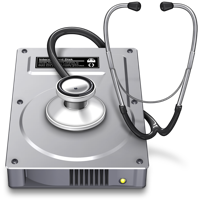
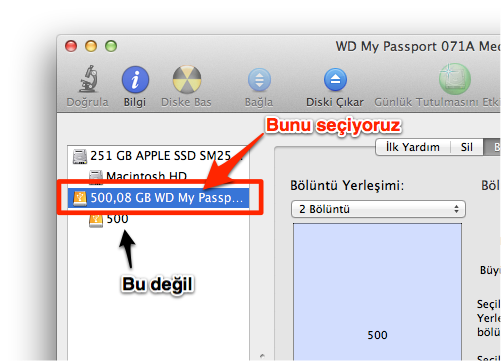
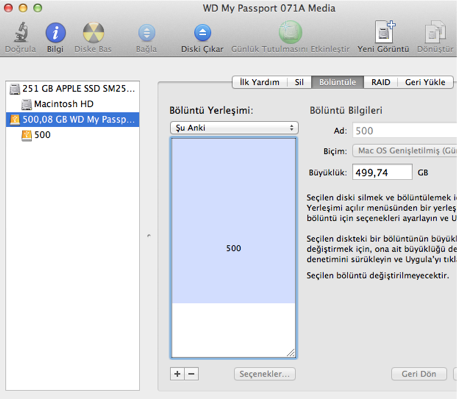
Disk İzlencesi penceresinde sol tarafta bölmek istediğimiz diskimizi seçiyoruz. Ancak diskimizin içerisindeki bölüntüyü değil, üstte olan kendisini seçmemiz gerekiyor.
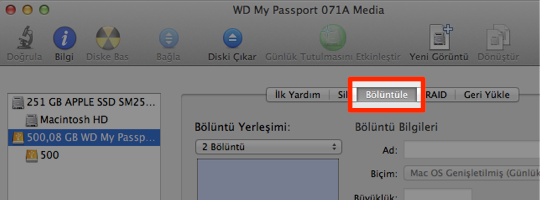
Sağ taraftan "Bölüntüle" sekmesini seçiyoruz.
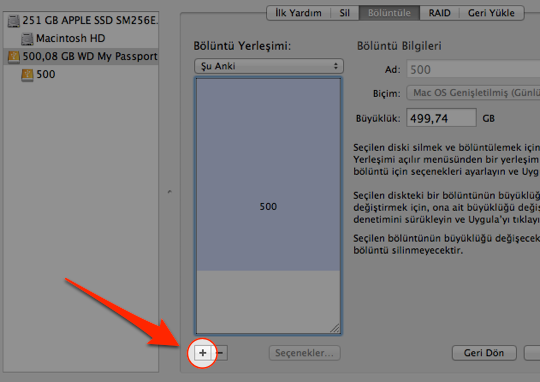
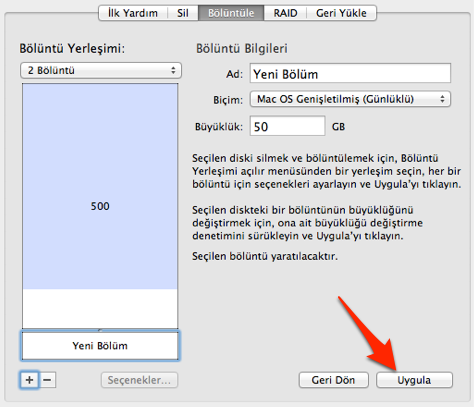
Yeni bölüntü eklemek için aşağıda yer alan artı (+) işaretine tıklıyoruz.
Bu esnada diskimizde herhangi bir değişiklik yapılmıyor. Tüm değişiklikler "Uygula" butonuna bastıktan ve biz onay verdikten sonra gerçekleşiyor. O yüzden çekinmeye korkmaya gerek yok… :)
Artı işaretine tıkladıktan sonra yeni bölüntüyü ayrı bir kutu olarak görebiliyoruz. Bu kutuya tıklıyoruz, ve sağ üst kısımdan bölüntümüzün, yani yeni diskimizin ismini, biçimini ve büyüklüğünü ayarlayabiliyoruz.
İşimizi bitirdikten sonra yeniden bölüntünün üzerine tıkladığımızda, bu yaptığımız değişiklikleri bölüntü üzerinde görebiliyoruz. (Değişiklikler hala sembolik, henüz Uygula butonuna tıklamadık çünkü...)
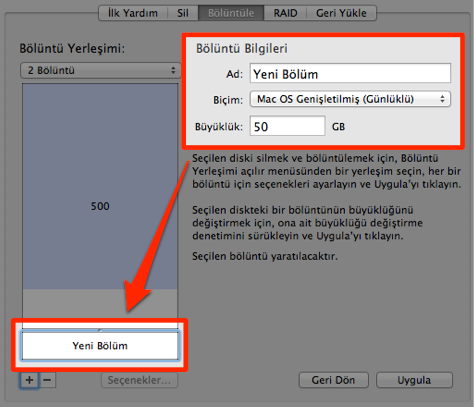
Ve son olarak sağ alttaki "Uygula" butonuna tıklıyoruz.
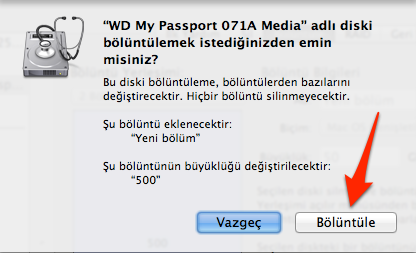
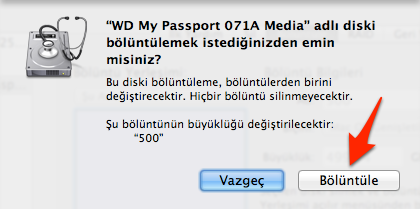
Karşımıza yapılacak işlemlerin bir listesi geliyor. Son bir kez kontrol ediyoruz ve "Bölüntüle" butonuna tıklıyoruz. :)
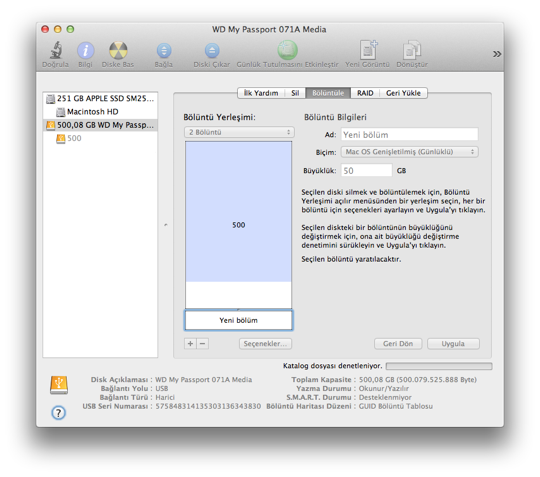
İşlemlerin yapılması genelde birkaç dakika sürüyor.
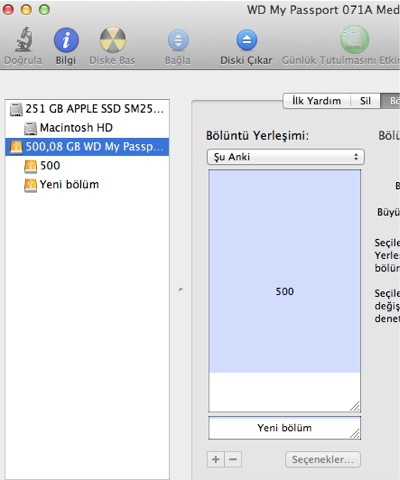
Ve işlemler tamamlandığında yeni bölüntümüzü yani diskimizi artık karşımızda görebiliyoruz. :) Bu işlemde mevcut diskimizde herhangi bir verimiz silinmiyor.
Disk nasıl birleştirilir?
Diskimizi böldük, peki yeniden birleştirmek istediğimizde ne yapmamız gerekiyor? :)Yeniden Disk İzlencesi'ni açıp, Bölüntüle sekmesine geliyoruz.
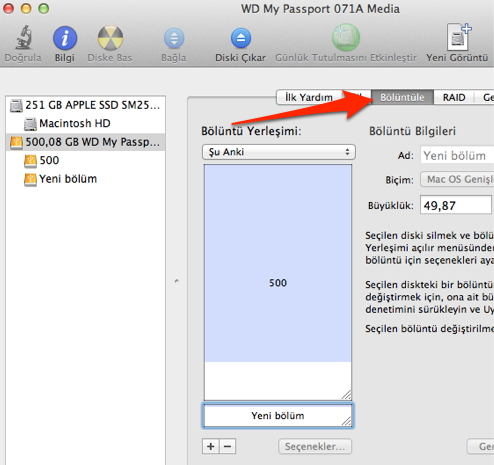
Silmek istediğimiz bölümün kutusunu seçiyoruz ve eksi (-) butonuna tıklıyoruz.
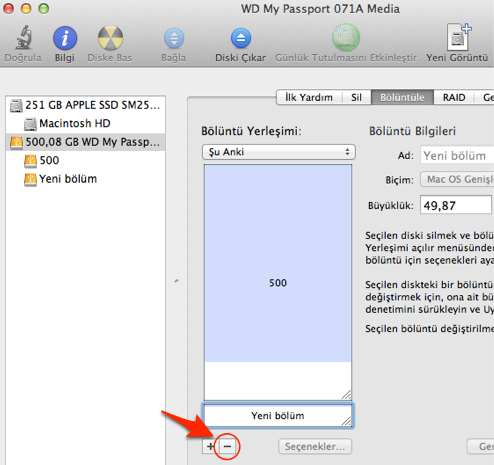
Yapılacak işlemler lisitesine göz atarak son kontrollerimizi yapıyoruz ve "Uygula" butonuna tıklıyoruz. Ve bölüntüyü silmiş oluyoruz. Bu işlemde sildiğimiz bölümün içeriği tamamen silinmiş oluyor, aman dikkat... :)
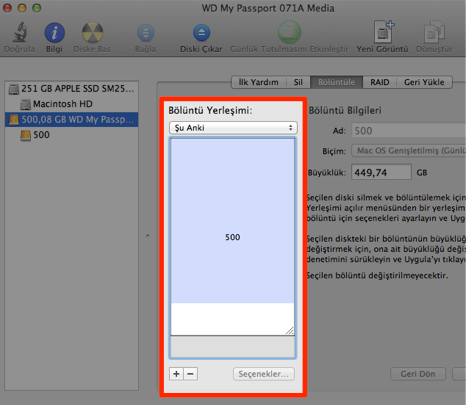
Bitti mi? Hayır.
Ancak henüz işimiz bitmedi, çünkü diski sildik, ancak bu boşalan alanı diğer bölüntüye eklemedik… :) Yeniden aynı ekranda, bu sefer üstteki bölüntüyü seçiyoruz ve disk boyutunu belirliyoruz, ya da bölüntü dikdörtgeninin sağ altındaki kısımdan tutarak aşağıya doğru çekiyoruz.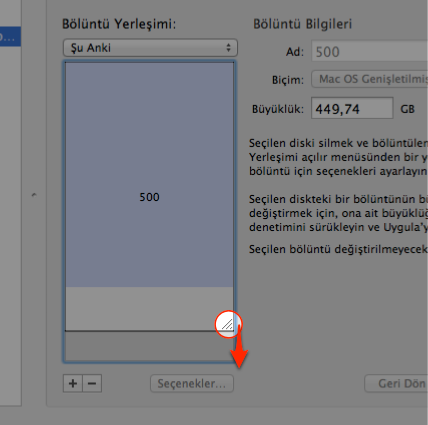
"Uygula" butonuna tıklıyoruz, son kontrolü yapıyoruz, "Bölüntüle" butonuna tıklıyoruz ve işlemlerin bitmesini bekliyoruz.
Ve işte tamamlandı… Diskimiz yeniden birleştirildi! :)
Haberde hata mı var?Bize bildirin
Senin fikrin ne?
Bu gelişme hakkında sen ne düşünüyorsun?
Yorumlar
İlk yorumu siz yazın.