
Mac101: VirtualBox ile Mac'e Windows Yüklemek
Mac'e Windows yüklemek için ücretli ve ücretsiz uygulamaları tanıtmaya devam ediyoruz. Bu yazıda da ücretsiz bir uygulama olan VirtualBox ile Mac'e Windows
Mac'e Windows yüklemek için ücretli ve ücretsiz uygulamaları tanıtmaya devam ediyoruz. Bu yazıda da ücretsiz bir uygulama olan VirtualBox ile Mac'e Windows yüklemek için yapılması gerekenlere değiniyoruz.
Daha önce "Mac'e Windows Nasıl Yüklenir" adlı yazıda farklı uygulamlar kullanarak bir Mac'e nasıl Windows yükleyebileceğimize giriş yapmıştık. Daha sonra da "Mac101: Parallels Desktop ile Mac’e Windows Yüklemek" yazısında ücretli bir uygulama olan Parallels Desktop uygulamasını tanıtarak yükleme işlemini nasıl gerçekleştirebileceğimize değinmiştik.
Bu yazıda da tamamen ücretsiz olan Oracle VM VirtualBox ile Mac üzerine nasıl Windows yükleyebileceğimizi detaylıca paylaşıyoruz.
VirtualBox nedir?
Detaylara geçmeden önce kısaca VirtualBox'tan bahsetmek gerekirse, "Mac üzerine Windows nasıl yüklenir?" yazısında bahsettiğimiz gibi, VirtualBox ile Mac'imiz üzerinde sanal bir makine oluşturabiliyor, ve bu makineye istediğimiz işletim sistemini kurabiliyoruz.
Yani VirtualBox ile sadece Windows değil, OS X, Linux, Solaris vb. işletim sistemlerini de yükleyebiliyoruz. VirtualBox'ın Parallels Desktop ya da VMware Fusion gibi ücretli uygulamalara göre en büyük farkı elbette ki ücretsiz olması. Böylece eğer gerekiyorsa, hiç para ödemeden de (Windows lisansı hariç) Mac'imize Windows yükleyebiliyoruz.
Virtual Box'ı nereden indirebilirim?
VirtualBox'ı indirmek için buraya tıklıyoruz. Karşımıza gelen sayfada "VirtualBox 4.2.4 for OS X Hosts" yazan yerin yanındaki "x86/amd64" yazan bağlantıya tıklayarak VirtualBox'ın son sürümünü indiriyoruz.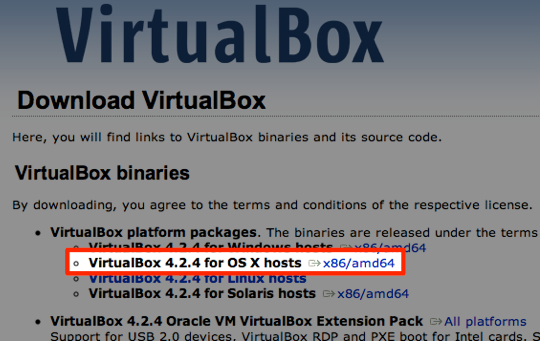
Virtual Box'ı nasıl yükleyebilirim?
Karşımıza bir DMG dosyası çıkıyor. Çift tıklayarak bu sıkıştırılmış dosyayı açıyoruz, ve içerisinden çıkan "VirtualBox.pkg" dosyasına da çift tıklayarak kurulum işlemini başlatıyoruz.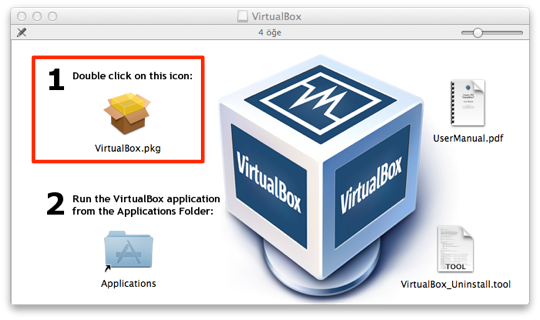
Kurulum standart bir şekilde ilerliyor ve kolayca tamamlanıyor.
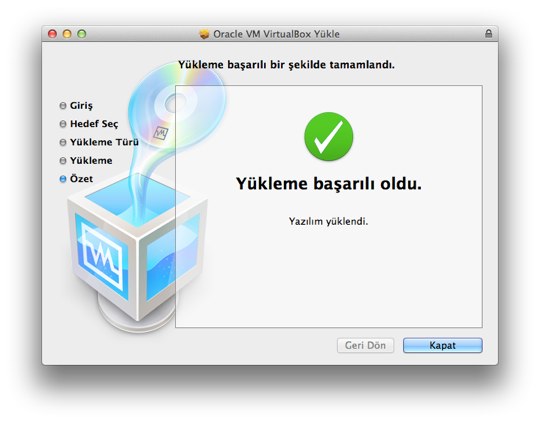
Artık Uygulamalar klasörümüze yerleşmiş olan VirtualBox'ı çalıştırabilir, ve asıl amacımız olan Windows kurulumuna başlayabiliriz. :)
Virtual Box ile Mac'e Windows Yüklemek
Uygulamayı çalıştırdıktan sonra karşımıza gelen pencerede sol üstteki "New" butonuna tıklayarak yeni bir sanal makine yaratmaya başlıyoruz.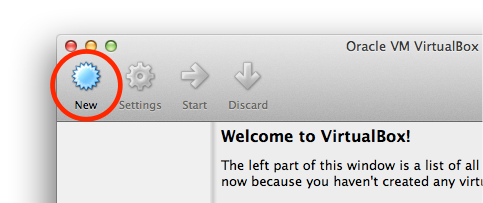
Sanal makinemizin adını yazıyoruz. Ben elimde Windows 7 olduğu için adını "Windows 7" koydum. Hatta bunu yazarken VirtualBox otomatik olarak işletim sistemini de buna göre seçti. :)
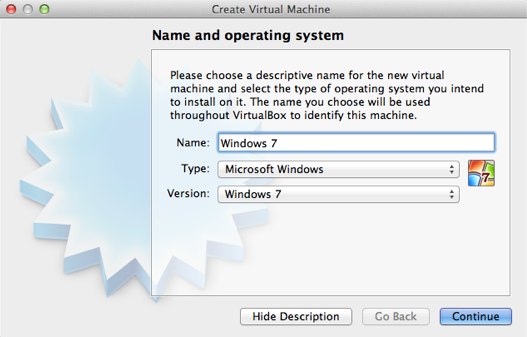
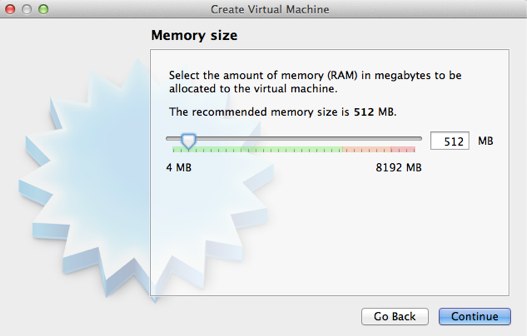
"Continue" butonuna tıklayarak ilerlemeye başlıyoruz. Karşımıza çıkan ekranlarda eğer istiyorsak ince ayar yapabiliyoruz, ama benim hiç ihtiyacım olmadı, siz de herhangi bir değişiklik yapmadan ilerleyebilirsiniz.
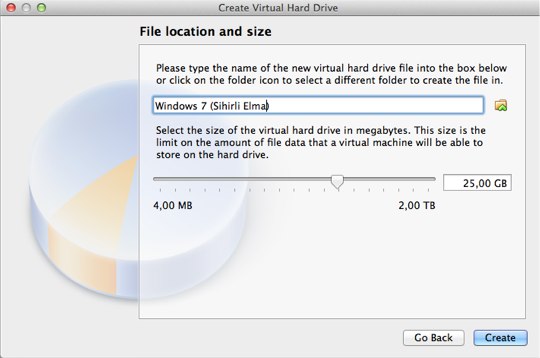
Son olarak da "Create" butonuna tıklayarak sanal makinamızı yaratıyoruz.
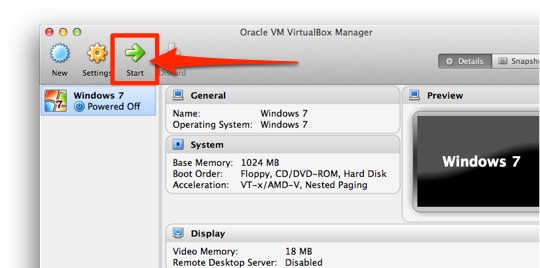
Artık "Start" butonuna tıklayarak makinemizi çalıştırabilir ve yükleme işlemine başlayabiliriz.
Ancak son bir adım olarak, elbette yükleme yapabilmek için Windows 7 DVD'mizi ya da elimizdeki disk imajını göstermemiz gerekiyor.
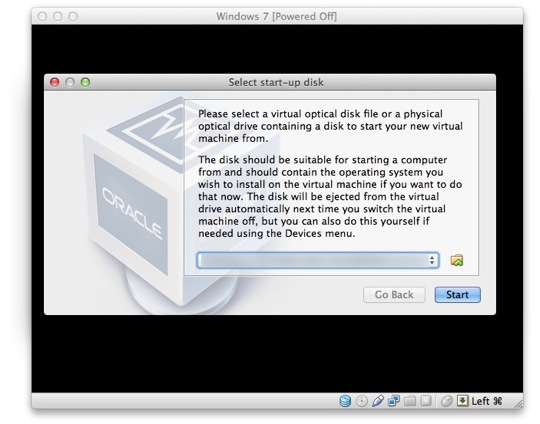
Bunu da seçtikten sonra yükleme işlemleri başlıyor, ve bildiğimiz Windows yüklemesini adım adım gerçekleştiriyoruz.
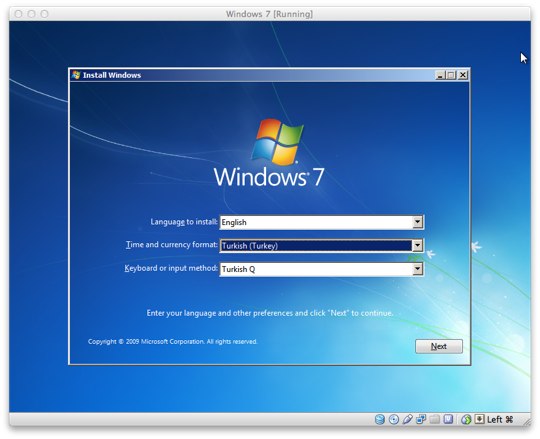
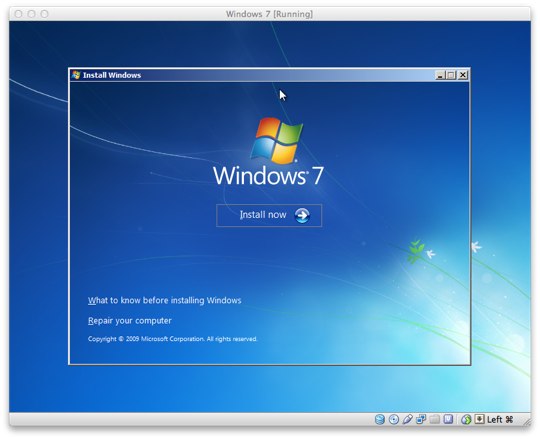
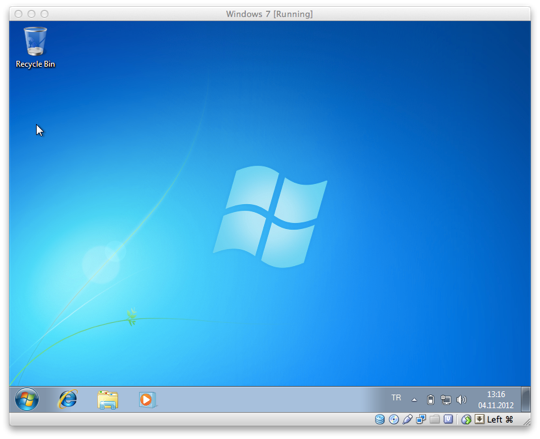
Yükleme işlemi bittikten sonra da karşımıza Windows 7 çıkıyor. Geçmiş olsun. :)
Kullanım
İlk çalıştırdığımızda VirtualBox Windows'u pencere içerisinde çalıştırıyor. Menüleri kullanarak tam ekran yapmak mümkün. Ancak Parallels Desktop'tan farklı olarak bu sefer Windows tam ekranda, ama yine 800x600 çözünürlükte çalışıyor. Özellikle gidip çözünürlük ayarını değiştirmediğimiz sürece de görüntü küçük kalmaya devam ediyor.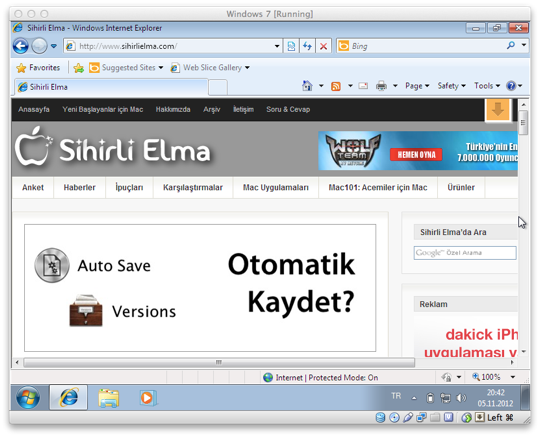
Parallels Desktop'ta Coherence Mode olarak geçen özellik, VirtualBox'ta "Seamless Mode" olarak görünüyor. Ancak nedense Windows 7'de Seamless Mode'u bir türlü aktif edemedim. Araştırdığım kadarıyla VirtualBox üzerinde Windows 7'nin bu özelliği desteklemediğini okusam da yine de emin değilim. VirtualBox konusunda deneyimli arkadaşlar varsa bu konuda bilgilerini paylaşabilirlerse çok memnun olurum.
Değerlendirme
VirtualBox'ın diğer ücretli olan sanal makine uygulamalarından geri kaldığını, en azından onlar kadar başarılı ya da hızlı olmadığını en baştan belirtmek gerekiyor. Ancak diğer yandan da "ne kadar ekmek, o kadar köfte" mantığı ile, beklentilerimizi de ücretsiz bir uygulama olduğu için buna göre ayarlamamız gerekiyor. :)
Sonuçta işimiz görülüyor, ve sorunsuzca Mac'imizin üzerinde Windows'u kullanabiliyoruz. VirtualBox her ne kadar bir Parallels Desktop ya da bir VMware Fusion olmasa da, yine de ücretsiz bir uygulama olması dolayısıyla başarılı diyebiliriz.
Peki ya Windows 8 veya Windows 10?
Son olarak da kısaca Windows 8'e değinmek gerekirse, VirtualBox'a Windows 8 veya Windows 10 yüklemesi de yapabiliyoruz. Elinizde satın almış olduğunuz bir Windows 8 varsa, VirtualBox ile Mac üzerine sanal olarak Windows 8'i de Windows 10'da yükleyebilirsiniz. :)Haberde hata mı var?Bize bildirin
Senin fikrin ne?
Bu gelişme hakkında sen ne düşünüyorsun?
Yorumlar
İlk yorumu siz yazın.