
Editörler için hayat kurtaran uygulama: Flycut
Yazılarla sıklıkla uğraşıyor musunuz? Sürekli bir şeyler kopyalıyor, başka bir yere yapıştırıyor, belki de bir editör gibi mi çalışıyorsunuz? Bazen iki farklı yazıyı ayrı ayrı kopyalayıp başka bir yere yapıştırmak gerektiğinde bilgisayarımızın panosu (clipboard) yetersiz gelebiliyor.
Yazılarla sıklıkla uğraşıyor musunuz? Sürekli bir şeyler kopyalıyor, başka bir yere yapıştırıyor, belki de bir editör gibi mi çalışıyorsunuz? Bazen iki farklı yazıyı ayrı ayrı kopyalayıp başka bir yere yapıştırmak gerektiğinde bilgisayarımızın panosu (clipboard) yetersiz gelebiliyor. İşte böyle durumlarda yardımımıza Flycut adlı uygulama yetişiyor ve pano yönetmini çok daha kullanışlı ve basit hale getiriyor.
Flycut nedir? Ne işe yarar?
Bir yazıyı okurken birden fazla yerden alıntı yapmak, ya da başka bir yere kopyalamak istediğimde bu işlemleri her seferinde kopyala komutuyla başka bir yere yapıştırmam gerekiyor. Çünkü her kopyala komutu sonrasında, bir önceki kopyaladığım panodan siliniyor.Flycut adlı uygulama sayesinde ise 10'larca farklı yazıyı arka arkaya kopyalayabiliyor, ve hiç birini de kaybetmiyorum. Üstelik istediğim zaman istediğim sırada da yapıştırabiliyorum. :)
Pano (Clipboard) nedir?
"Pano" terimi bazılarımıza yabancı gelebilir, bu sebeple kısaca değinmekte fayda görüyorum. Pano (ingilizcesi "clipboard") aslında sanal bir alan. Panoyu, kopyaladığımız şeylerin geçici olarak tutulduğu, sadece tek bir şeyin içerisinde bulunabildiği bir depo gibi düşünebiliriz.Panomuzun içeriğine geçici olarak göz atmak istersek Finder'daki Düzen menüsünden "Pano'yu Göster"i seçmemiz gerekiyor.
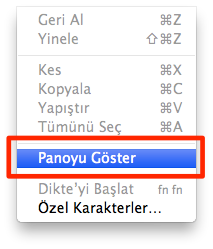
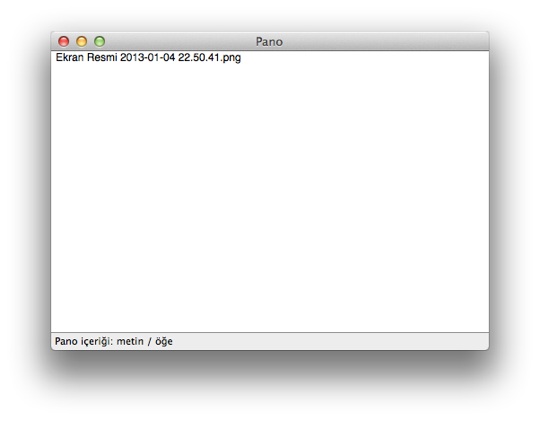
Yukarıdaki paragrafın hepsini seçili hale getirip kopyaladığımızı düşünürsek, panomuz şöyle görünüyor olacak:
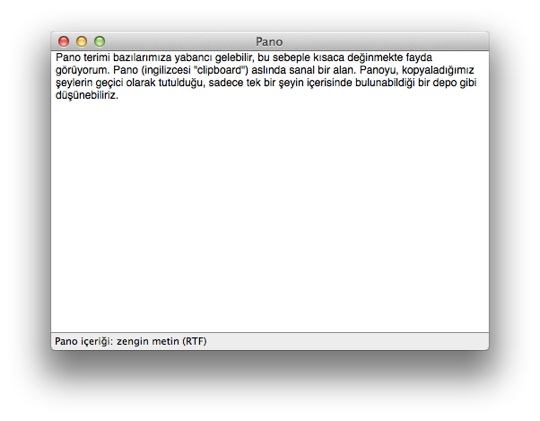
Ya da bir resim dosyasını kopyalarsak da şu şekilde görünüyor:
Pano'daki bir şeyi nasıl silebilirim?
Aslında yeni bir şeyi kopyaladığımızda Pano'da bulunan bir önceki şey siliniyor. Dolayısıyla bir şey yapmamıza gerek yok. :) Geçmişe yönelik bir kayıt da tutulmuyor. Ancak Pano'yu tamamen boşaltmak istersek klavyemizden boşluk tuşuna basarak bir boşluk yazıp, bunu seçili hale getirip kopyalayarak da panomuzu boş gösterebiliriz. :)Flycut ile neleri kopyalayıp yapıştırabiliyorum?
Flycut'a geri dönersek, bu uygulama pano için bir tarihçe yaratıyor aslında. Her kopyaladığımız yazıyı aklında tutuyor, ve ne zaman istersek kullanmamızı sağlıyor. Bu özelliği ile "Pano Yöneticisi" (Clipboard Manager) olarak adlandırılan uygulama kategorisine giriyor diyebiliriz.
Ancak Flycut, sadece kopyaladığımız yazıları aklında tutuyor. Resimler, ses dosyaları ya da stil verilmiş yazıların stillerini tutmuyor. Dolayısıyla Flycut, sadece yazı kopyala/yapıştır işlemleri için işimize yarıyor.
Flycut nasıl kullanılıyor?
Flycut'ı kullanmak çocuk oyuncağı… :) Her zaman olduğu gibi command-C kısayolu ile kopyalama işlemlerimizi yapıyoruz.

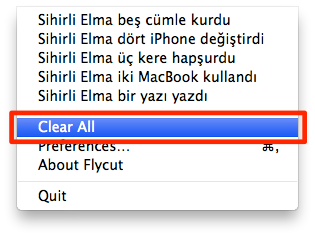
Örneğin 5 farklı yazıyı kopyaladığımızı düşünelim. Daha sonra kopyaladığımız yazılardan bir tanesini yapıştırmak istediğimizde ise, menü çubuğundaki Flycut ikonuna tıklıyoruz ve kopyaladıklarımızı görebiliyoruz.
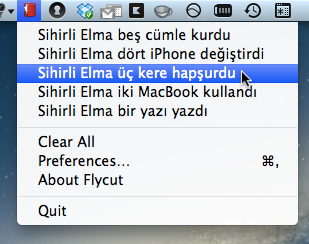
Yapıştırmak istediğimiz yazının üzerine tıklayarak yazıyı kolayca yapıştırabiliyoruz.
Bir kısayol var…!
Ancak Jumpcut bu işlem için bir de kısayol sunuyor bize. Klavyemizden shift-command-V tuşlarına bastığımızda karşımıza bir pencere geliyor ve şimdiye kadar kopyaladığımız tüm yazıları bize gösteriyor.

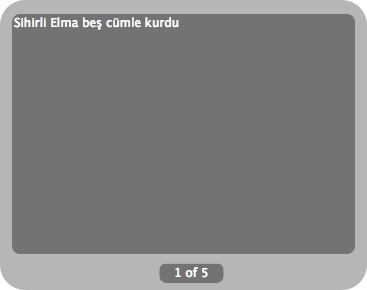
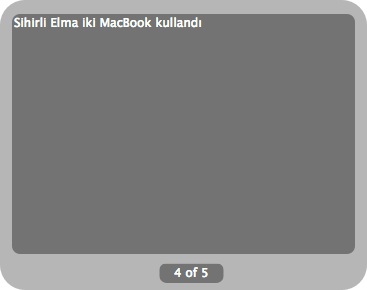
Sağ ve sol ok tuşları ile bunların arasında dolanabiliyor ve istediğimiz yazıyı da enter/return tuşu ile yapıştırabiliyoruz. :) Bu kadar basit...
Ve elbette menü çubuğundaki "Clear All"a tıklayarak da Flycut içerisinde kaydettiklerimizi temizleyebiliyoruz… :)
Uygulama tercihleri içerisinde neler var?
Flycut'ın menü çubuğundaki ikonuna tıkladıktan sonra açılan menüdeki Preferences'e tıklayarak uygulama tercihlerine erişebiliyoruz.
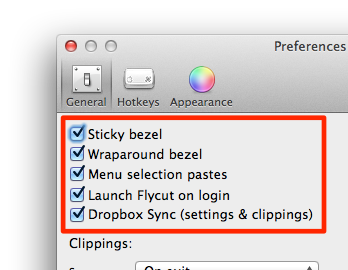
General sekmesindeki kutucukları şöyle açıklayabilirim:
- Sticky bezel: Kısayol kullanarak yazıları yapıştırmak istediğimizde açılan pencerenin, elimizi kısayol tuşlarında çektiğimizde de ekranda kalmasını sağlıyor.
- Wraparound bezel: Son kopyaladığımız yazıya geldiğimizde bir sonraki adımda yeniden ilk yazıya dönmesini sağlıyor.
- Menu selection pastes: Menü çubuğundan seçtiğimiz yazının yapıştırılmasını sağlıyor.
- Launch Flycut on login: Flycut'ın açılışta çalışmasını sağlıyor.
- Dropbox Sync: Ayarların ve kopyalanan yazıların Dropbox ile eşzamanlanmasını sağlıyor.
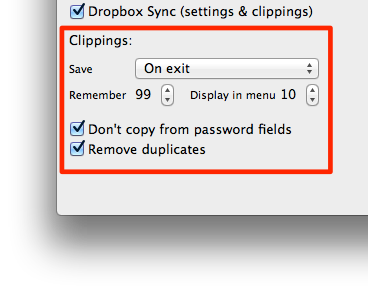
- Remember: Toplam hatırlanmasını istediğimiz kopyalama sayısı
- Display in menu: Menü çubuğunda görüntülenmesini istediğimiz kopyalama sayısı
- Don't copy from password fields: Şifre/parola alanlarının kopyalanmasını engelliyor.
- Remove duplicates: Aynı yazıyı kopyaladığımızda 2 defa listelenmemesini sağlıyor.
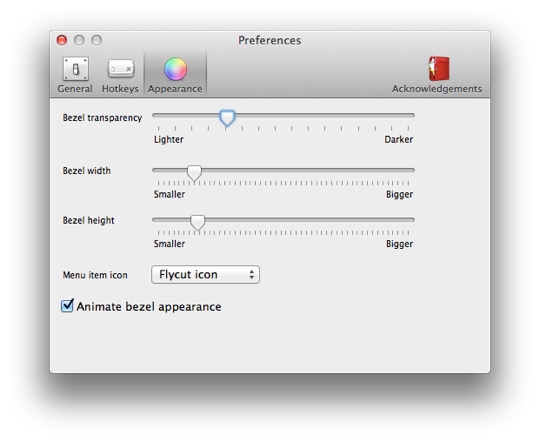
Ayrıca Hotkeys sekmesinden uygulamanın kısayolunu değiştirebiliyor, ve Appearance sekmesinden de karşımıza açılan yapıştırma penceresinin görünümünü değiştirebiliyoruz.
Flycut gibi başka uygulamalar da var mı?
Elbette, panoya atılan her şeyi tutan uygulamalar da var. PDF dosyaları, URL'ler, zengin metinler, resimler gibi pek çok farklı dosya tipini de panoda tutan başka uygulamalar var. Örneğin en ünlülerinden biri ClipMenu. Ancak bu yazıda sadece en çok ihtiyaç duyulan ve kullanılan olarak tahmin ettiğim Flycut'ı tanıtıyorum.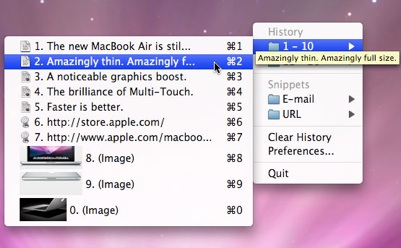
Flycut ücretli mi?
Belki bazı okuyucularımız Jumpcut adlı uygulamayı hatırlayacaklardır. Jumpcut, açık kaynak kodlu bir uygulama, ve bu yazıda tanıttığımız Flycut ise Jumpcut temel alınarak geliştirilmiş bir Mac App Store uygulaması.
Bu özellikleriyle Flycut hem kolayca Mac App Store'dan yüklenebiliyor, hem daha fazla özellik sunuyor, hem de tamamen ücretsiz ve reklamsız! :)
Flycut'ı Mac App Store'dan ücretsiz olarak indirmek için aşağıdaki resme tıklayabilirsiniz.

Sizin kullandığınız bir pano yöneticisi var mı? Memnun musunuz? Flycut'ı nasıl buldunuz? Yorumlarınızı bekliyoruz… :)
Haberde hata mı var?Bize bildirin
Senin fikrin ne?
Bu gelişme hakkında sen ne düşünüyorsun?
Yorumlar
İlk yorumu siz yazın.