
Mac ve Windows arasında nasıl dosya paylaşımı yapılır?
Mac'ler arasında kolayca dosya paylaşmak için AirDrop'u kullanabileceğimizden daha önce bahsetmiştik. Fakat ofiste ya da evde sadece Mac'ler olmayabiliyor. Çoğu zaman Mac ve Windows bilgisayarlar arasında da dosya transferi yapmak gerekiyor.
Mac'ler arasında kolayca dosya paylaşmak için AirDrop'u kullanabileceğimizden daha önce bahsetmiştik. Fakat ofiste ya da evde sadece Mac'ler olmayabiliyor. Çoğu zaman Mac ve Windows bilgisayarlar arasında da dosya transferi yapmak gerekiyor. E-posta göndermek bir çözüm, ancak daha büyük dosyalar için flash bellek ya da taşınabilir disk kullanmamız gerekebiliyor. Ancak bunlar da elimizin altında yoksa, elbette Mac'imizdeki bir klasörü paylaşıma açarak Windows üzerinden erişim sağlayabiliyoruz.
Mac'imizdeki dosyalara Windows üzerinden erişmek
Mac'imizdeki dosyalara Windows üzerinden erişebilmek için öncelikle "dosya paylaşımı" yapmamız, yani Mac'imizdeki bir klasörü paylaşıma açmamız gerekiyor.Bunun için aşağıdaki adımları izliyoruz:
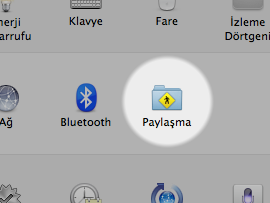
"Sistem Tercihleri" içerisinden "Paylaşma"yı seçiyoruz.
Açılan pencerede sol taraftan "Dosya paylaşma" kutucuğunu işaretliyor ve aktif hale getiriyoruz.
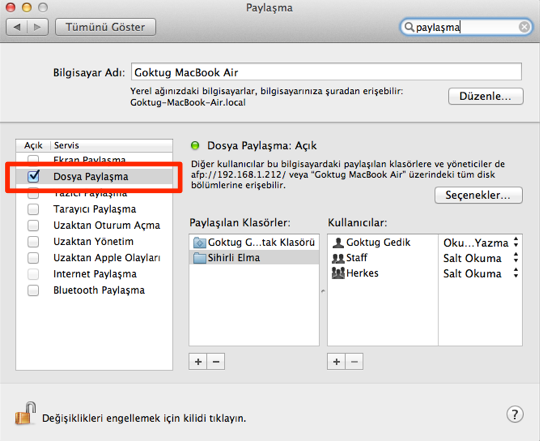
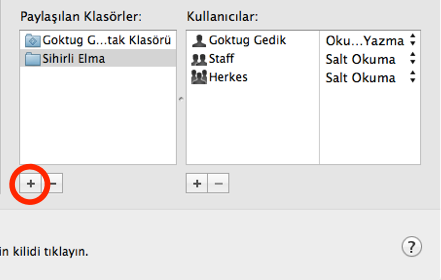
Sağ taraftafki "Paylaşılan Klasörler"de artı (+) ikonuna tıklıyor, paylaşmak istediğimiz klasörü seçiyoruz.
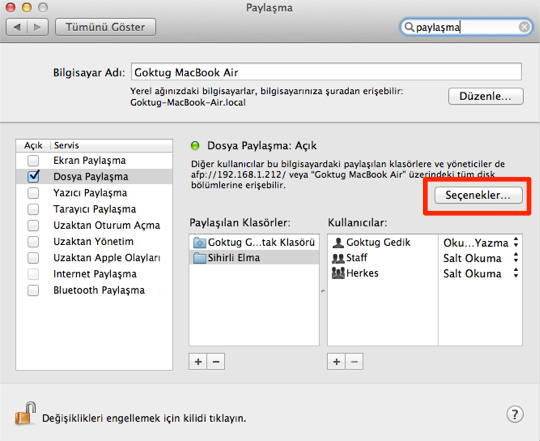
İstediğimiz klasörü ekledikten sonra, hemen sağ üst kısmındaki "Seçenekler" butonuna tıklıyoruz.
Açılan pencerede önce "Dosyaları ve klasörleri SMB (Windows) kullanarak paylaş"ı işaretliyor ve aşağıdan kendi kullanıcımızı seçiyor, şifresini giriyoruz. Böylece Windows bilgisayarımız üzerinden Mac'e erişmek istediğimizde bu hesabı kullanarak erişim sağlayabiliyoruz. Burası en önemli kısım, eğer bu kutucuğu işaretlemezsek Windows üzerinden erişim sağlayamayız.
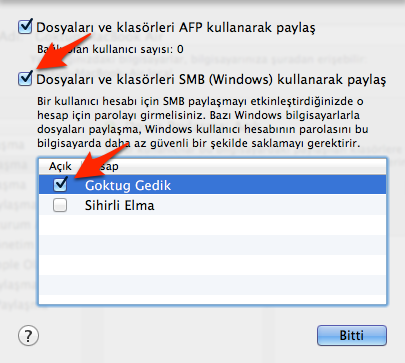
Son olarak da "Bitti" butonuna tıklıyoruz.
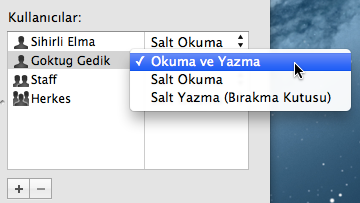
Eğer belirttiğimiz klasörlere farklı hesapların erişmesini istiyor, ve bazılarının sadece klasörü görüntülemesini, ancak bu klasörde yazma ya da silme gibi işlemler yapamamasını istiyorsak da hemen sağdaki "Kullanıcılar" kısmından yeni bir kullanıcı ekleyebiliyor, ya da yetkilerini kısıtlayabiliyoruz.
Mac'imizde yapmamız gerekenleri tamamladık. Şimdi artık sıra geldi Windows bilgisayarımız üzerinden nasıl erişim sağlayacağımıza...
Windows'tan Mac'e erişmek için ne yapmalıyım?
Windows'ta Windows Gezgini içerisine ya da Windows + R kısayolu ile açtığımız pencereye Mac'imizin IP adresini resimdeki şekilde yazıyoruz.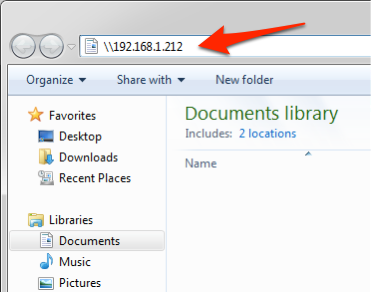
Mac'imizin IP adresini bilmiyorsak az önce açtığımız Sistem Tercihleri -> Paylaşım içerisinden görebiliyoruz.
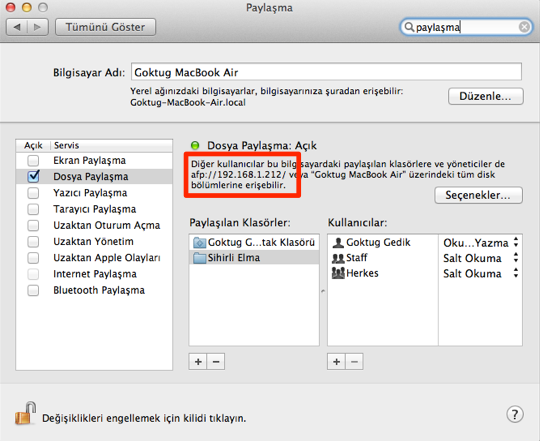
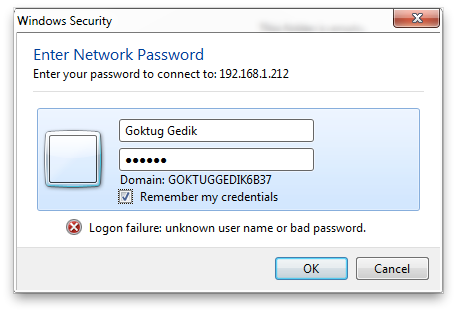
Karşımıza gelen pencerede Mac'imizdeki hesap bilgilerimizi giriyoruz ve "Tamam" butonuna tıklıyoruz.
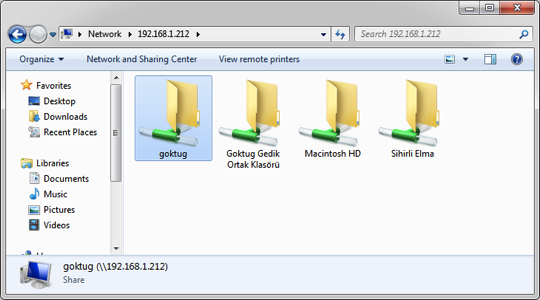
İşte bu kadar, erişebileceğimiz klasörlerimiz karşımızda! :)
Peki Mac üzerinden Windows'ta paylaştığım bir klasöre nasıl erişebilirim?
Buna da bir başka yazıda değineceğim… :)Haberde hata mı var?Bize bildirin
Senin fikrin ne?
Bu gelişme hakkında sen ne düşünüyorsun?
Yorumlar
İlk yorumu siz yazın.