
iMac'i ekran olarak kullanmak mümkün mü?
Pek çok iMac sahibi, iMac’in ekranını harici (ikinci) bir ekran olarak kullanmayı düşünmüştür eminim. Bunun için bir yöntem yok gibi görünse de, aslında özel bir şekilde iMac’in ekranını “harici bir monitör” gibi kullanmak mümkün.

Pek çok iMac sahibi, iMac’in ekranını harici (ikinci) bir ekran olarak kullanmayı düşünmüştür eminim. Bunun için bir yöntem yok gibi görünse de, aslında özel bir şekilde iMac’in ekranını “harici bir monitör” gibi kullanmak mümkün. Bu yazıda elimizdeki bir MacBook'u iMac’e bağlayarak ekranını nasıl kullanacağımıza değiniyoruz.
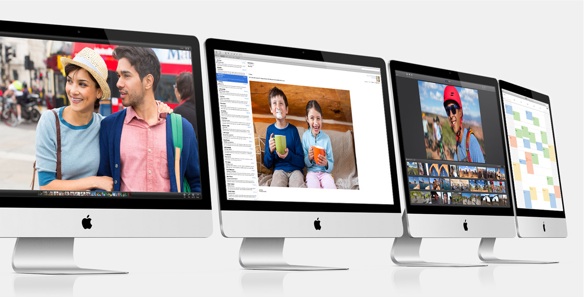
iMac’i "harici ekran" olarak kullanabiliyor muyuz?
Evet. Bir çok yerde “hayır, kullanılmaz, HDMI girişi yok, VGA girişi yok” gibi cevaplar görürseniz de inanmayın. Elimizdeki iMac ve başka bir Mac’i özel bir kablo ile birbirlerine bağlayarak iMac’in ekranını sanki bir harici monitör gibi kullanabiliyoruz.Bunu yapmamıza imkan sağlayan teknolojinin adı ise “Target Display Mode (TDM)” yani “Hedef Ekran Modu”.
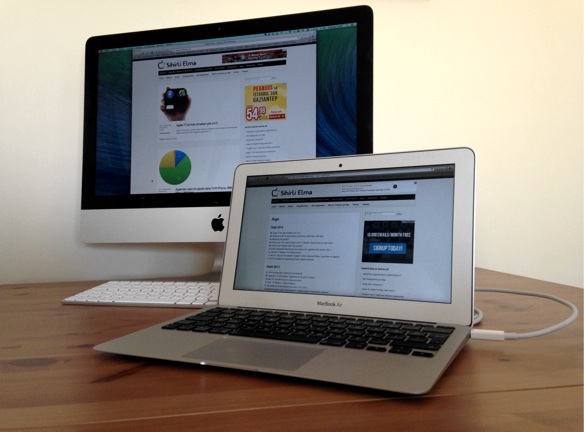
“Hedef Ekran Modu” (Target Display Mode (TDM)) nedir?
Hedef Ekran Modu, ya da pek çok İngilizce kaynakta geçtiği haliyle TDM, desteklenen bir iMac'i, Mini DisplayPort veya ThunderBolt kablosu kullanarak başka bir Mac için harici ekran olarak kullanmanızı sağlıyor.Thunderbolt ya da Mini DisplayPort kablosu olmadan bu yöntemi kullanamıyoruz. Bu sebeple eğer iMac’imizi harici bir ekran olarak kullanmak istiyorsak öncelikle bu kablodan edinmekte fayda var.
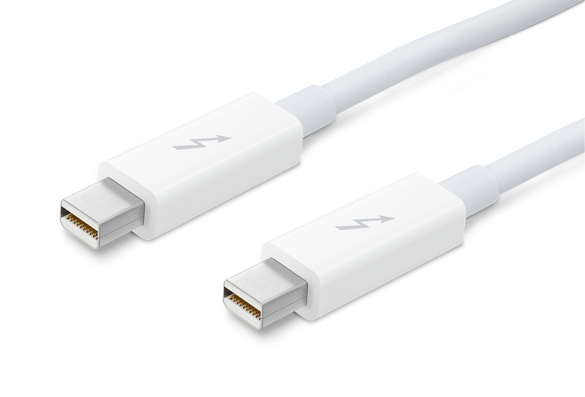
Şu anda Online Apple Store’da 2 metre uzunluğundaki Thunderbolt kablosu 99 TL’ye satılıyor. 0.5m uzunluğundaki ise 75 TL.
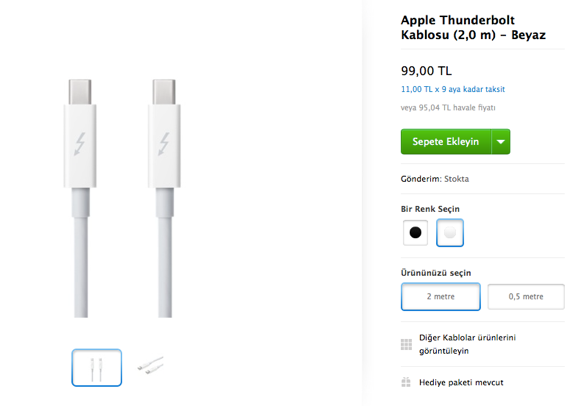
(Kur farkı sebebiyle Avrupa’daki en ucuz fiyatların hala Türkiye’de olduğunu hatırlatalım. Almanya’dan almak istediğimizde bu kablonun fiyatı 39 EUR, yani yaklaşık 119 TL yapıyor. Bu farkın detaylarını öğrenmek için “Şimdi Türkiye’den Mac almanın tam zamanı!" yazısına göz atabilirsiniz.)
“Hedef Ekran Modu” (TDM) nasıl kullanılır?
- Thunderbolt ya da Mini DisplayPort kablosunu iMac’e ve diğer Mac’e bağlıyoruz.
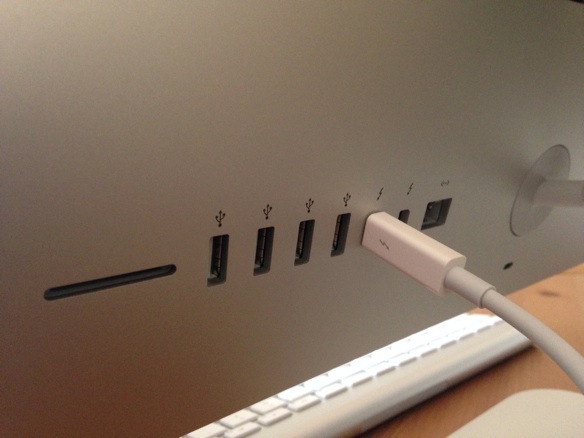
- Her iki bilgisayarı da açık ve çalışır hale getiriyoruz.
- Harici ekran olarak kullanacağımız iMac’in klayvesinden Command-F2 tuşlarına basıyoruz.


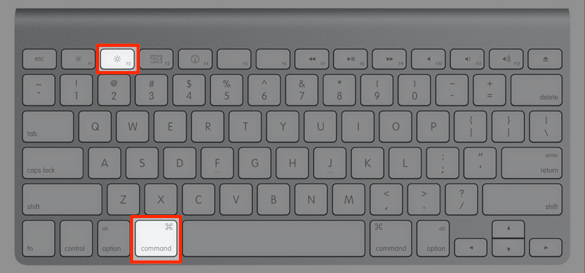
İşte bu kadar… :) iMac’imizin ekranı kararıyor ve diğer Mac’imizin ekranı haline geliyor.
İptal etmek için yine aynı klavye kısayolunu kullanabiliyor ya da direkt olarak kabloyu çıkartabiliyoruz.
Sesler için de iMac’i kullanabiliyor muyum?
Eğer iMac’imiz destekliyorsa, sesler için de iMac’in daha güçlü olan hoparlörlerini kullanabiliyoruz. Bunun için Sistem Tercihleri > “Ses” içerisindeki “Çıkış” sekmesi altında yer alan “Aygıt” listesinden "harici ekran Mac’i" seçiyoruz.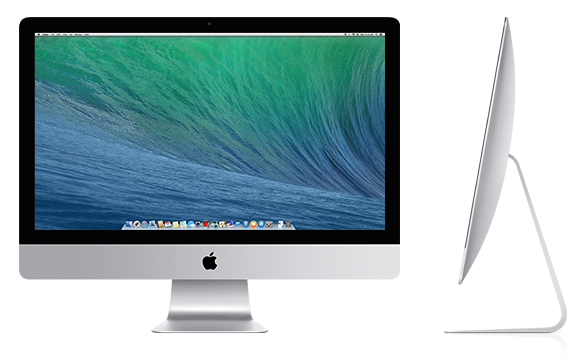
Hangi cihazlarda destekleniyor?
Bu özelliği kullanabilmek için şunlar gerekiyor:- Mini DisplayPort veya ThunderBolt bağlantısı olan bir Mac dizüstü veya masaüstü bilgisayarı
- Bir ThunderBolt veya Mini DisplayPort kablosu
- OS X 10.6.1 veya sonraki sürümü yüklü, desteklenen bir iMac.

Bu yöntemle iki MacBook arasında bağlantı kurabiliyor muyum?
Evet, bu şekilde 2 MacBook'u birbirine bağlayıp dosya transferi yapmak da mümkün. Hatta yeni bir Mac aldığımızda dosya transferinin en hızlı yöntemi bu diyebiliriz. :)Ancak bu yöntemi kullanarak, bir MacBook'u diğeri için ekran olarak kullanamıyoruz.
Ayrıca Apple’ın bu konudaki detaylı yardım sayfalarına da aşağıdan ulaşabilirsiniz:
- Ekran olarak başka bir Mac'i kullanma: http://support.apple.com/kb/PH14264?viewlocale=tr_TR
- Hedef Ekran Modu: http://support.apple.com/kb/HT3924?viewlocale=tr_TR
Bu sebeple biraz eski ya da yavaş da olsa elimizdeki iMac'i gerektiğinde bir ekran olarak kullanma fikri hiç de fena değil... :)
Haberde hata mı var?Bize bildirin
Senin fikrin ne?
Bu gelişme hakkında sen ne düşünüyorsun?
Yorumlar
İlk yorumu siz yazın.