
Mail uygulamasında "İşaretle" (Markup) nasıl kullanılır?
OS X Yosemite ile hayatımıza giren pratik özelliklerden biri de "markup". “İşaretle” olarak Türkçe’ye çevrilen bu özellik sayesinde, bazen uzun uzun anlatmamız gereken şeyleri kolayca görsel olarak gösterebiliyor, veya bir resimde dikkat çekmek istediğimiz şeyi Skitch, Pixelmator, Lightshot veya Pho
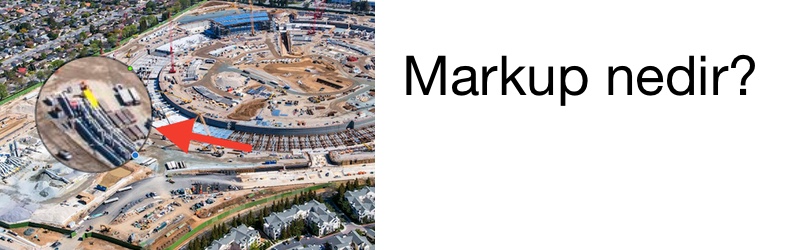
OS X Yosemite ile hayatımıza giren pratik özelliklerden biri de Markup. “İşaretle” olarak Türkçe’ye çevrilen bu özellik sayesinde, bazen uzun uzun anlatmamız gereken şeyleri kolayca görsel olarak gösterebiliyor, veya bir resimde dikkat çekmek istediğimiz şeyi Skitch, Pixelmator, Lightshot veya Photoshop gibi uygulamalara gerek kalmadan saniyeler içerisinde öne çıkarabiliyoruz.
Yosemite ile gelen yeniliklere Sihirli Elma’da zaman zaman değinmeye çalışarak, güzel ipuçlarını ve pratik kullanımları paylaşmaya gayret ediyorum. Bir süredir de bu konuda bir yazı yazmadığım için, oturdum gece gece aklıma gelen bu özelliğe değinmek istedim. :)
İşaretleme özelliği, yani İngilizce adıyla “Markup”, e-posta gönderirken işimize oldukça yarayacak bir özellik. E-posta ile bir fotoğraf gönderirken, bazen bu fotoğraf üzerinde bir şeyler işaretleme ihtiyacı duyduğumuz zaman kullanabileceğimiz Markup'ı hem kullanması kolay, hem de beklediğimizden çok daha çeşitli araçlar sunuyor.
Markup / İşaretle özelliği
Markup’ın ne olduğunu ve nasıl kullanılabileceğini şöyle özetleyebilirim:1. Önce Mail uygulamasını açıyor ve yeni bir e-posta yazmaya başlıyoruz.
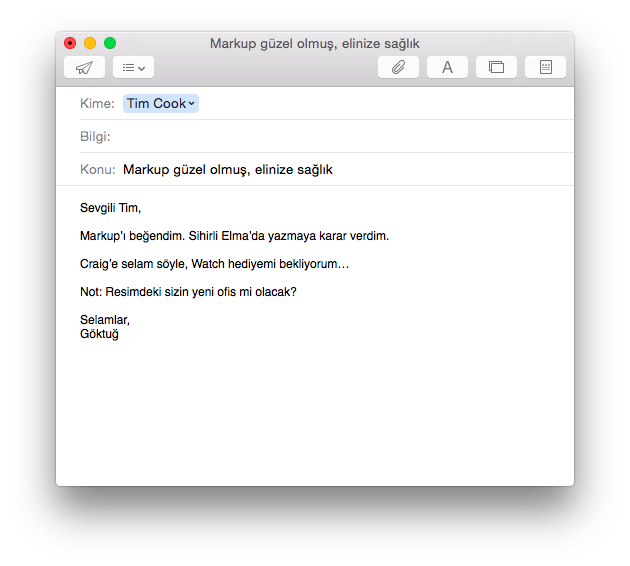
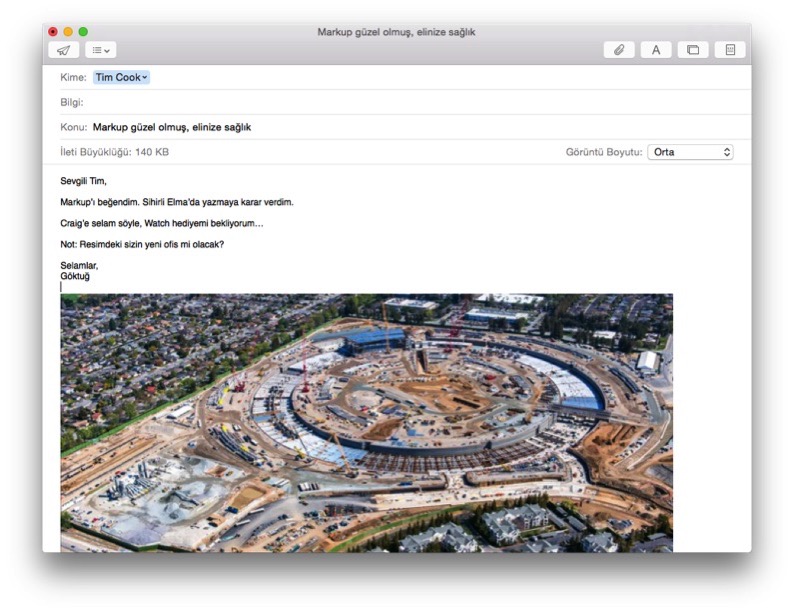
2. Bu e-posta içerisine bir fotoğrafı eklemek için Finder içerisinden sürükleyip bırakıyoruz.
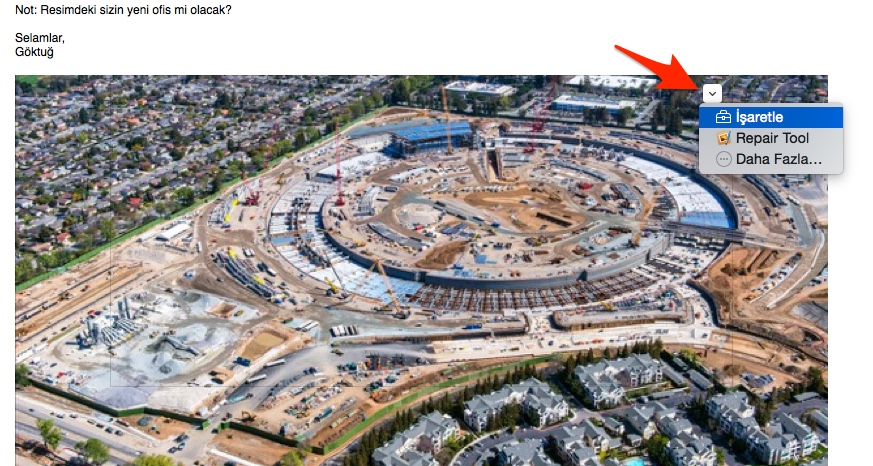
3. Şimdi ise tek yapmamız gereken imlecimizi fotoğraf üzerine getirmek. Bunu yapınca, yani imlecimiz fotoğraf üzerindeyken, fotoğrafın sağ üst köşesinde “üzerinde aşağı doğru bir ok olan bir buton” görüyoruz.
Bu butona tıkladığımızda karşımıza o resimle ilgili olarak neler yapabileceğimizi anlatan bir menü çıkıyor. Burada yer alan “İşaretle”yi seçerek de Markup’ı kullanmaya başlıyoruz.
Markup ile neler yapabilirim?
Markup’ı (İşaretle) tıklayınca resmin üzerinde tıpkı Önizleme uygulamasındaki gibi bir araç çubuğu çıkıyor.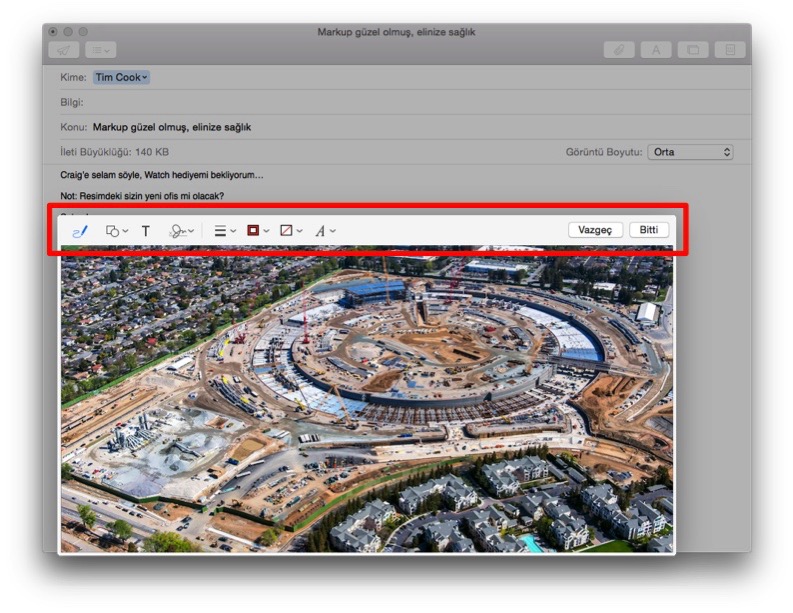
Bu araç çubuğu ile resim üzerinde çeşitli şeyler yapabiliyoruz:
- Çizim yapmak
- Geometrik şekiller eklemek
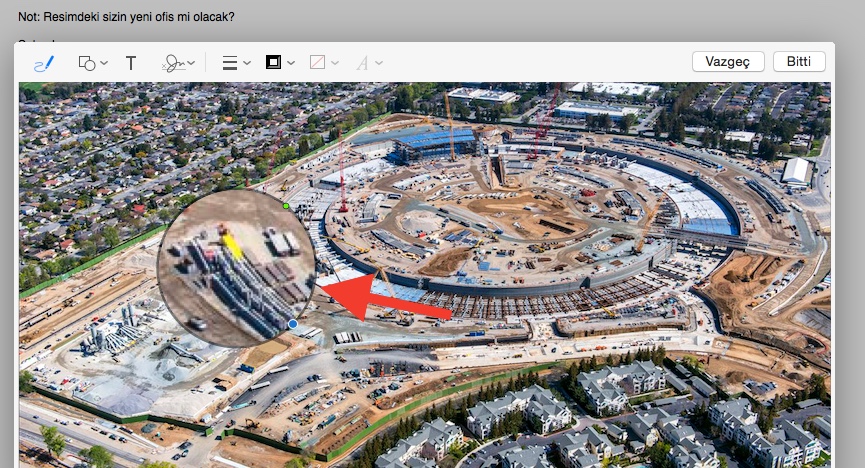
- Büyüteç eklemek
- Yazı yazmak
- İmza atmak gibi...
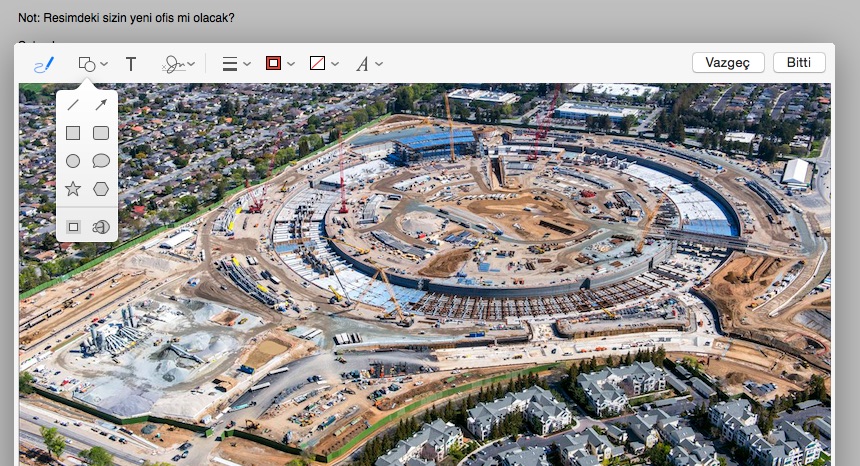
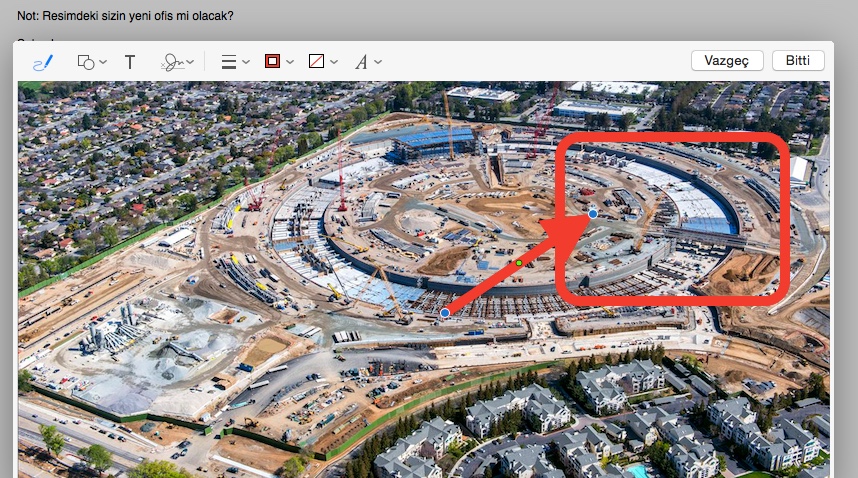
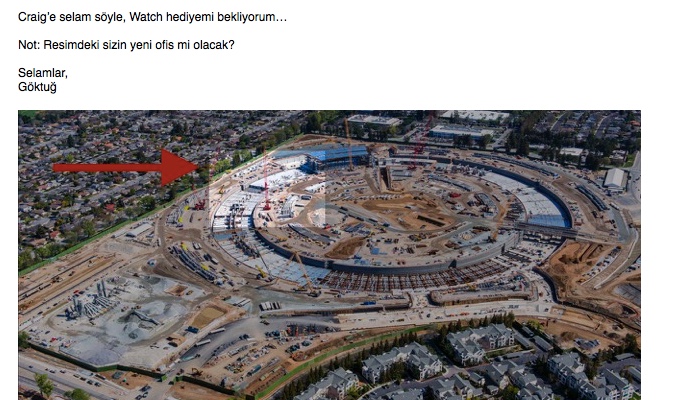
Örneğin bir alanı kırmızı kutu içine alabiliyor ve hatta bir ok ile istediğimiz noktaya dikkat çekebiliyoruz.
Ya da belirli bir alanı büyüterek daha yakından görünmesini sağlayabiliyoruz.
Çizim aracı ile, kendi istediğimiz şekilde çizim yapabiliyoruz.
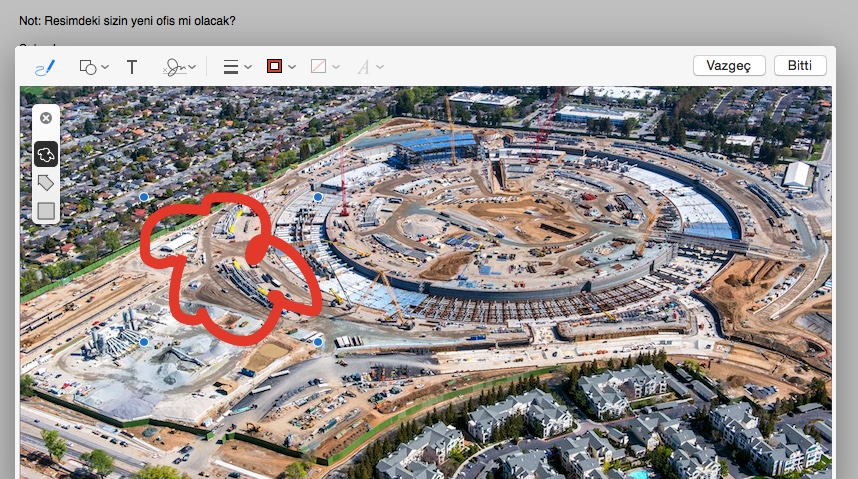
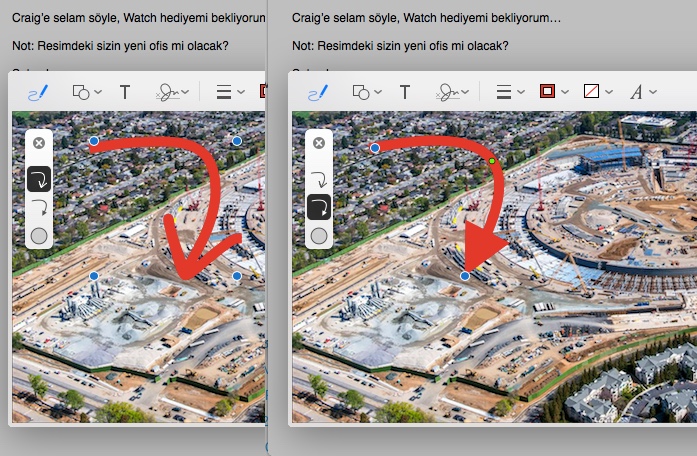
Hatta bazen Mac’imiz çizdiğimiz şekli anlamlandırabiliyor. Mesela bir ok çiziyorsak, bunu kendi çizdiğimiz halde de bırakabiliyoruz, ya da standart bir ok şekli haline de getirebiliyoruz.
Resmin bir kısmını karanlık yaparak, sadece istediğimiz kısma bile dikkat çekebiliyoruz.
Sadece Mail uygulamasında mı kullanabiliyorum?
İşin en güzel kısmı, “İşaretleme” özelliğini Apple’ın yazı ve resim işlemeye izin veren tüm uygulamalarında kullanabiliyoruz. Örneğin TextEdit de bunlardan bir tanesi. :)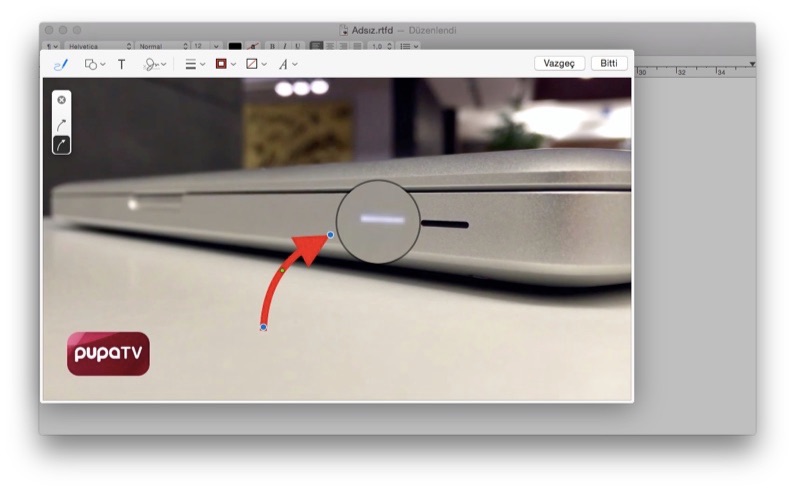
Bir resim ekleyip, üzerine geldiğimizde sağ üst köşede aynı ok ve butonu görüyorsak bu özellikleri kullanabiliyoruz. :)
Mail uygulaması veya başka bir uygulamada, basit ve hızlı işaretlemeler için işinize yarayacağını umuyorum. Bazen birkaç cümlede anlatabileceğimiz şeyleri bir küçük ok veya şekil ile anlatmak mümkün olabiliyor…
Haberde hata mı var?Bize bildirin
Senin fikrin ne?
Bu gelişme hakkında sen ne düşünüyorsun?
Yorumlar
İlk yorumu siz yazın.