
Mac için açılış şifresi nasıl koyulur? (Firmware parolası)
Mac’inizin açılışında bir şifre veya parola var mı? İçinde önemli belgeler, dokümanlar tutuyor musunuz? Eğer sadece işletim sistemine girişte bir parola kullanıyorsanız bunun güvenliği yeterli olmayabilir. Mac’inize sizden habersiz birilerinin erişmesini istemiyorsanız işletim sistemindeki kullanıcı

Mac’inizin açılışında bir şifre veya parola var mı? İçinde önemli belgeler, dokümanlar tutuyor musunuz? Eğer sadece işletim sistemine girişte bir parola kullanıyorsanız bunun güvenliği yeterli olmayabilir. Mac’inize sizden habersiz birilerinin erişmesini istemiyorsanız işletim sistemindeki kullanıcı hesabınıza ek olarak belki de bir firmware parolası koymayı da değerlendirebilirsiniz.
Açılış şifresi gerekli mi?
Bu sorunun cevabı aslında tamamen kullanım tarzımızla ilgili. Eğer sürekli evde kullanıyor ve Mac’imizi evden çıkartmıyorsak belki de hiç şifre koymaya bile ihtiyacımız yok. Ancak MacBook’umuzu sık sık yanımızda taşıyor, ya da ofiste kullanıyorsak şifre olmazsa olmaz diyebiliriz.Bizden habersiz bir şekilde bilgisayarımızın açılması, içerisindeki dosyaların kurcalanması kimsenin isteyeceği bir şey değil elbette. Bu yüzden Mac’imizin açılışında bir şifre/parola olması önemli, hatta ofis içerisindeki kullanımlarda veya bilgisayarımızda çok önemli / gizli bilgiler tutuyorsak parolasız kullanmamız söz konusu bile olamaz. :)
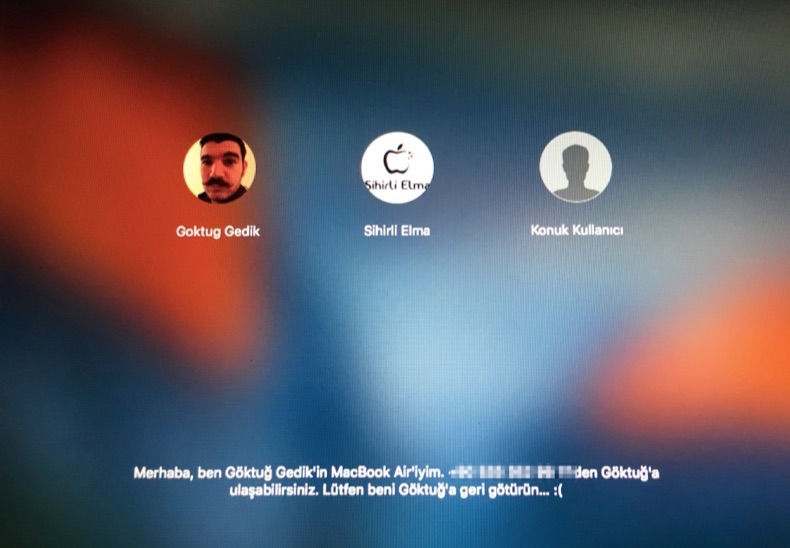
Adım adım incelemek gerekirse, elbette ilk akla gelen Mac’imiz açıldıktan sonra işletim sistemi yüklenirken kendi kullanıcımıza ait bir parola sorulması.
İşletim sistemi (OS X) açılışındaki şifre yeterli değil mi?
Bu parola zaten Mac’imizi ilk kurduğumuz zaman karşımıza çıkıyor ve çoğunlukla da bir parola seçiliyor. Ancak bu parola asla kırılamaz, geçilemez veya değiştirilemez bir parola değil.Hatta eğer unutursak, değiştirmesi de oldukça kolay. Mac’imizin açılışında cmd-R tuşlarına basılı tutarak açılış diski yerine "Kurtarma Diski” ile açıyor ve gerekli işlemleri yaparak parolamızı sıfırlayabiliyoruz. Nasıl olduğunu merak ediyorsanız birkaç sene önce paylaştığım “Mac Şifremi Unuttum, Nasıl Sıfırlarım?” yazısına göz atabilirsiniz.
Eğer daha güçlü bir güvenliğe ihtiyacımız varsa, önümüze 2 farklı amaç için 2 farklı yöntem çıkıyor:
1. FileVault ile; diskimizi, daha doğrusu “Home” klasörümüzü şifreleyebiliyor, bir şekilde Mac’imize ulaşılsa bile içerisindeki verilerin şifreli olmasını sağlayabiliyoruz. Çok özel ve gizli verilerimiz yoksa bu yöntemi pek önermiyorum, ancak konumuz bu değil, o yüzden kısa kesiyorum. :)
2. Firmware parolası ile.
Firmware parolası ne işe yarıyor?
Bu yöntem ile Mac’imizin açılışına ekstra bir şifre koyabiliyoruz. Ama bu şifre sadece “açılış diski” dışında bir şekilde Mac’imiz açılmaya çalışıldığında karşımıza geliyor. Yani birisi OS X şifremizi sıfırlamak istediğinde karşısına çıkıyor ve böylece parola sıfırlama işlemini gerçekleştiremiyor.Böylece birisi Mac’imizi bir şekilde eline geçirmiş olsa bile, yukarıdaki yöntemle admin şifresini sıfırlayamaz. Hatta başka bir başlangıç diski ile de Mac’imizi açıp sabit diskimize erişemez.
Mac’ime nasıl firmware parolası koyabilirim?
Gelelim bu işin nasıl yapılacağına… Mac’imize bir firmware parolasını ayarlamak için şu adımları izliyoruz:NOT: Bu işlemi sadece OS X Mavericks (10.9) veya sonrasını kullanan bir Mac’te yapabiliyoruz.
- Mac'imizi kapatıyoruz.
- Mac'imizi yeniden başlatıyoruz ve OS X Kurtarma moduna geçmek için başlangıç sesini duyar duymaz Command ve R tuşlarına basıyoruz.
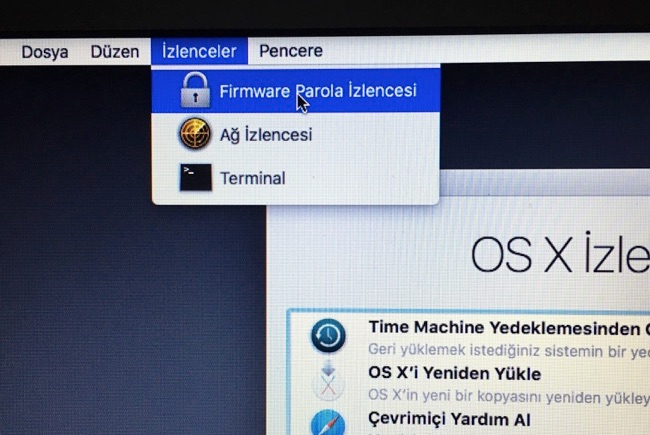
- Kurtarma penceresi açıldığında yukarıdaki “İzlenceler" menüsünden "Firmware Parola İzlencesi’ni” seçiyoruz.
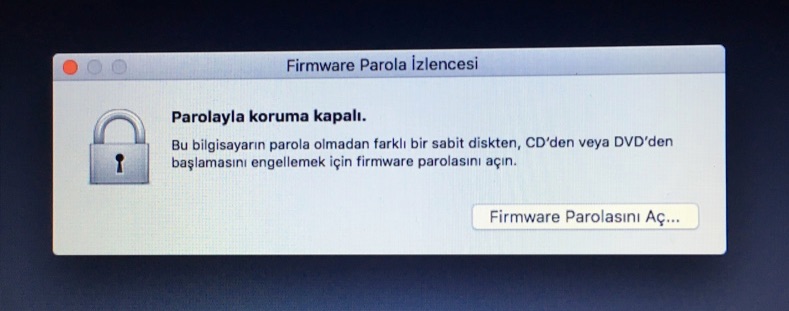
- Açılan pencerede Firmware Parolasını Aç'a tıklıyoruz.
- Yeni bir parola giriyor, ardından aynı parolayı Doğrula alanına yazıyor. Unutmamak için de mutlaka bir kenara not alıyoruz. :)
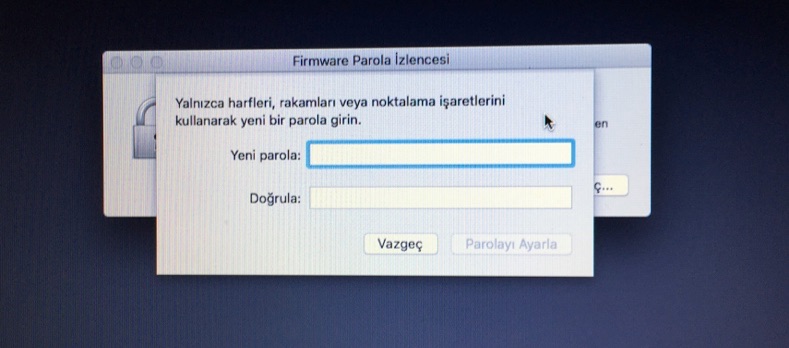
- Parolayı Ayarla butonuna tıklıyor ve ardından Firmware Parola İzlencesi'nden Çık'ı tıklıyoruz.
- Apple menüsüne tıklıyor ve Yeniden Başlat’ı seçiyoruz. Mac'imizin bir sonraki başlamasında firmware parolamız etkin hale geliyor.
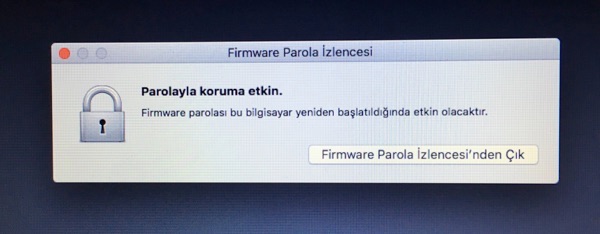
Firmware parolası koydum, ama açılışta parola sormuyor. Neden?
Firmware parolası biz Mac’imizi her açtığımızda karşımıza çıkan bir parola değil. Hatta koyduktan sonra belki aylar, yıllar boyunca bir daha ihtiyacımız bile olmayabilir. Çünkü firmware parolası sadece “açılış diski” dışında bir şekilde Mac’imiz açılmaya çalışıldığında soruluyor.Yani açılışta cmd-R ile açmak istersek, CD/DVD veya başka bir Mac ile Target Disk Mod’unda açmak istersek devreye giriyor. Bu sebeple de unutma ihtimalimiz olan bir şey. :)
Eğer firmware parolası koyduysak mutlaka bir yerlere bunu not etmemizin faydalı olacağını düşünüyorum.
Eğer firmware parolası koyduysanız, çalışıp çalışmadığını test etmenin en kolay yolu Mac’imizin açılışında cmd-R tuşlarına basılı tutarak Kurtarma Modu’na geçmeye çalışmak. Karşımıza parola ekranı geliyorsa sorun yok demektir.
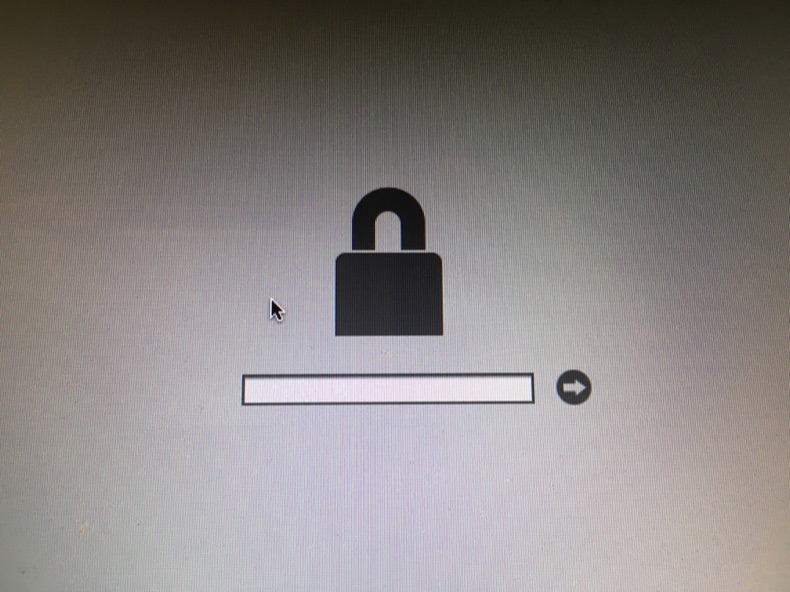
Firmware parolasını unuttum, şimdi ne olacak?
Firmware parolasını bir kenara not etmek ve unutmamak oldukça önemli. Çünkü parolayı unutursak, işletim sistemindeki kullanıcı veya admin parolası gibi kolayca sıfırlama şansımız olmuyor. Hatta oldukça yorucu bir süreç bizi bekliyor.Eğer firmware parolamızı unuttuysak ve hatırlayamıyorsak bir Apple Satış Mağazası veya Apple Yetkili Servis Sağlayıcısı’na ulaşmamız, giderken de yanımızda Mac’imizin satın alma belgesini (orijinal makbuz veya fatura) getirmemiz gerekiyor.
Değerlendirme
Firmware parolasını koymadan önce 2 defa düşünmekte, koyduktan sonra da parolayı unutmayacağımız bir yerlere not almakta fayda var. Özellikle ikinci el bir MacBook kullanıyorsak risk daha da yüksek, çünkü makbuz veya fatura elimizde yoksa Apple’ı ikna edemeyebilir, parolayı sıfırlatamayabiliriz.Eğer Mac’imizi sık sık ev veya ofis dışına kullanıyorsak, kaybetme veya içerisindekilere erişilmesi riski varsa firmware parolası koymayı düşünebiliriz.
Hatta Mac’imizi kaybettiğimiz durumda "Mac’imi Bul" ile bağlanıp şifre koyduğumuzda yine firmware-tabanlı bir şekilde şifre koyduğumuzu biliyor muydunuz? :)
Haberde hata mı var?Bize bildirin
Senin fikrin ne?
Bu gelişme hakkında sen ne düşünüyorsun?
Yorumlar
İlk yorumu siz yazın.