
iPhone'da dokümanlar nasıl imzalanır?
Mac’imiz üzerinden doküman imzalayıp göndermeyi zaten biliyoruz, peki ya bunun iPhone ile de yapılabileceğini biliyor muydunuz? E-posta ile gelen bir dökümanı 1 dakika içerisinde imzalayıp göndermek iPhone ile çok kolay. Yeni yıla pratik bir ipucu ile başlamak isterseniz detaylar aşağıda… :)
Mac’imiz üzerinden doküman imzalayıp göndermeyi zaten biliyoruz, peki ya bunun iPhone ile de yapılabileceğini biliyor muydunuz? E-posta ile gelen bir dökümanı 1 dakika içerisinde imzalayıp göndermek iPhone ile çok kolay. Yeni yıla pratik bir ipucu ile başlamak isterseniz detaylar aşağıda… :)

 Fakat gelelim bu yazının asıl konusuna, bu işlemi iPhone veya iPad üzerinde nasıl yapıyoruz?
 E-postanın içerisindeki dokümanı açtığımızda ise imzalamamız gereken kısmı sağdaki ekran görüntüsünde görebiliyoruz.
 Artık doküman üzerinde çeşitli işlemler yapabileceğimiz, özel bir "düzenleme moduna” geçtik. Yine sağ alt köşedeki “imzalama” butonuna dokunuyoruz.
 Karşımıza son kullandığımız imzalar çıkıyor. Bu ekran görüntüsündeki imzalar benim geçtiğimiz sene Mac için bu özelliğin kullanımını anlatırken sisteme eklediğim imzalar.
Yani Mac’imizden eklediğimiz imzaları iPhone’da da kullanabiliyoruz. :) Ve aynı şekilde iPhone üzerinden eklediğimiz imzaları da Mac’imizde kullanabiliyoruz...
 Eklemek istediğimiz imzayı seçiyoruz ve bu imza ekrana kocaman olarak ekleniyor. Köşelerinden ve kenarlarından küçülterek istediğimiz boyuta ve istediğimiz noktaya getiriyor, yerleştiriyoruz.
 Eğer henüz bir imzanız yoksa, “İmza ekle veya imzayı sil”e dokunuyoruz ve yeni bir imza oluşturmak için sol üstteki artı işaretine dokunuyoruz.
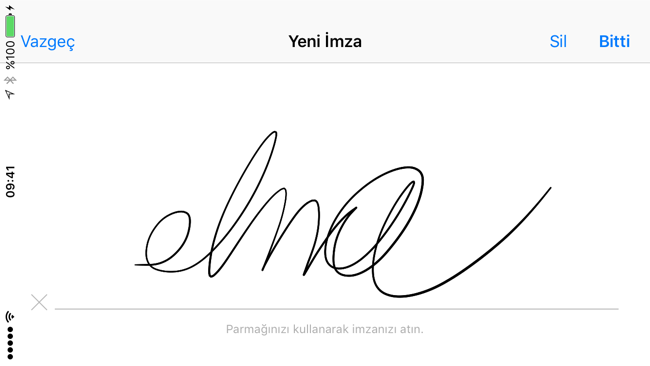
 iPhone’umuzu yan çevirerek, parmağımızla ekrana imzamızı atıyoruz. :)
 “Bitti” butonu ile de bu yeni imzayı hem sisteme hem de dokümana eklemiş oluyoruz.
Tekrar “Bitti” butonuna dokunarak da imzalanmış dokümanımızı e-posta içerisine ekliyor ve gönderime hazır hale getiriyoruz.
 Ekleyeceğimiz notlar varsa onları da ekleyebilir ve artık e-postamızı gönderebiliriz.
 İşte bu kadar, dokümanı yazdır-imzala-tarat vb. dertler olmadan, artık hazır imzamız ile saniyeler içerisinde dokümanları imzalayıp göndermek mümkün! :)
Yeni yılda bu pratik özellik ile daha güzel, daha başarılı ve hayırlı işlere imza atmanız dileğiyle…
Önce: Mac’te doküman imzalamak
Geçen sene Mac’imizde bir dokümanı kolayca nasıl imzalayacağımıza değinmiş, bunu detaylıca açıklayan bir yazı paylaşmıştım. Eğer Mac’iniz üzerinde bunu nasıl yapacağınızı bilmiyor veya hatırlayamıyorsanız “Mac101: Mac’te dosyalar nasıl imzalanır?” yazısına mutlaka göz atmanızı öneriyorum.
Fakat gelelim bu yazının asıl konusuna, bu işlemi iPhone veya iPad üzerinde nasıl yapıyoruz?
iPhone ve iPad’de doküman imzalamak
Bize e-posta ile gelen bir PDF olduğunu ve imzalayıp geri göndermemiz gerektiğini varsayalım.
E-postanın içerisindeki dokümanı açtığımızda ise imzalamamız gereken kısmı sağdaki ekran görüntüsünde görebiliyoruz.


Artık doküman üzerinde çeşitli işlemler yapabileceğimiz, özel bir "düzenleme moduna” geçtik. Yine sağ alt köşedeki “imzalama” butonuna dokunuyoruz.
Karşımıza son kullandığımız imzalar çıkıyor. Bu ekran görüntüsündeki imzalar benim geçtiğimiz sene Mac için bu özelliğin kullanımını anlatırken sisteme eklediğim imzalar.
Yani Mac’imizden eklediğimiz imzaları iPhone’da da kullanabiliyoruz. :) Ve aynı şekilde iPhone üzerinden eklediğimiz imzaları da Mac’imizde kullanabiliyoruz...
Eklemek istediğimiz imzayı seçiyoruz ve bu imza ekrana kocaman olarak ekleniyor. Köşelerinden ve kenarlarından küçülterek istediğimiz boyuta ve istediğimiz noktaya getiriyor, yerleştiriyoruz.


Eğer henüz bir imzanız yoksa, “İmza ekle veya imzayı sil”e dokunuyoruz ve yeni bir imza oluşturmak için sol üstteki artı işaretine dokunuyoruz.
iPhone’umuzu yan çevirerek, parmağımızla ekrana imzamızı atıyoruz. :)
“Bitti” butonu ile de bu yeni imzayı hem sisteme hem de dokümana eklemiş oluyoruz.
Tekrar “Bitti” butonuna dokunarak da imzalanmış dokümanımızı e-posta içerisine ekliyor ve gönderime hazır hale getiriyoruz.
Ekleyeceğimiz notlar varsa onları da ekleyebilir ve artık e-postamızı gönderebiliriz.
İşte bu kadar, dokümanı yazdır-imzala-tarat vb. dertler olmadan, artık hazır imzamız ile saniyeler içerisinde dokümanları imzalayıp göndermek mümkün! :)
Yeni yılda bu pratik özellik ile daha güzel, daha başarılı ve hayırlı işlere imza atmanız dileğiyle…Haberde hata mı var?Bize bildirin
Senin fikrin ne?
Bu gelişme hakkında sen ne düşünüyorsun?
Yorumlar
İlk yorumu siz yazın.