
Mac101: Ekrana yansıtılan görüntü neden tam oturmaz? (Overscan ve Underscan)
Geniş tarama veya dar tarama nedir biliyor musunuz? Mac, Apple TV veya başka bir ekrana görüntüyü yansıtırken ekrana tam oturmaması, sığmaması gibi sorunlar neden olur, nasıl çözülür, bu yazıda tüm detaylarıyla birlikte bulabilirsiniz.
Geniş tarama veya dar tarama nedir biliyor musunuz? Mac, Apple TV veya başka bir ekrana görüntüyü yansıtırken ekrana tam oturmaması, sığmaması gibi sorunlar neden olur, nasıl çözülür, bu yazıda tüm detaylarıyla birlikte bulabilirsiniz.
Geniş tarama ve dar tarama nedir? (Overscan ve Underscan)
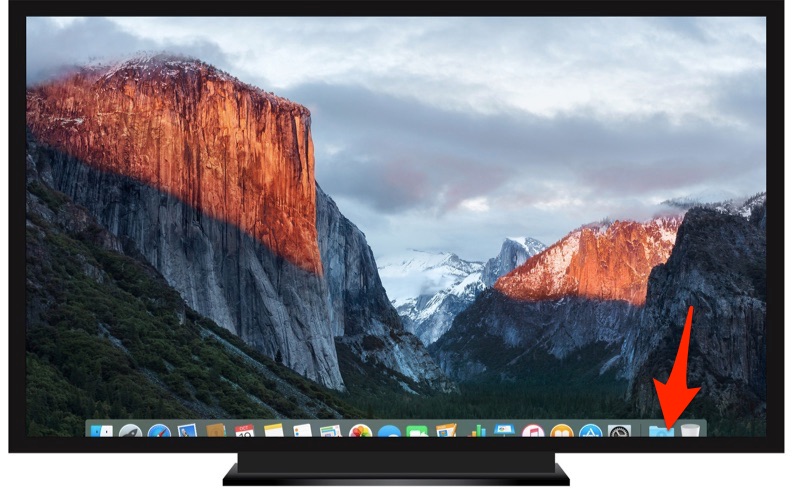
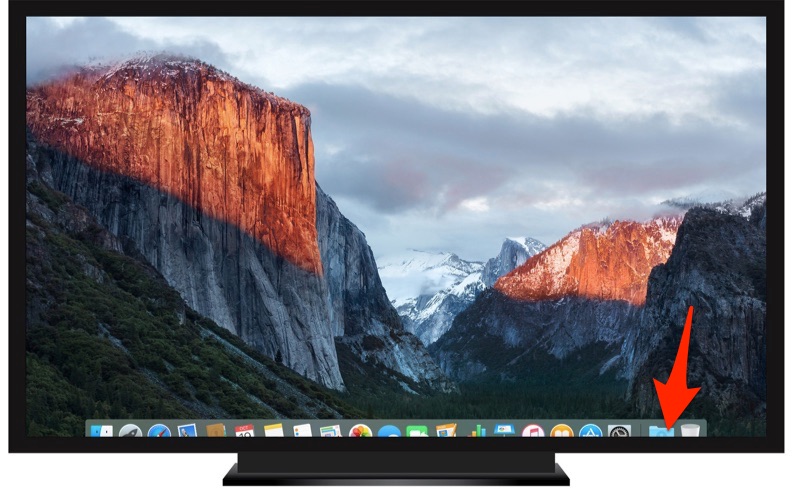
Geniş tarama, TV ekranımızda kırpılan bir görüntü anlamına geliyor. Yani görüntü ekrana sığmayıp üstten alttan veya yukarıdan aşağıdan taşıyorsa buna overscan yani geniş tarama deniyor.
Geniş tarama durumundaki bir Mac masaüstü ekranda şöyle görünür.
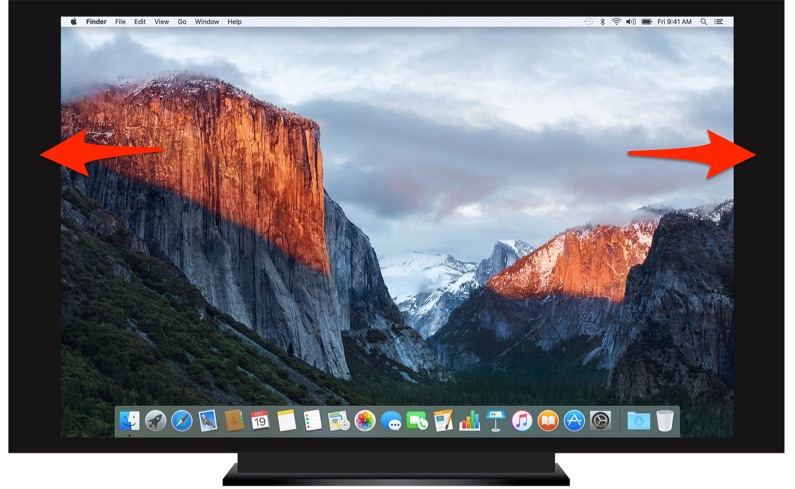
Dar tarama ise aslında sıklıkla gördüğümüz, istediğimiz ve maruz kaldığımız bir şey diyebiliriz. Televizyon veya ekranımızın çerçeve oranının 16:9 olduğunu düşünürsek, bundan daha farklı bir oranda çekilmiş görüntüleri izlerken (mesela 4:3 veya 2,35:1) yanlarda veya alt ve üstte siyah bant görmemiz dar tarama anlamına gelir.
Dar tarama durumundaki bir Mac masaüstü ekranda şöyle görünür.
Peki geniş veya dar tarama olduğunda, ama bunu düzeltmek istediğimizde ne yapmalıyız? Yansıttığımız bir görüntü, ekrana istediğimiz gibi oturmuyor ve tam sığmıyorsa aşağıdaki yöntemleri kullanarak çözmeye çalışabiliriz.
Mac'te ekran boyutu nasıl ayarlanır?
Mac'imizin ekranını bir televizyona veya projektöre yansıtırken Sistem Tercihleri > Ekranlar'a gidiyoruz. "Ekran" sekmesinde "Dar tarama" karşısındaki çubuğu sürükleyerek dar tarama etkisini arttırabiliyor veya azaltabiliyoruz.
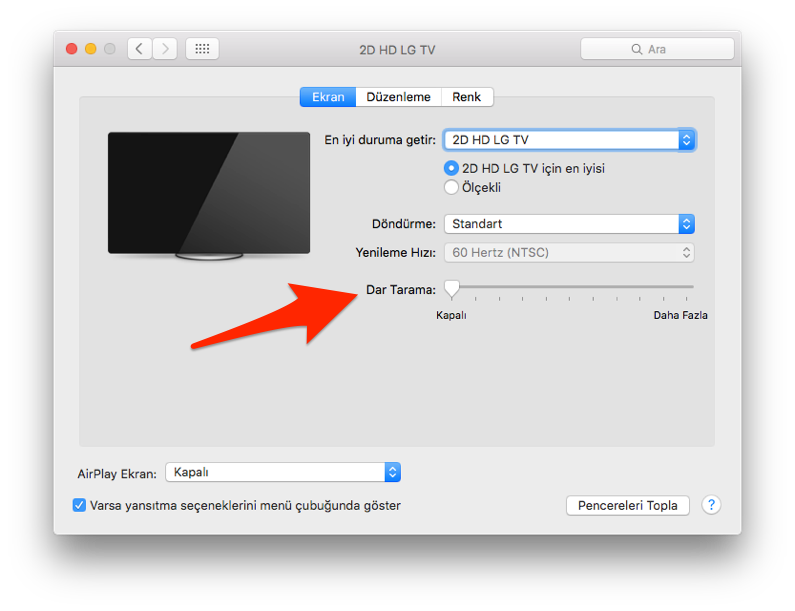
Ayrıca ekran çözünürlüğünü de değiştirerek televizyonun veya projektörün çözünürlüğüne en uygun seçimi yaparak bu durumu düzeltebiliriz.
Apple TV'de ekran boyutu nasıl ayarlanır?
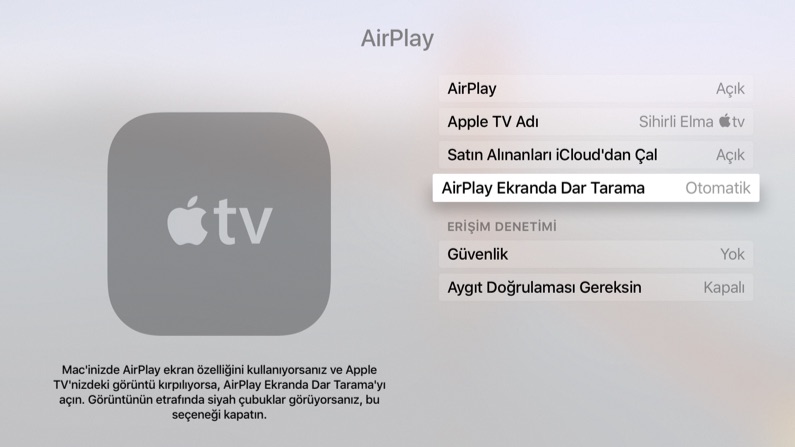
Benzer bir şeyi Apple TV üzerinde de yapmak mümkün. Eğer bir iOS cihazdan yansıttığımız görüntü ekrana tam sığmıyorsa Apple TV'de şuradan "dar tarama" ayarını yapabiliriz:- Apple TV (4.nesil): Ayarlar > AirPlay > "AirPlay Ekranda Dar Tarama" seçeneğini "Açık" hale getirerek.
- Apple TV (2. ve 3.nesil): Ayarlar > Ses ve Video > "AirPlay Geniş Tarama Düzeltmesi" seçeneğini "Açık" hale getirerek.
 https://www.youtube.com/watch?v=rjlo6L8ysGo
Televizyon veya projektörde ekran boyutu nasıl ayarlanır?
Bu ayarlara ek olarak, kullandığımız televizyon veya projektörde de benzer bir ayar bulunabilir. Eğer yukarıdaki yöntemlerle bir çözüme ulaşamazsanız televizyon veya projektördeki Overscan ve Underscan ayarlarına göz atmanız işe yarayabilir.
Muhtemelen bu konu senede belki bir, belki de iki defa karşınıza gelir. Ancak günün birinde böyle bir sorunla karşılaşırsanız hem aklınızda, hem de kenarda bulunsun... :)
Konuyla ilgili olarak Apple'ın açıklamalarına "Geniş tarama ve dar tarama hakkında" sayfasından ulaşabilirsiniz.
Haberde hata mı var?Bize bildirin
Senin fikrin ne?
Bu gelişme hakkında sen ne düşünüyorsun?
Yorumlar
İlk yorumu siz yazın.