
Yeni MacBook Pro Gelince Yaptığım İlk 16 Şey
Yılbaşı öncesinde 3 haftadır beklediğim yeni MacBook Pro elime ulaşmıştı. Her ne kadar evdeki Time Capsule ile yedekleme yapıyor olsam da 4,5 sene sonra temiz bir başlangıç yapmak için yedekten geri yüklemek istemedim. Böyle olunca da tüm ayarları sıfırdan yapmak, dosyaları ve uygulamaları yeniden y
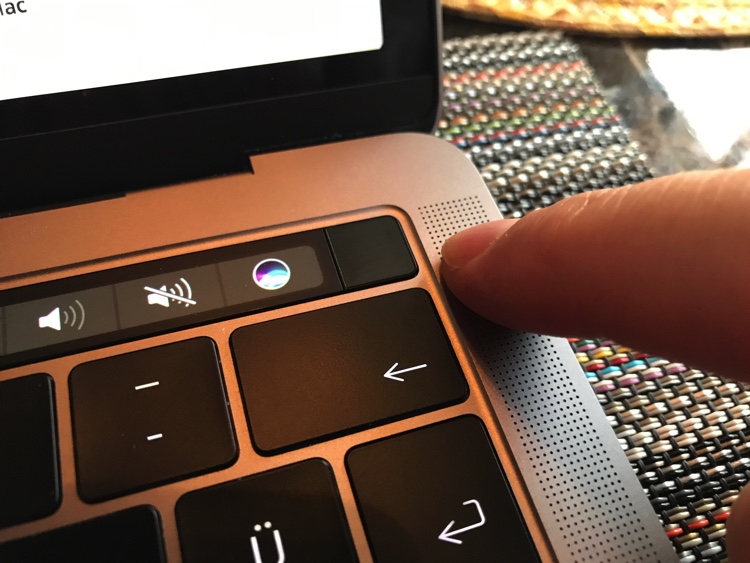
Yılbaşı öncesinde 3 haftadır beklediğim yeni MacBook Pro elime ulaşmıştı. Her ne kadar evdeki Time Capsule ile yedekleme yapıyor olsam da 4,5 sene sonra temiz bir başlangıç yapmak için yedekten geri yüklemek istemedim.
Böyle olunca da tüm ayarları sıfırdan yapmak, dosyaları ve uygulamaları yeniden yüklemek gerekiyor. Bunun üzerine de yeni MacBook Pro ile gelen "yeni özellikleri" de ilk defa kullanabilmek için ayarlamak gerekiyor.
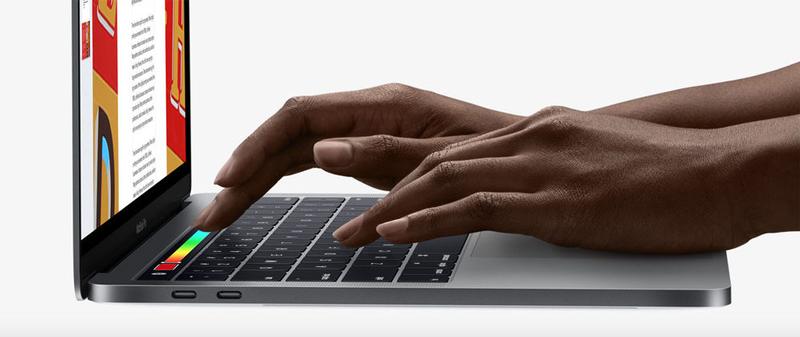
Çin'den Başlayan Yolculuk
Özel üretim, yani standart özelliklerin dışında bir seçim yaptığım için MacBook Pro
Çin, Kore, Kazakistan, Almanya ve son olarak da Türkiye'ye geldi. 2 günde tüm bu ülkeleri dolaşan MacBook, İstanbul'da ise tam 6 gün boyunca gümrükte bekledikten sonra adresime gelebildi.
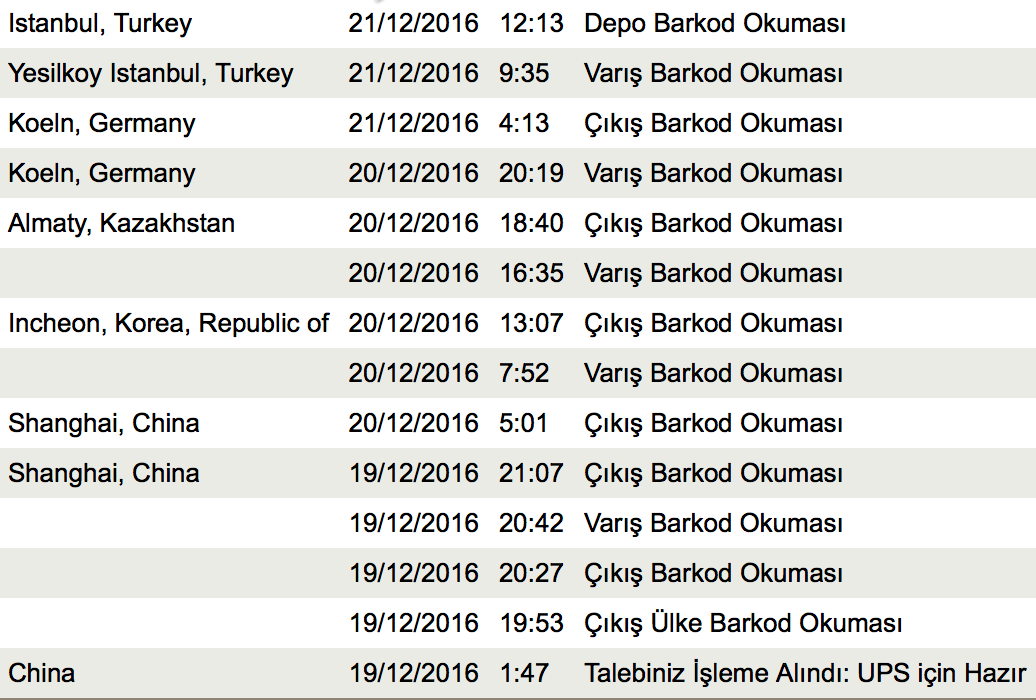
Gümrükte neden bu kadar beklediğini bilemiyorum ama o kadar yolu 2 günde geldikten sonra İstanbul içerisin de bu kadar beklemek biraz canımı sıktı açıkçası.

Lafı çok uzatmadan, MacBook Pro elime geçtikten ve macOS'e giriş yaptıktan sonra adım adım neler yaptığımı paylaşıyorum...
1. İşletim Sistemi Güncellemelerini Yükle
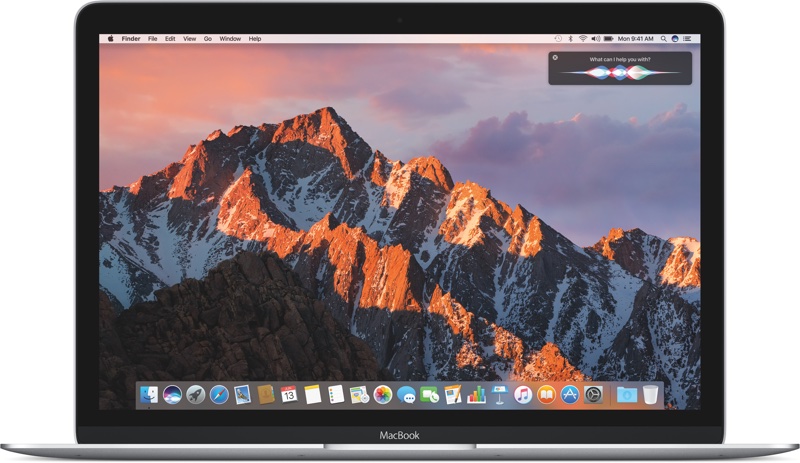
İlk işim elbette macOS'i güncellemek oldu. Hem güvenlik güncellemeleri için, hem de yakın zamanda yayınlanmış ve özellikle de MacBook Pro ve macOS Sierra için önemli olan 10.12.2 güncellemesini App Store üzerinden yükledim.
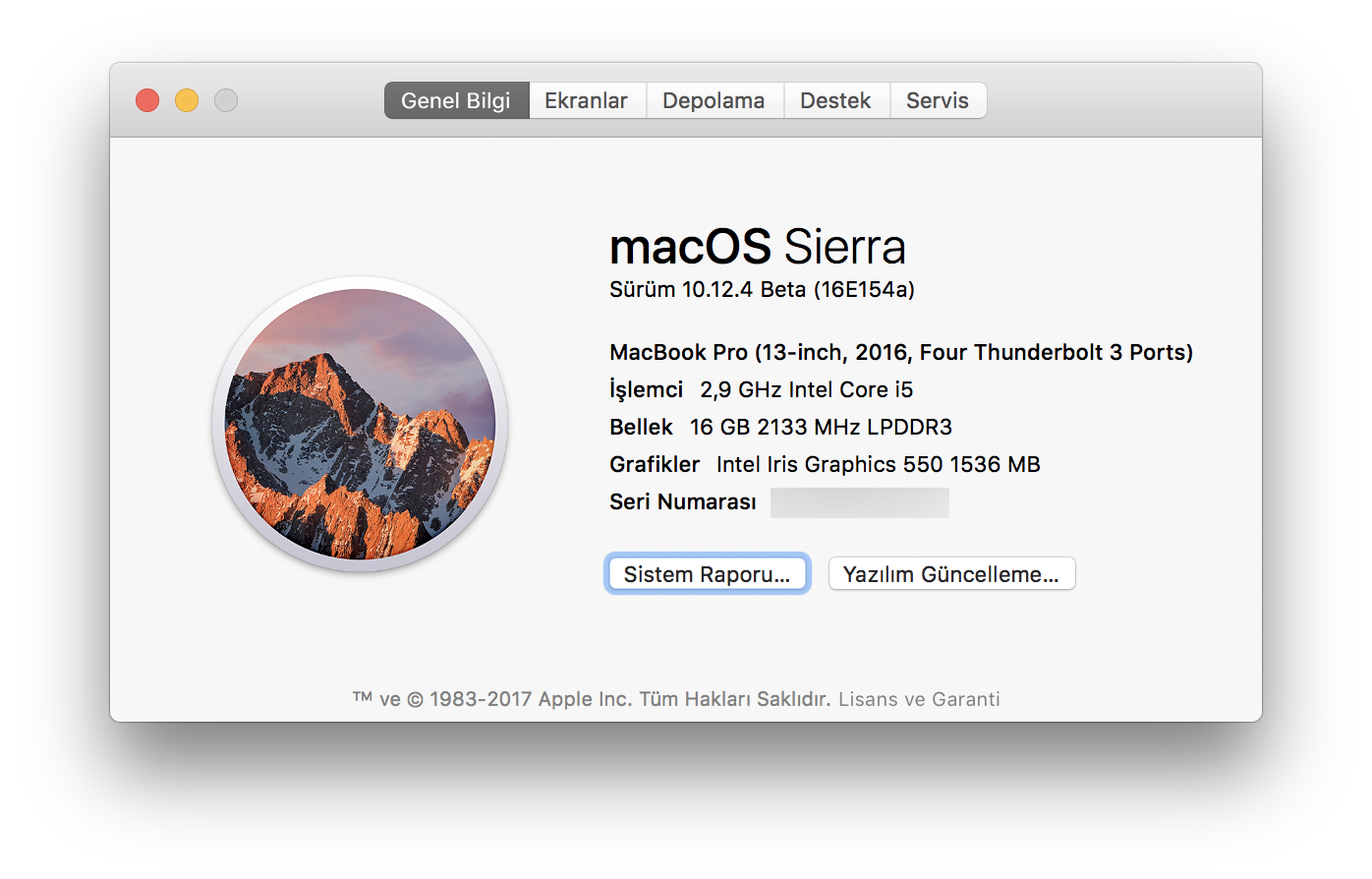
Bazen Mac'imiz elimize ulaştığında işletim sistemi güncellemelerine ek olarak daha önemli bazı sürücü güncellemeleri olabiliyor. Bu sebeple Mac'imizi daha iyi ve verimli kullanabilmek adına henüz hiç bir şey yapmadan, App Store'a bir göz atarak macOS güncellemelerini yapmak iyi olabilir.
2. Notlar, Mesajlar ve FaceTime Uygulamalarını Aç
Her ne kadar eski ve sıkı bir Evernote kullanıcısı olsam da son 1,5 senedir Apple'ın notlar uygulaması hem daha pratik hem de daha sağlıklı bir not alma deneyimi sunmaya başladı diyebilirim.
Evernote'un biraz hantal kalan, daha yavaş çalışan, bazen "çakışan notlar" gibi tatsız deneyimler sunması beni kendisinden uzaklaştırdı. Bu yüzden Notlar uygulamasını açarak, diğer işlerimi yaparken bir yandan da notlarımın eşzamanlanmasını sağlamak benim için önemli.
Benzer şekilde Mesajlar ve FaceTime uygulamaları da benim günlük işlerimi yapmamda bana yardımcı oldukları için onları da Notlar uygulaması gibi en az 1 defa açarak iCloud hesabı üzerinden bağlıyorum.
3. Sıcak Köşeler'i Ayarlar
Mac'in eski özelliklerinden biri olan Sıcak Köşeler benim hala en sık kullandığım kısayollardan biri. Fare imlecini ekranın köşelerine götürerek farklı özelliklerin kısayollarını kullanabilmek benim için hala çok pratik.
İlk olarak 2010 yılının başında tanıttığım bu özelliği en çok şunlar için kullanıyorum:
- Sol Üst: Mission Control
- Sağ Üst: Ekran Koruyucuyu Başlat (Command tuşu ile)
- Sol Alt: Uygulama Pencereleri (Aynı uygulamanın pencereleri)
- Sağ Alt: Masaüstü
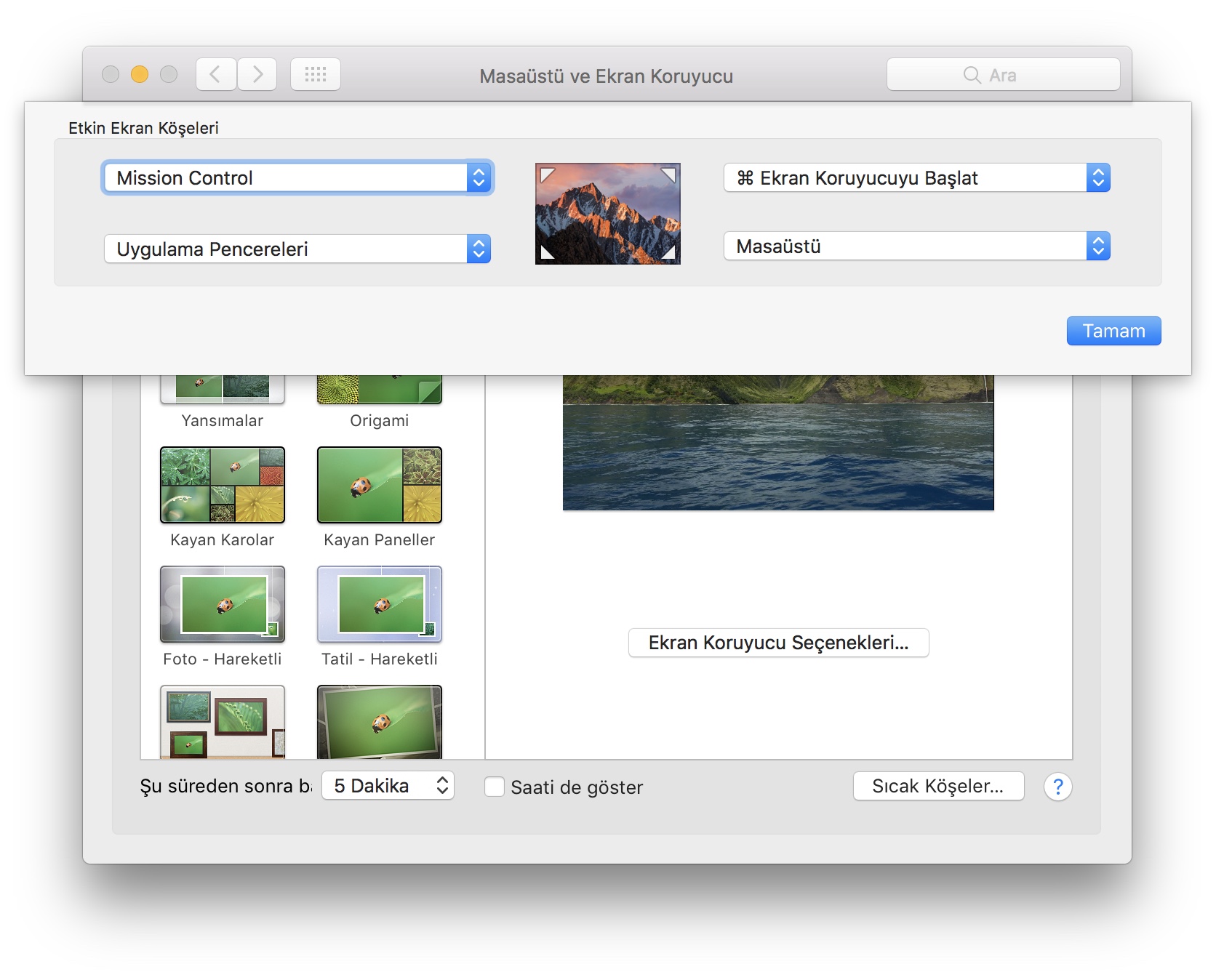 Sıcak Köşeler'i ayarlamak için Sistem Tercihleri > Mission Control içerisinden en alttaki Sıcak Köşeler butonuna tıklayabilirsiniz.
4. Dock'u Sağa Taşı, Sadeleştir ve Gizle
Dock benim için gittikçe önemi azalan bir özellik oldu seneler içerisinde. Spotlight'ı oldukça aktif olarak kullandığım için uygulamaları açmak, kapatmak veya pencereler arasında geçiş yapmak için Dock'u neredeyse hiç kullanmıyorum. Bu sebeple de onu olabildiğince gözümün önünden kaldırıyor, gizliyor ve içerisinde seçili gelen bir çok uygulamayı da kaldırıyorum.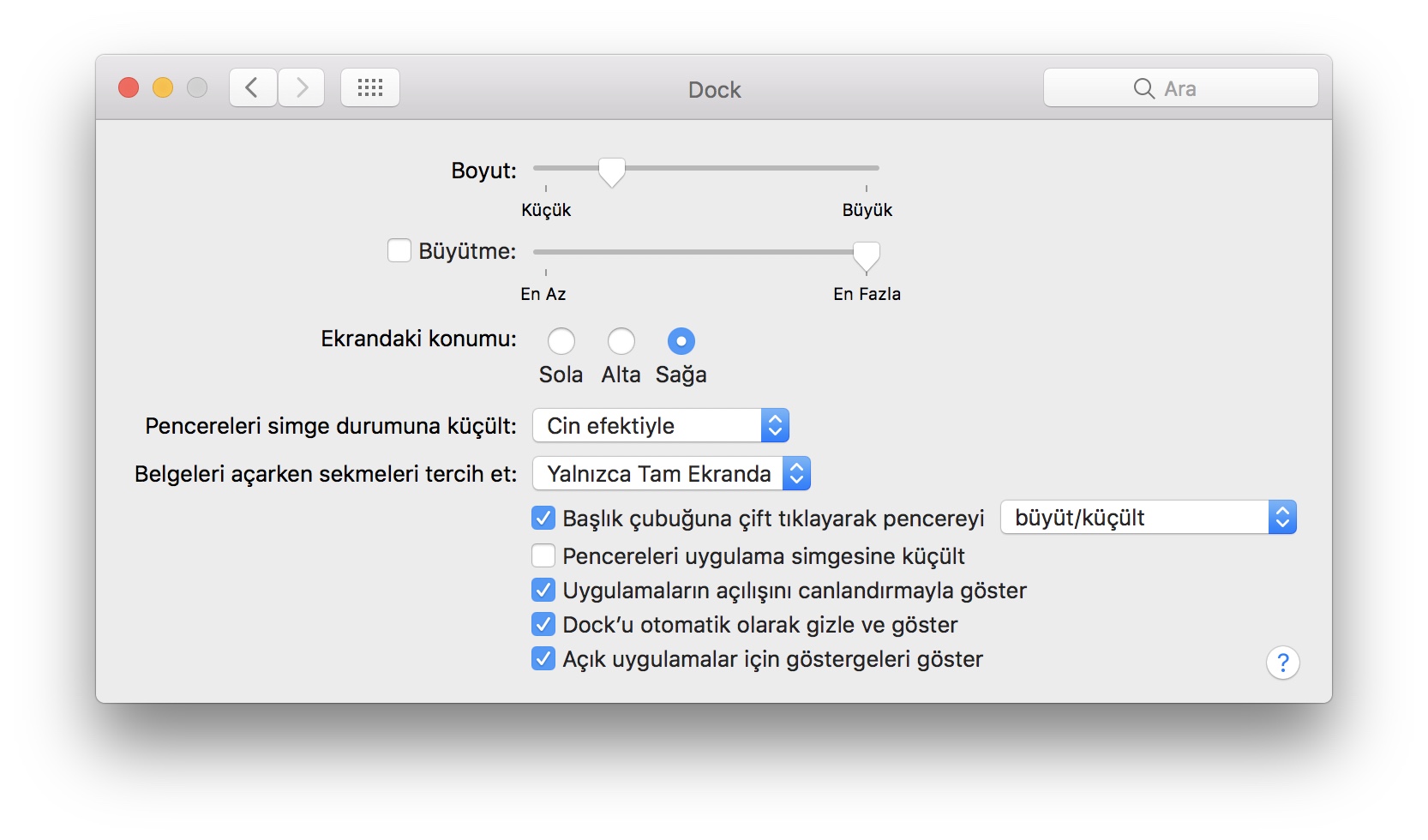
5. Sık Kullanılan Uygulamaları Yükle
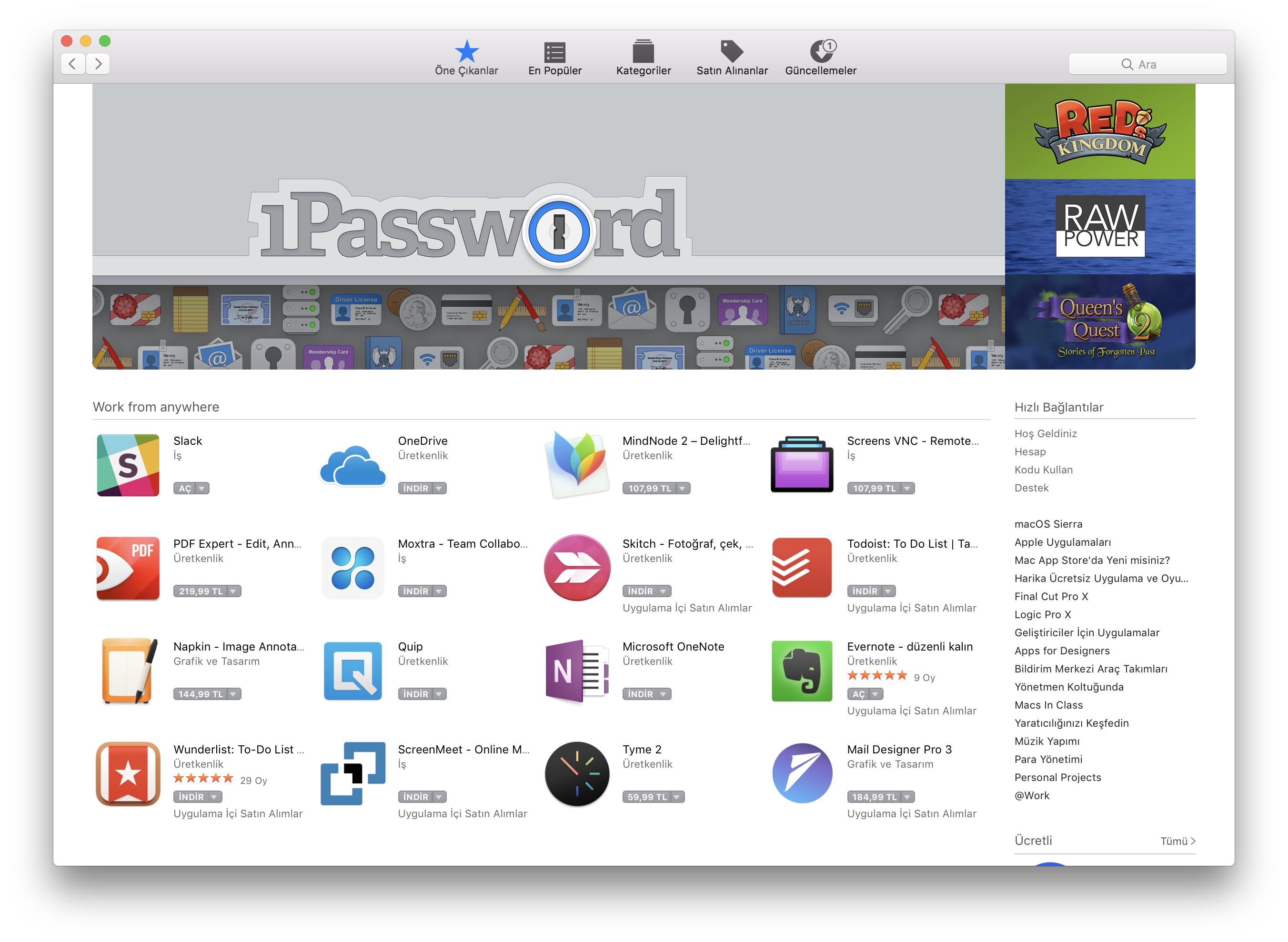
Mac'i verimli bir şekilde kullanabilmek için en önemli şey, bana zaman kazandıran veya işlerimi hızlandıran uygulamalar. İlk yüklediğim uygulamalar ise şöyle:- Spotify
- TunnelBear
- Dropbox
- 1Password
- Pixelmator
- SnagIt
- Skype
- Wordpress
- Slack
- Cyberduck
- Evernote
6. Ofis Uygulamaları
Ofis paketi olmadan hep bir yanımız eksik olur değil mi? Peki hangi ofis paketini seçmek daha doğru? Ben kendi işlerim için her zaman Apple'ın ofis uygulamalarını kullanıyorum. Yani Pages, Numbers ve Keynote.
Microsoft Office de geçtiğimiz sene çıkarttığı yeni sürümle birlikte çok daha kullanışlı hale geldi aslında. Ayrıca bir yandan hem ücretsiz ofis paketlerine, hem de Apple ve Microsoft'un ofis paketlerini kapsayan 2014 yılı başında yaptığım karşılaştırmaya göz atabilirsiniz.
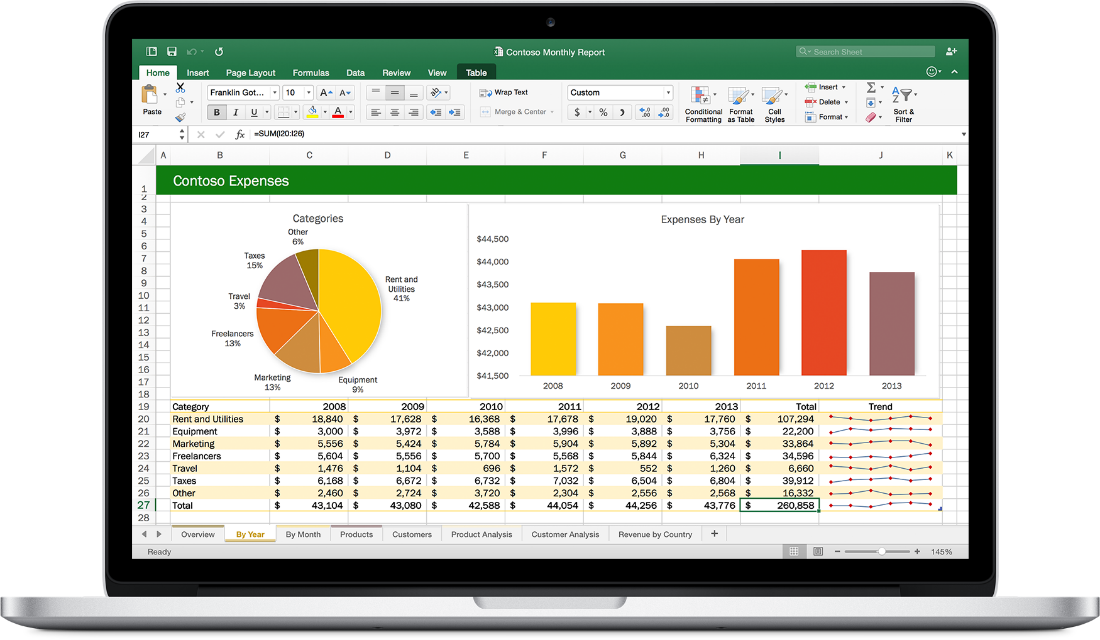 Belki de bu konuda bir güncel yazı yazmak iyi olabilir. Çünkü Microsoft Office'in son sürümünü ciddi anlamda beğeniyor ve kullanıyorum. :)
7. Safari ve Diğer Tarayıcılar
Safari'den çok memnunum. Arada bir GMail veya Google Drive kullanırken bazen ciddi bellek sorunları olsa da, Chrome kadar bellek ve işlemci gücü tüketmiyor. Bu sebeple hem ısınmayı engelliyor hem de pil ömrünü koruyor. Ancak yine de ne olur ne olmaz diye Chrome ve Firefox'u daima yüklü tutuyorum. :)
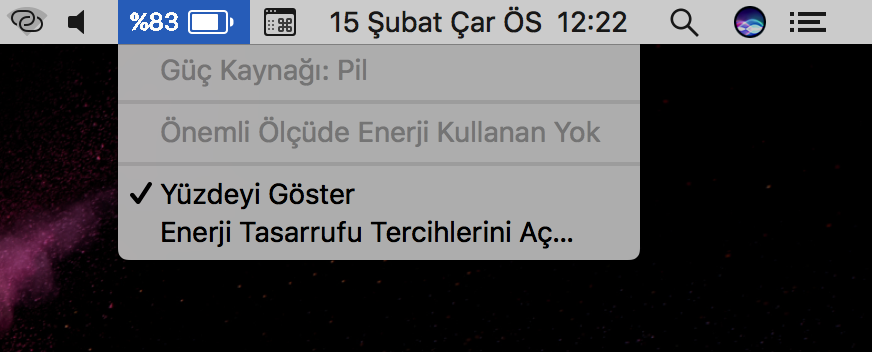
 Eğer MacBook'unuzda pil ömrü ile ilgili sıkıntılarınız varsa, kullandığınız tarayıcıyı Safari ile değiştirerek denemenizi, ve bir yandan da menü çubuğundaki pil ikonuna tıklayarak "Önemli ölçüde pil kullanan uygulamalar" var mı diye göz atmanızı öneriyorum.
8. Safari'de Sık Kullanılan Sitelere Giriş Yap
Yeni MacBook Pro'yu tamamen kendime ait hissetmek için sık kullandığım birkaç siteye giriş yapmak da önemli. Çünkü hızlı bir şekilde erişmek istediğimde tekrar giriş yapmak vb ile uğraşmamış oluyorum.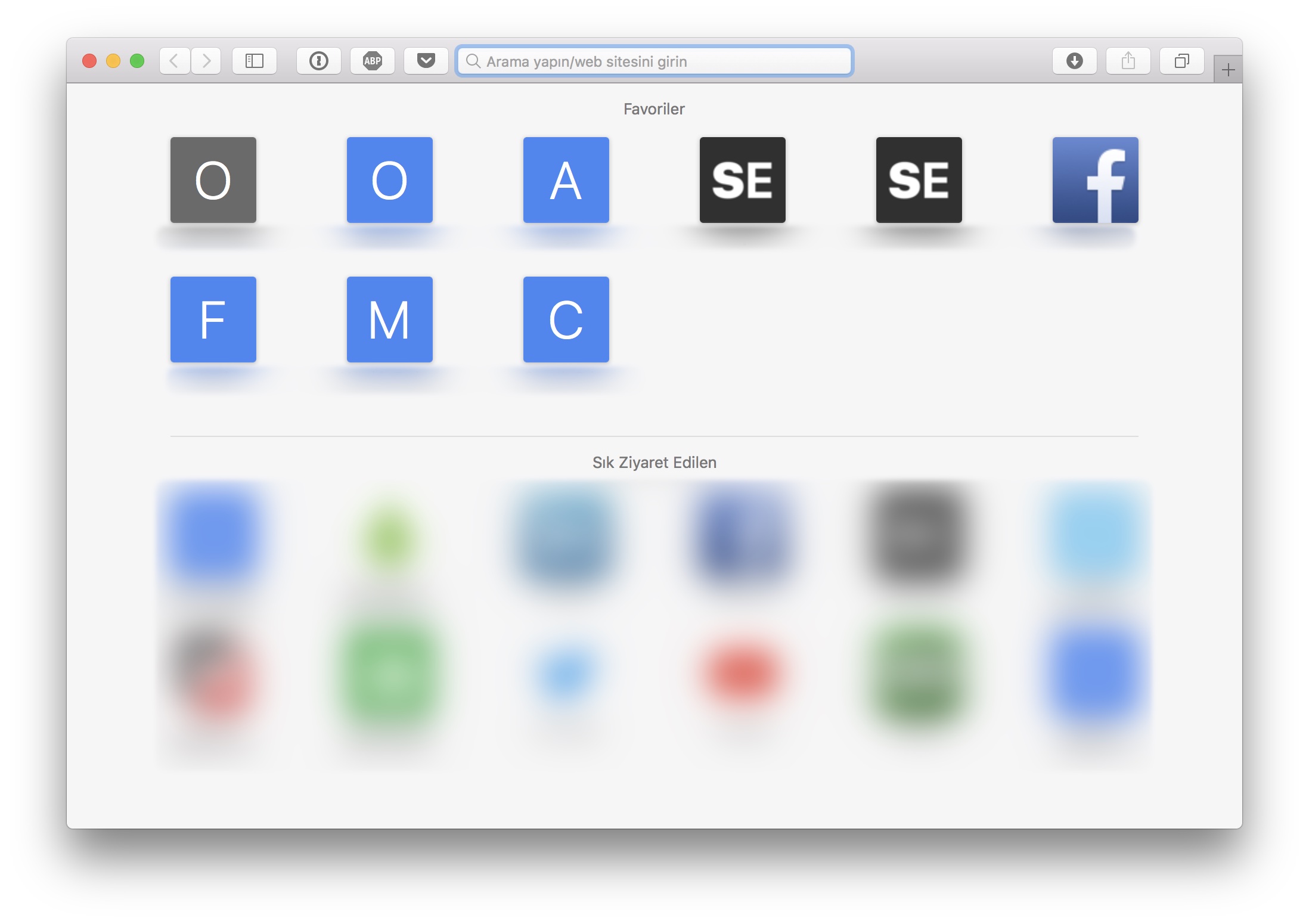 iCloud'dan zaten yer imlerim (bookmark) geliyor, ve işimi kolaylaştırıyor. Ancak en azından Twitter, Facebook veya Mailchimp gibi sık kullandığım ve giriş yapmam gereken siteleri de birer defa ziyaret ederek hazır hale getiriyorum.
9. Apple TV Ekran Koruyucuları Ekle
Apple TV'ye gelen yeni ekran koruyucuların ne kadar muhteşem göründüğüne burada değinmiştim. O yazının sonunda da bunları Mac'te kullanmak için gereken küçük bir ipucu da mevcut. Yazıdaki yöntemi kullanarak kolayca MacBook Pro'mun retina ekranında bu nefis ekran koruyucuları görebiliyorum. :)
10. Kilit Ekranı İletisini Yaz
Ne olur ne olmaz diye, Mac'imin kilit ekranında her zaman için bir kilit mesajı tutan birisiyim. Yani birisi MacBook'umun ekranını açtığında şöyle bir ekran görüyor.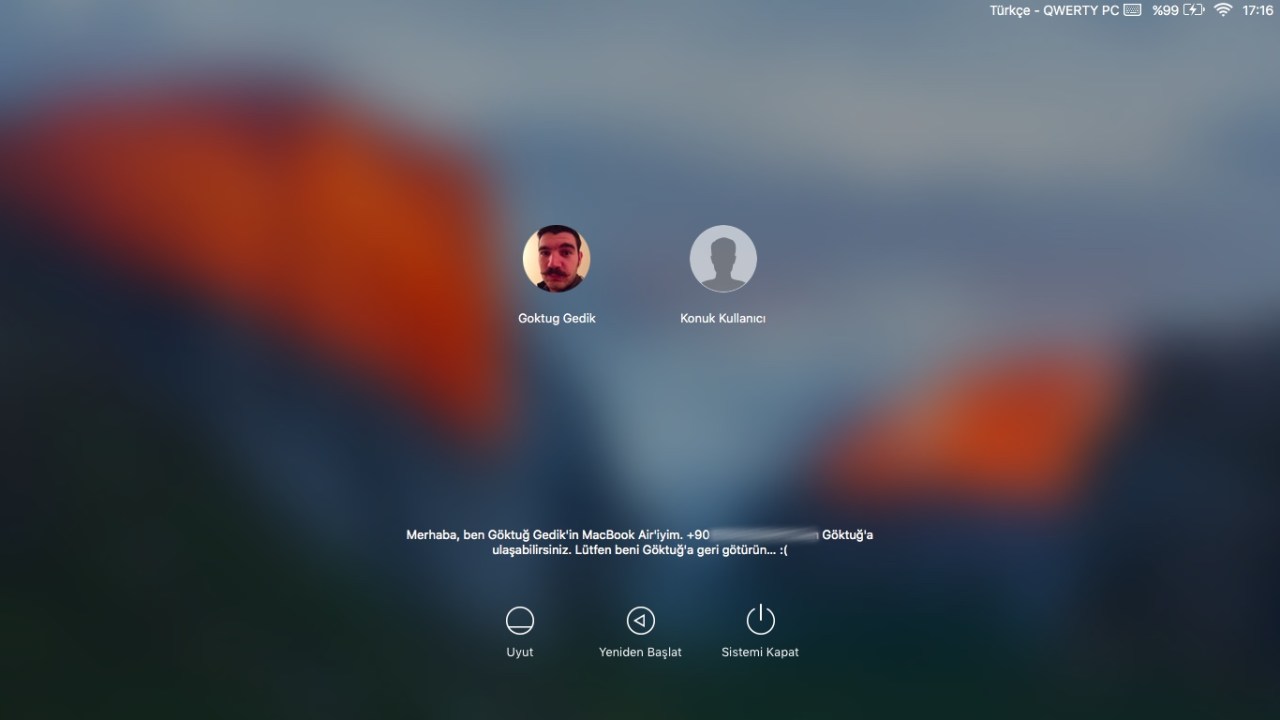 Bu hem cihazın bana ait olduğunu belli ediyor. Hem de bir şekilde kaybolma ya da karışma durumunda bulan kişinin bana ulaşabilmesine yardımcı oluyor.
Siz de buna benzer bir kilit ekranı mesajı eklemek isterseniz nasıl yapacağınızı burada görebilirsiniz.
11. Finder’da durum çubuğunu göster ve favorileri ayarla
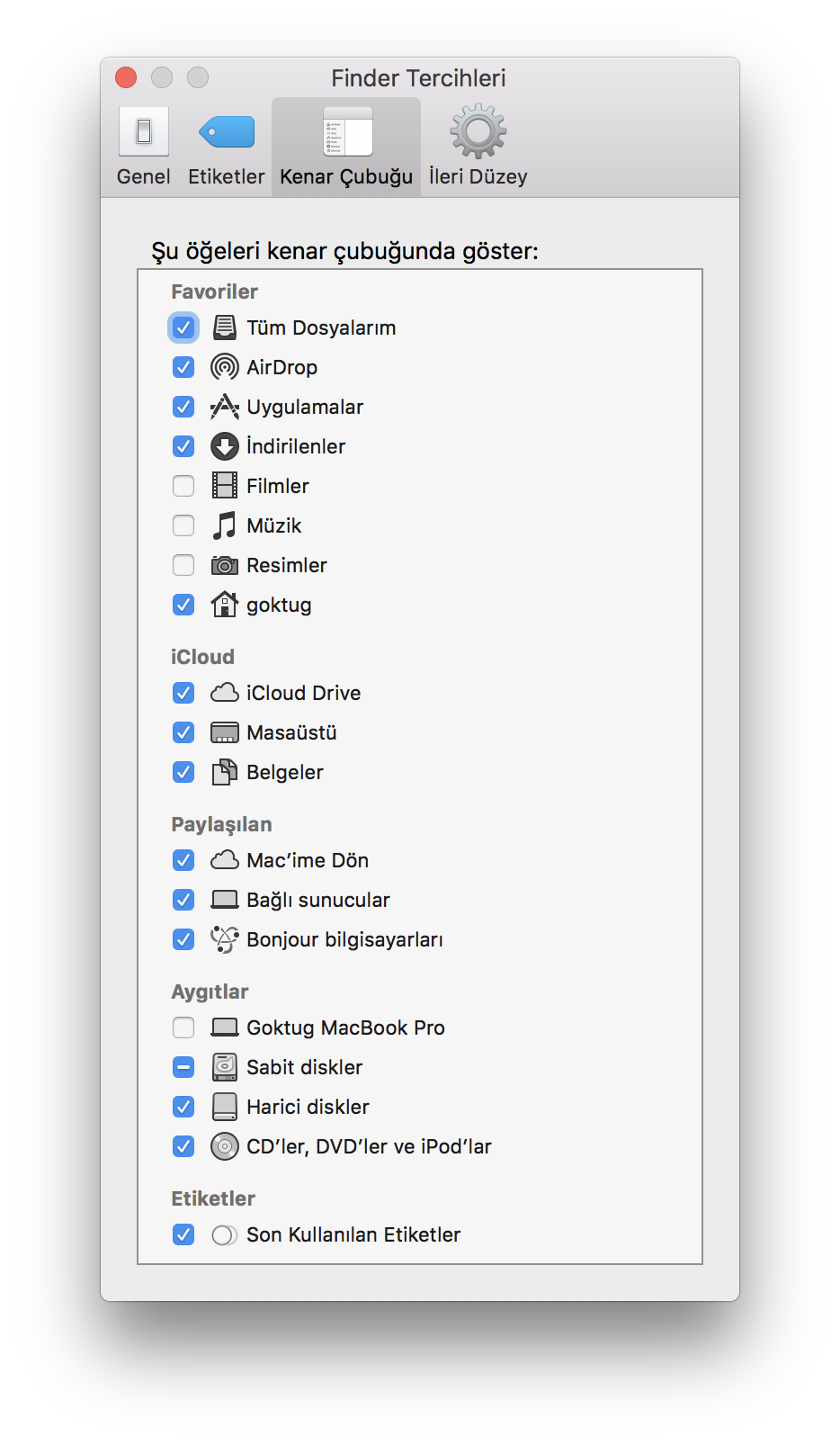
En sık kullandığım sistem uygulamalarından biri olan Finder'da bazı klasörlerin her zaman elimin altında olmasını istiyorum. Her seferinde onları arayıp derinlerden bulmak yerine, onları sol tarafta kısayol olarak tutmak çok pratik.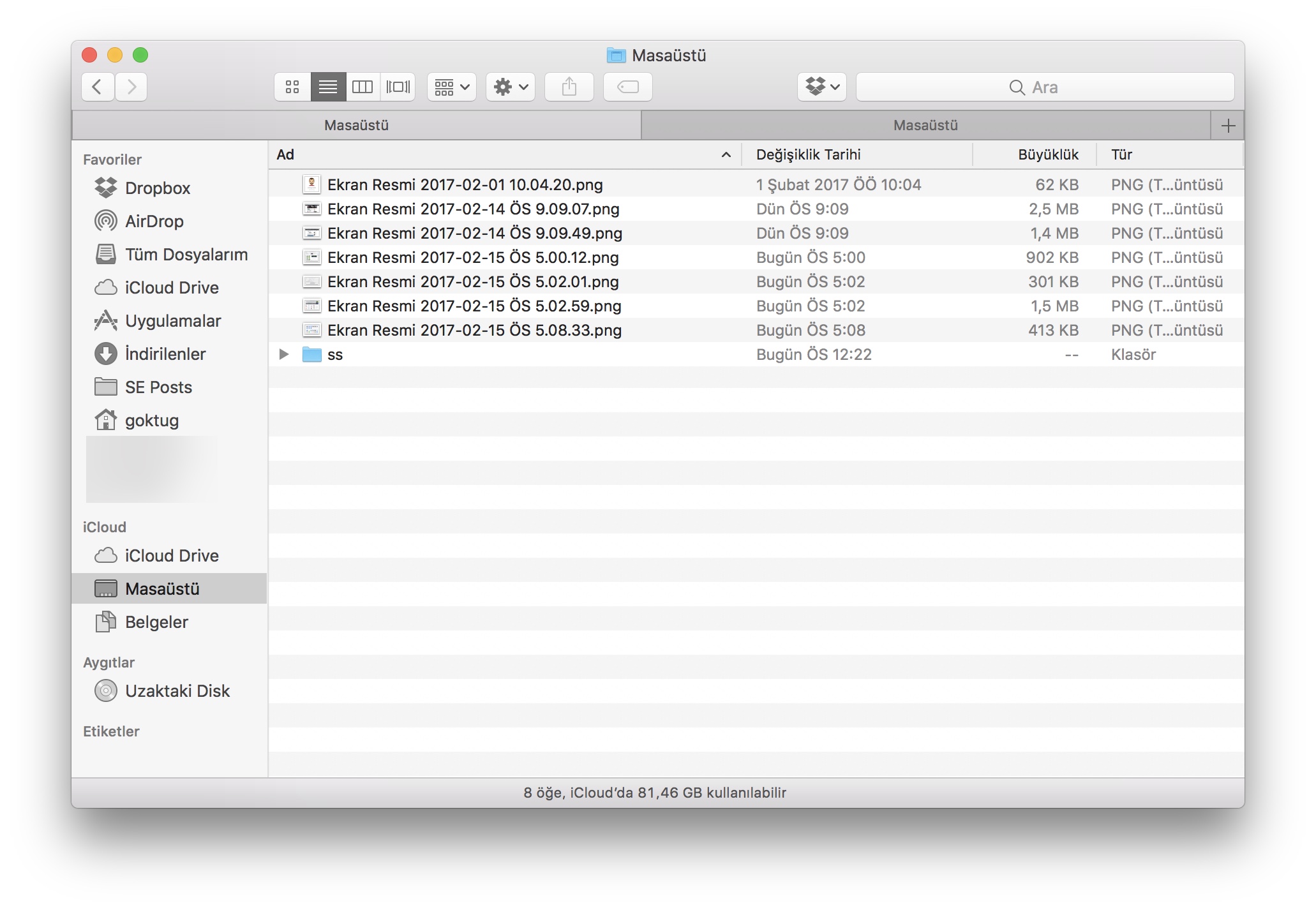 Bunun için istediğim klasörleri sürükleyip bırakarak sol tarafa taşıyorum. Ve buna ek olarak da Finder tercihleri içerisinden sol menüde kalabalık yapan bazı maddeleri çıkartıyorum.
12. Mail Uygulamasını Ayarla (Bir şans daha ver)
Aslında web üzerinden kullanıyorum. Ancak Mail uygulamasına yıllar sonra bir şans daha vermek istedim. İletileri indirmesin olarak ayarladım. Sevdiğim bir çok özelliği olsa da, web üzerinden kullanmak hala daha pratik geliyor bana. Bakalım ilerleyen haftalarda kararım nasıl değişecek, ben de merak ediyorum. :)
13. Klavyede Tab Kullanımı Değişimi
Küçük ama önemli tercihlerden biri de Tab tuşuyla ilgili. Normalde Tab tuşu macOS ile sadece belirli seçimler arasında geçiş yapıyor. Ancak ben hemen hemen her türlü seçimi değiştirmek veya aralarında geçiş yapmak için kullanmayı seviyorum. Bu sebeple de Sistem Tercihleri > Klavye > Kestirmeler içerisinden bu seçimi "Tüm denetimler" olarak değiştiriyorum.
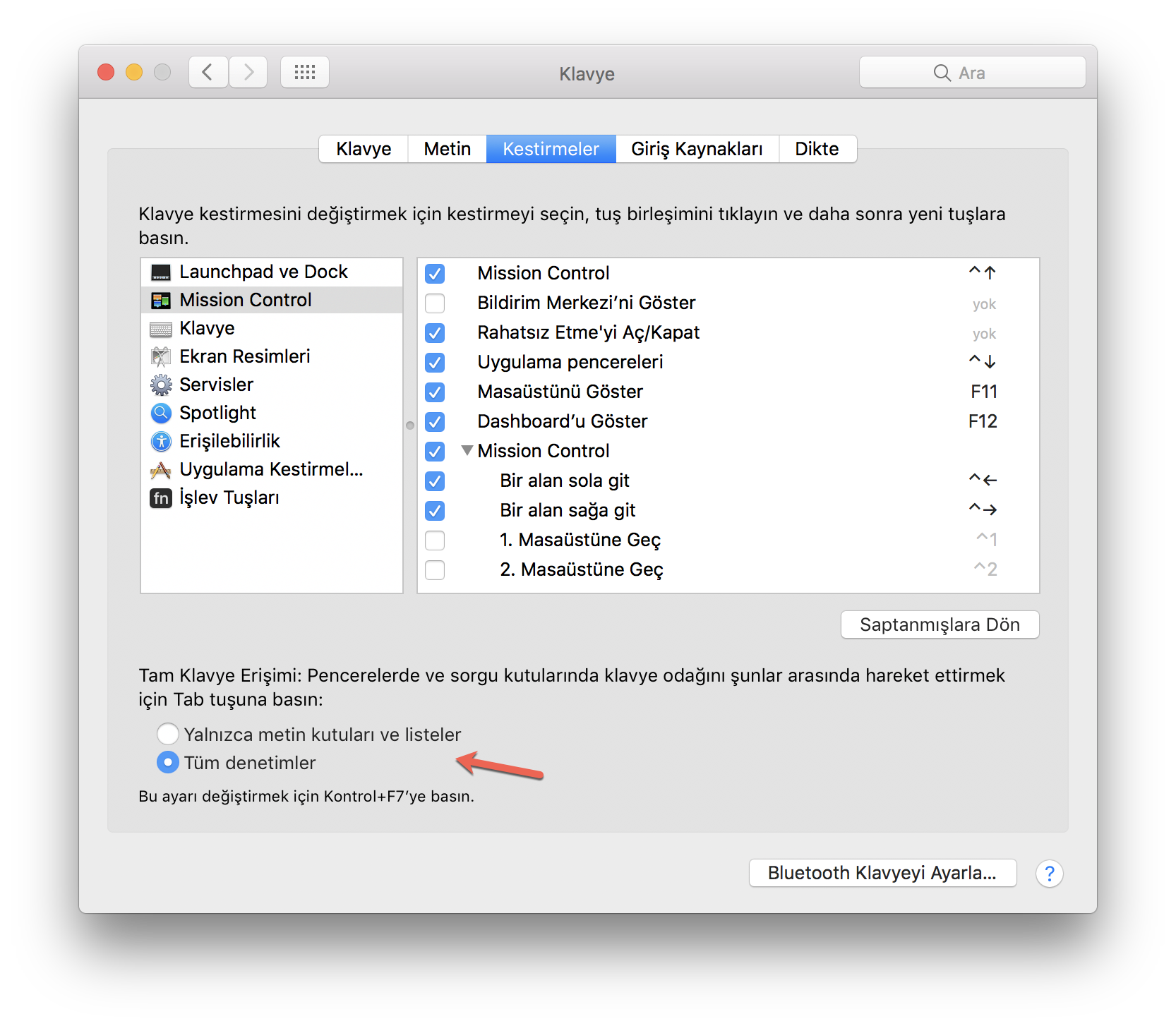 Bu şekilde Tab tuşu tam olarak istediğim şekilde çalışıyor.
14. 2FA - İki Faktörlü Doğrulama
Geçtiğimiz hafta bu konuda bir yazı yazdığım için detaya girmiyorum. Ancak MacBook'umu güvenilir aygıt olarak ayarlamak ve aynı zamanda da Apple Watch sayesinde kilidini açabilmek için bu ayarı yapmam gerekiyor.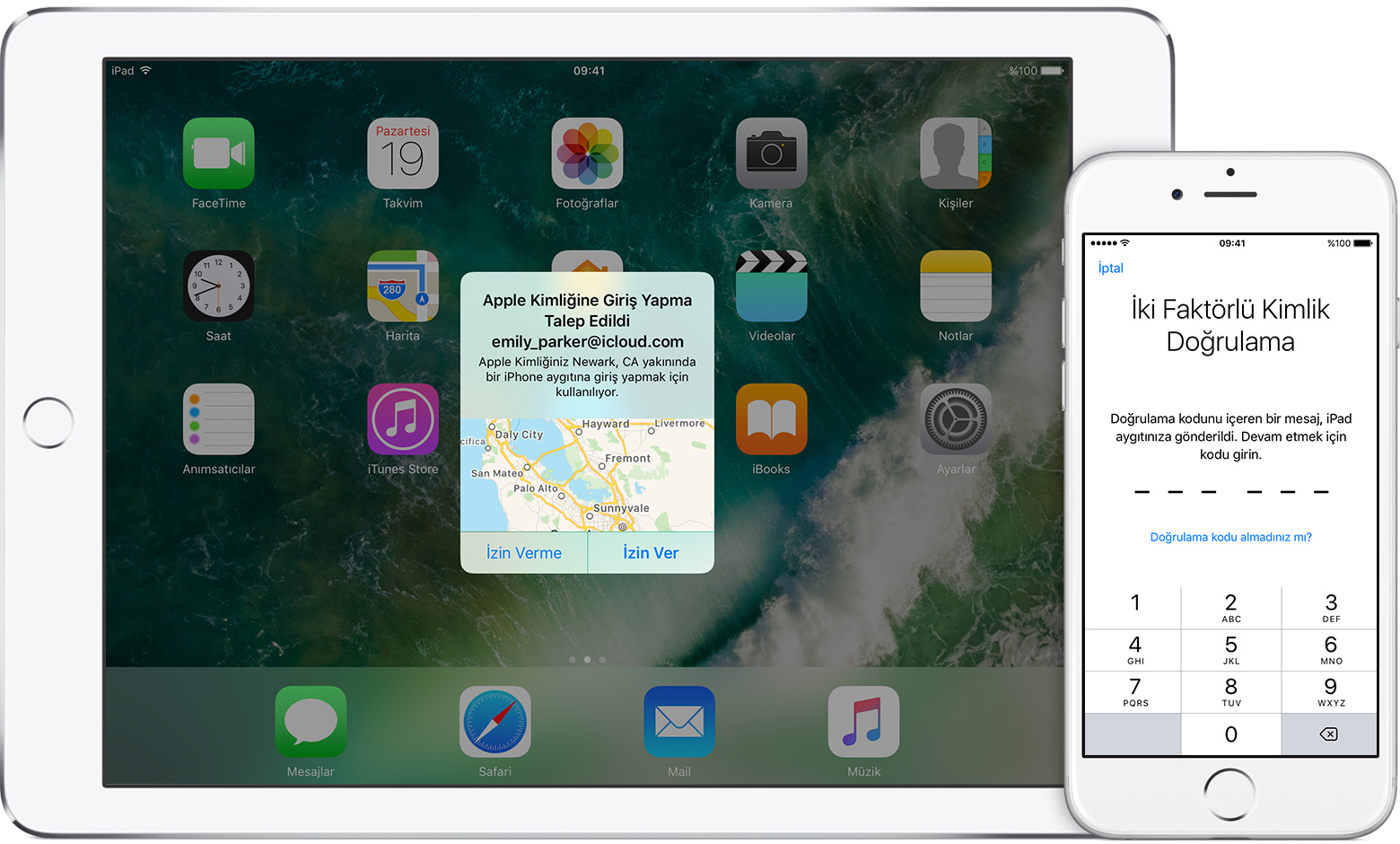
15. Touch ID'yi ayarla
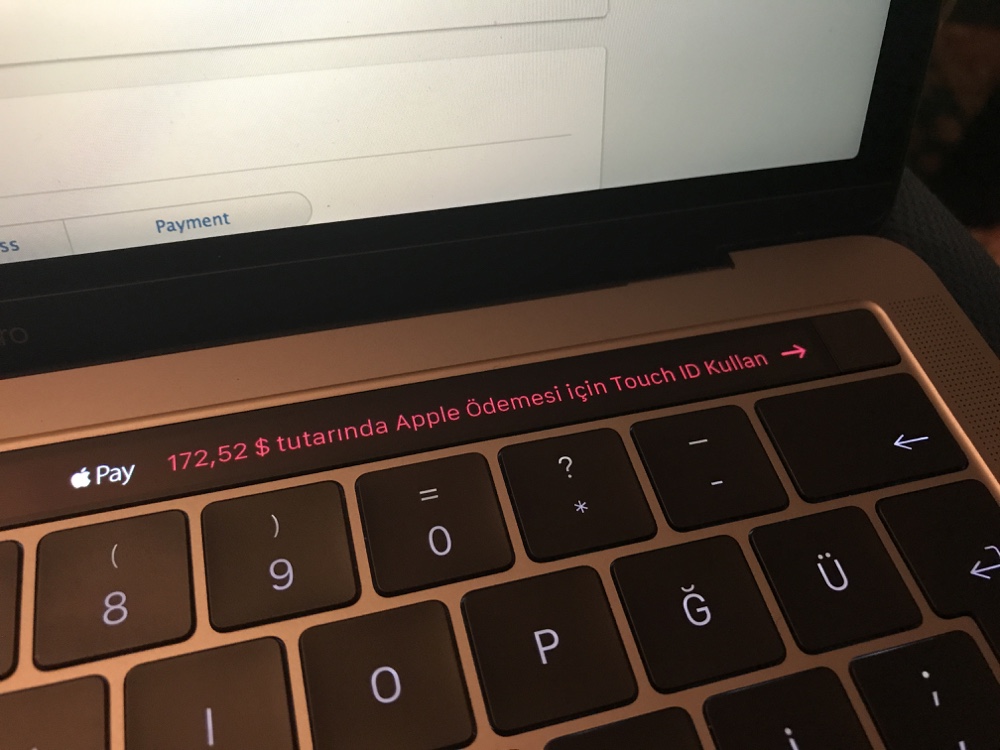
Her ne kadar Mac'imin kilidini kolumdaki Watch sayesinde açıyor olsam da, yeni MacBook Pro ile gelen Touch ID'ye parmağımı tanıtmak benim için oldukça önemli.
Çünkü bu şekilde:
- Kolumda Watch olmadan tek bir dokunuşla Mac'imin kilidini açabiliyorum
- App Store'dan uygulama indirirken
- Yeni uygulamaları yüklerken sistem izni vermek için
- 1Password gibi uygulamaların kilidini açmak için
- Sistem Tercihlerinde önemli seçimleri değiştirmek için
 Ve ayrıca bir de henüz ülkemizde kullanılamasa da ABD'de ve başka 12 ülkede daha kullanılabilen Apple Pay konusu var. :) Bu şekilde kolayca ödeme yapmak da mümkün.
16. Time Machine'i ayarla
Her şey tamamlandıktan sonra yeni cihazı Time Machine için ayarlamak gerekiyor. Böylece Time Capsule veya kullandığımız diski taktığımızda yedeklemelerimiz eskisi gibi yapılmaya devam ediyor.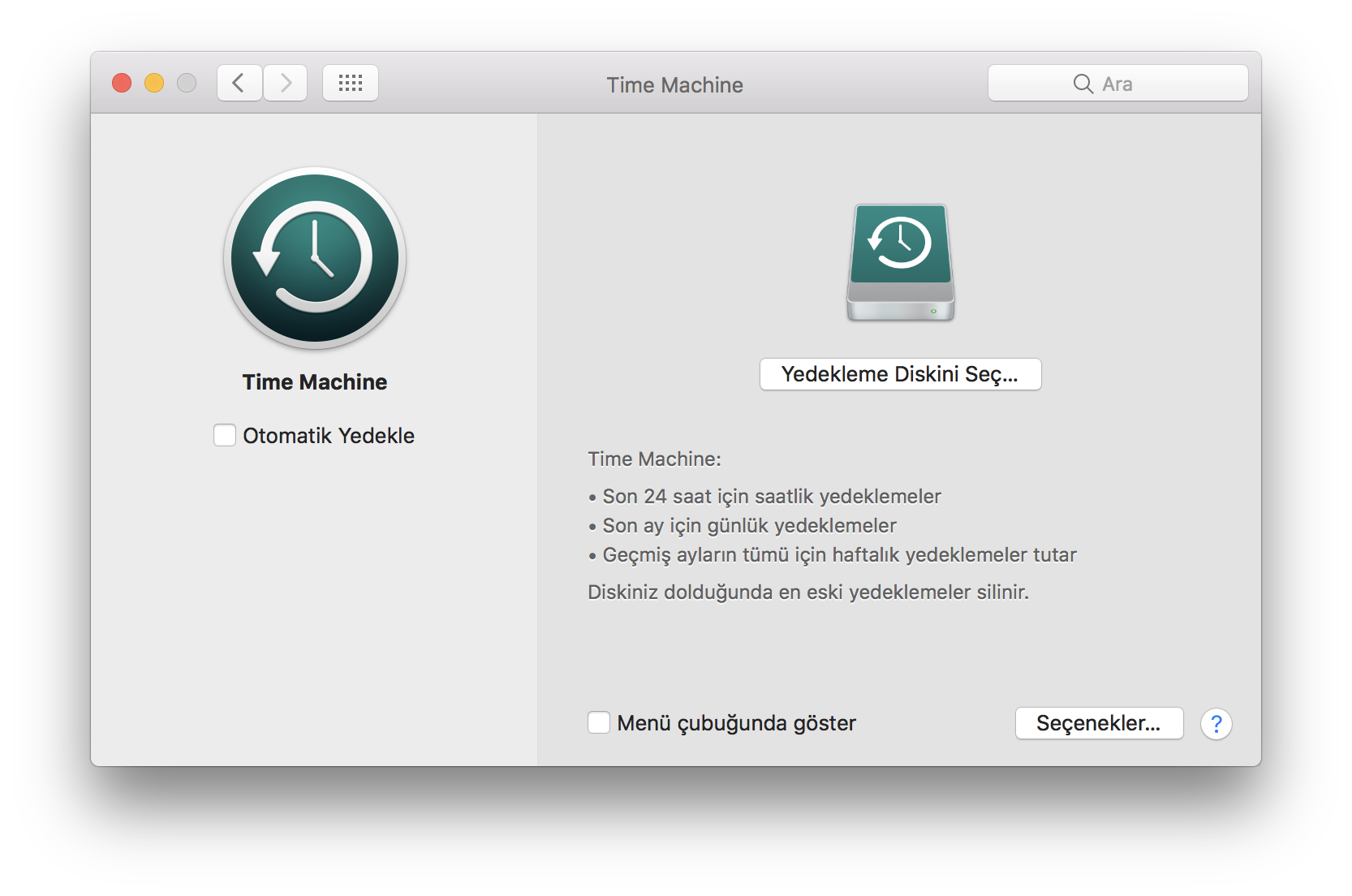
Son: Güncellemeleri bir kez daha yap
Son olarak tüm uygulamalar, ayarlar ve güncellemeler yapıldıktan sonra, son bir defa daha App Store'u açarak güncellemeleri kontrol etmekte fayda var. Bu şekilde işletim sistemi ve yüklediğimiz uygulamaların tamamen güncel olduğunu teyit edebiliyoruz. Hem kendime, hem de size tekrar hayırlı olsun. :) MacBook Pro ile ilgili değerlendirmelerimi de birkaç gün içerisinde paylaşmayı hedefliyorum. İlk ay sonunda yazacaktım ama zaman ayıramadığım için geciktim. Sizin bu listede olmasının faydalı olacağına inandığınız eklemeleriniz var mı? Siz ilk olarak neler yaptınız? Hangi uygulamaları veya tercihleri kullanıyorsunuz? Yorumlarınızı bekliyorum...Haberde hata mı var?Bize bildirin
Senin fikrin ne?
Bu gelişme hakkında sen ne düşünüyorsun?
Yorumlar
İlk yorumu siz yazın.