
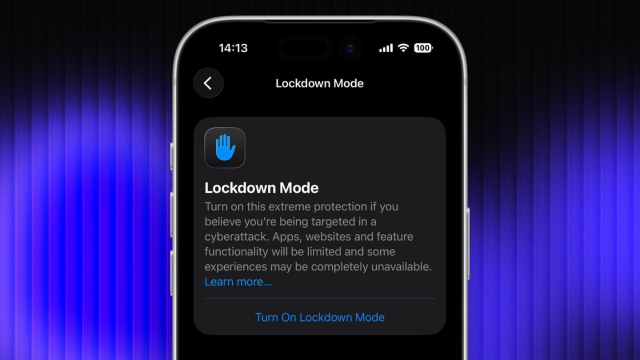
Apple Kilitleme Modu, dijital tehditlere karşı maksimum koruma sağlamak amacıyla Apple tarafından geliştirilen isteğe bağlı bir güvenlik özelliğidir. Bu mod aktif edildiğinde, cihazınızın maruz kalabileceği karmaşık saldırı risklerini azaltmak için belirli özellikler ve ağ bağlantıları kısıtlanır. Özellikle hedef alınma ihtimali yüksek olan kullanıcılar için tasarlanan bu özellik, cihaz güvenliğini en üst seviyeye taşır.
Apple Kilitleme Modu Nedir ve Ne İşe Yarar?
Bu özellik etkinleştirildiğinde, uygulamaların ve web sitelerinin çalışma şekli güvenlik sınırları dahilinde ciddi şekilde kısıtlanır. Mesajlar uygulamasında görseller dışındaki ekler engellenir ve bağlantı önizlemeleri devre dışı kalır. Ayrıca, daha önce iletişim kurmadığınız kişilerden gelen FaceTime aramaları ve Apple hizmet davetleri otomatik olarak reddedilir. Safari ve diğer tarayıcılarda ise karmaşık web teknolojileri kısıtlanarak siber korsanların boşluklardan yararlanması önlenir.
iPhone ve iPad Üzerinde Aktivasyon Adımları
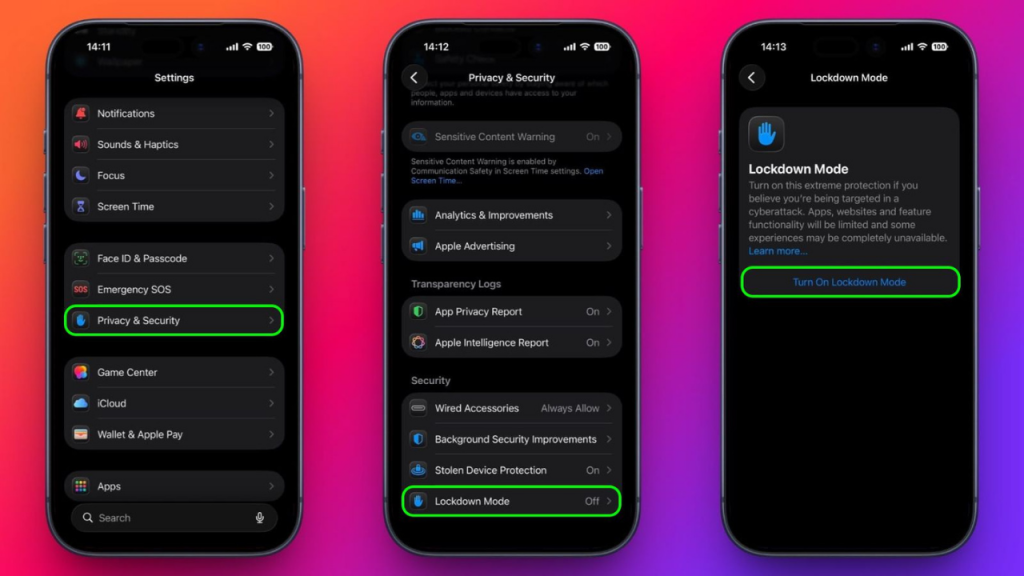
Apple Kilitleme Modu varsayılan olarak kapalı gelir ancak Ayarlar menüsünden kolayca aktif edilebilir. Öncelikle cihazınızda Ayarlar uygulamasını açın ve Gizlilik ve Güvenlik sekmesine gidin. Sayfanın en altına kaydırarak Kilitleme Modu seçeneğine dokunun. “Kilitleme Modunu Aç” butonuna tıkladıktan sonra kısıtlamaları inceleyip cihazınızı yeniden başlatarak işlemi tamamlayabilirsiniz. Cihaz açıldığında yüksek güvenlikli koruma aktif olacaktır.
Mac Bilgisayarlarda Güvenliği Artırma Yöntemleri
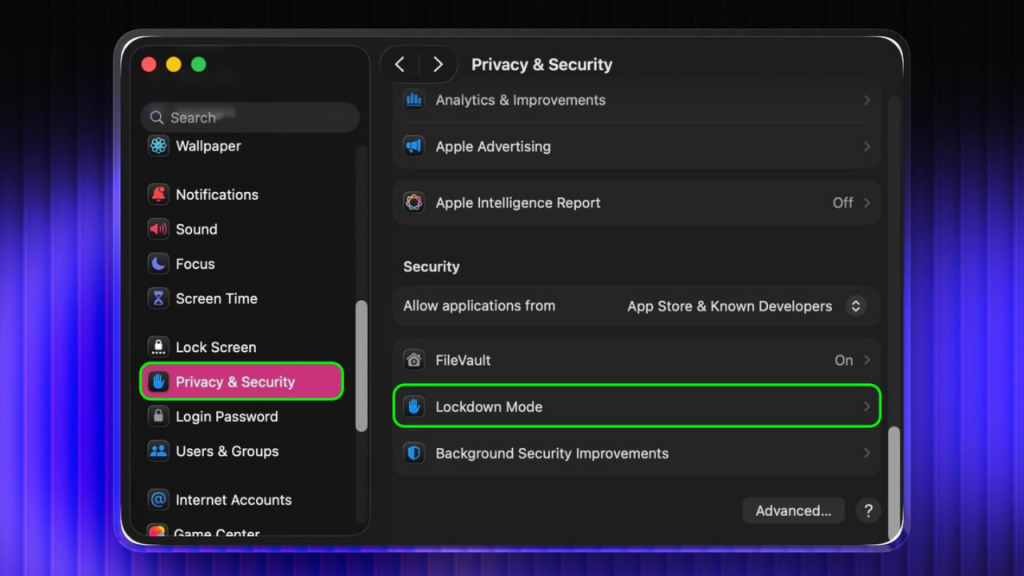
Mac kullanıcıları için de bu modu açmak oldukça basittir. Sistem Ayarları’nı açtıktan sonra yan çubuktan Gizlilik ve Güvenlik kısmına tıklayın. Güvenlik bölümü altında yer alan Kilitleme Modu seçeneğini bulun ve “Aç” butonuna basın. Bilgisayarınızın yeniden başlatılmasıyla birlikte sisteminiz karmaşık dijital saldırılara karşı koruma altına alınacaktır. Bu mod etkinken kablolu bağlantılar ve yapılandırma profilleri de güvenlik nedeniyle sınırlandırılır.
İstisnalar ve Modu Devre Dışı Bırakma
Kilitleme Modu açıkken bazı web sitelerinin düzgün çalışmadığını fark ederseniz, Safari üzerinden belirli siteler için istisna tanımlayabilirsiniz. Modu tamamen kapatmak istediğinizde ise yine aynı menüleri takip ederek özelliği devre dışı bırakıp cihazınızı yeniden başlatmanız yeterlidir. Bu süreçte paylaşılan albümlerin Fotoğraflar uygulamasından geçici olarak kaldırılacağını unutmamak gerekir.