
AirDrop nedir ve nasıl kullanılır?
iPhone ve iPad arasında ücretsiz dosya paylaşın. AirDrop ayarlarını, Herkes 10 Dakika seçeneğini ve bağlantı sorunlarında kontrol edilecekleri öğrenin.
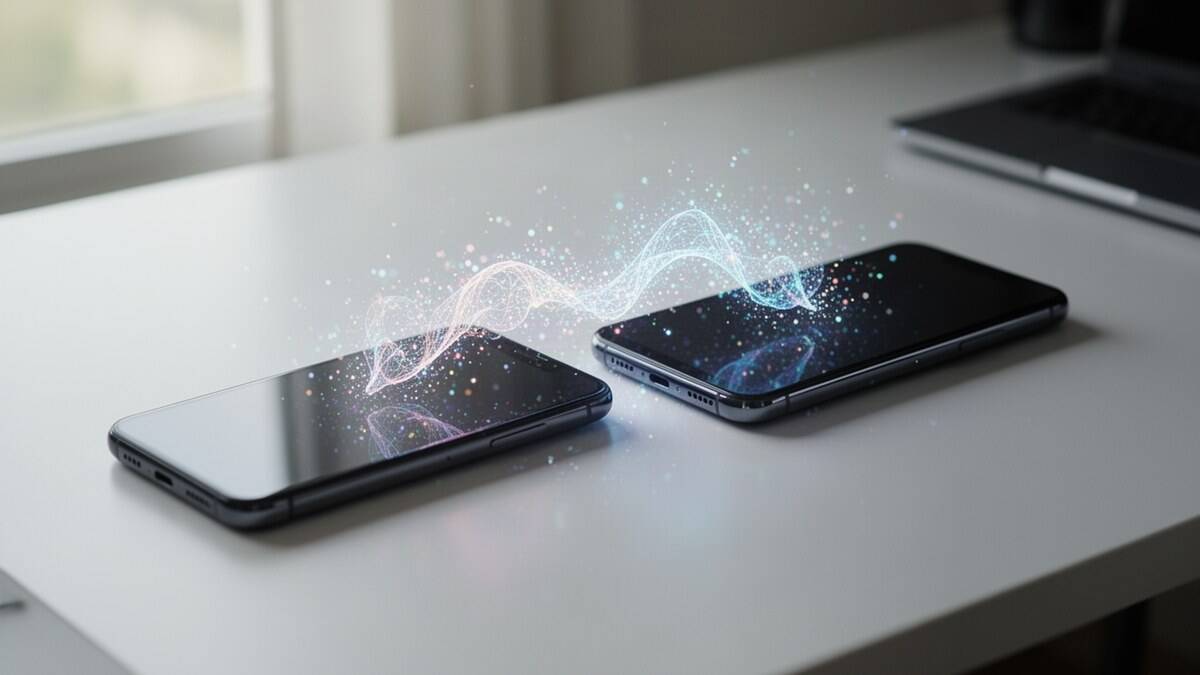
- AirDrop, yakındaki Apple cihazları arasında ücretsiz yerel dosya paylaşımı sağlar.
- Paylaşım için iki cihazda da Wi-Fi ve Bluetooth açık olmalıdır.
- Kayıtlı olmayan kişilerle paylaşırken geçici görünürlük ve sürüme bağlı kod adımı kullanılır.
airdrop nedir AirDrop nedir sorusunun yanıtı, yakındaki Apple cihazları arasında fotoğraf, belge ve başka içerikleri paylaşma özelliğidir. Apple Destek'in 5 Ekim 2026 tarihli açıklaması, iPhone ve iPad'de paylaşım için Wi-Fi ve Bluetooth'un açık olmasını istiyor. Yerel AirDrop aktarımı ücretsizdir ve operatör kotası kullanmaz.
AirDrop nasıl kullanılır sorusunun temel yanıtı da kısa: İçeriği seçin, Paylaş düğmesinden AirDrop'u açın ve alıcıya dokunun. Ancak alıcının görünmesi, yakınlık ve AirDrop ayarlarına bağlıdır. Aşağıdaki adımlar, rehberinizde kayıtlı kişilerle ve kayıtlı olmayan kişilerle paylaşım arasındaki farkları açıklıyor.
AirDrop nedir ve kimler kullanabilir?
AirDrop, içeriği yakındaki Apple cihazlarına göndermenizi ve bu cihazlardan içerik almanızı sağlar. Fotoğraf göndermek için Fotoğraflar, belge göndermek için Dosyalar uygulamasından başlayabilirsiniz. Böylece paylaşacağınız içeriğe göre farklı bir başlangıç noktası seçersiniz.
Apple'ın verilen destek belgesi, iPhone ve iPad üzerindeki kullanım adımlarını anlatıyor. Bu nedenle buradaki menü yönlendirmeleri de bu iki cihaz içindir. Başka bir Apple cihazında aynı ekran düzenini beklememek gerekir.
Türkiye'de kendi cihazları veya yakınları arasında dosya paylaşan kullanıcılar için temel avantaj, yerel aktarımın operatör kotasını tüketmemesidir. Bununla birlikte, aynı Apple Hesabı kullanımı ile kişi listesine kayıtlı olmayı birbirine karıştırmayın. Buradaki paylaşım adımları, Apple'ın kişi listesi ayrımını temel alıyor.
AirDrop için Wi-Fi ve Bluetooth nasıl hazırlanır?
Gönderen ve alıcı cihazı birbirine yakın tutun. Her iki cihazda da Wi-Fi ve Bluetooth açık olmalıdır. Yalnızca gönderenin bağlantılarını kontrol etmek yeterli değildir.
Cihazlardan birinde Kişisel Erişim Noktası açıksa bu bağlantıyı kesin. Apple, paylaşım öncesinde bu kontrolün yapılmasını özellikle belirtiyor. Alıcı görünmediğinde önce bu koşulları incelemek, paylaşımı tekrar tekrar başlatmaktan daha anlamlıdır.
- İçeriği göndereceğiniz kişinin yakınınızda olduğunu doğrulayın.
- Her iki cihazın Wi-Fi bağlantısını kontrol edin.
- Her iki cihazın Bluetooth bağlantısını kontrol edin.
- Açık Kişisel Erişim Noktası bağlantısını kesin.
- Alıcının AirDrop üzerinden içerik alabileceği seçeneği belirlemesini isteyin.
Her iki cihazda da iOS 17 veya sonrası yüklüyse cihazları birbirine yaklaştırmayı deneyebilirsiniz. Apple bu hareketi, AirDrop paylaşımını başlatmak için ek bir yöntem olarak öneriyor.
Kişiler listesindeki birine AirDrop nasıl gönderilir?
Önce paylaşacağınız içeriğin bulunduğu uygulamayı açın. Örneğin, birkaç fotoğraf göndermek istiyorsanız Fotoğraflar uygulamasından başlayın. Ardından aşağıdaki sırayı izleyin.
- Fotoğraflar uygulamasında arşivinizi açın.
- Seç düğmesine dokunun.
- Göndermek istediğiniz fotoğrafı veya fotoğrafları işaretleyin.
- Paylaş düğmesine, ardından AirDrop'a dokunun.
- Kişiler bölümünde görünen alıcının adına dokunun.
- Alıcıdan kendi cihazında Kabul Et'e dokunmasını isteyin.
Yakındaki kayıtlı kişi, paylaşım ekranının Kişiler bölümünde görünür. Alıcıdan onay vermesini istemek, işlemin neden ilerlemediğini anlamayı kolaylaştırır. Gönderici ekranında kişiyi seçmek ile alıcının paylaşımı kabul etmesi ayrı adımlardır.
Rehberde kayıtlı olmayan biriyle nasıl paylaşılır?
Kişiler listenizde bulunmayan birine dosya gönderirken alıcının görünürlük ayarını değiştirmesi gerekir. Apple, bu durumda Herkes 10 Dakika seçeneğini kullanmayı anlatıyor. Dosyalar uygulamasından başlıyorsanız şu adımları uygulayın.
- Dosyalar uygulamasını açın ve Daha Fazla düğmesine dokunun.
- Seç'e dokunarak göndereceğiniz dosyaları işaretleyin.
- Paylaş düğmesinden AirDrop'u açın.
- Alıcıdan Denetim Merkezi'ni açmasını isteyin.
- Alıcı, bağlantı denetimlerini basılı tutup AirDrop'a dokunsun.
- Alıcı, Herkes 10 Dakika seçeneğini açsın.
- Gönderen cihazda görünen alıcıya dokunun.
Bu işlem, kayıtlı olmayan kişiyle paylaşım için geçici bir görünürlük seçeneği sunar. Ancak kullanılan iOS sürümüne bağlı olarak ek bir kod adımı çıkabilir. Kod isteniyorsa aşağıdaki bölüme göre devam edin.
iOS 26.2 ile AirDrop kodu nasıl kullanılır?
Her iki cihazda da iOS 26.2 veya sonrası yüklüyse kayıtlı olmayan kişiyle paylaşımda AirDrop kodu istenir. Apple'ın açıklaması, bu koşulu iki cihazın sürümüne birlikte bağlıyor. Dolayısıyla yalnızca gönderenin sürümünü kontrol etmek yeterli değildir.
Alıcıdan cihazında AirDrop Kodunu Al seçeneğine dokunmasını isteyin. Alıcının söylediği kodu kendi cihazınıza girin. Böylece kayıtlı olmayan kişiyle paylaşımın kod adımını tamamlarsınız.
Apple'a göre bu kişi, 30 gün boyunca Diğer Bilinenler Listesi'nde tutulur. İsterseniz süre dolmadan kişiyi Kişiler uygulamasında bilinmeyen olarak işaretleyebilirsiniz. Bu süreyi, Herkes 10 Dakika görünürlük süresiyle karıştırmayın.
Yalnızca Kişiler ve Herkes 10 Dakika nasıl değişir?
AirDrop ayarları, alıcının kimlerden içerik alabileceğini belirler. Denetim Merkezi'nde bağlantı denetimlerini basılı tutup AirDrop'a dokunarak ilgili seçeneklere ulaşabilirsiniz. Paylaşım senaryosuna uygun seçeneği alıcı cihazda kontrol edin.
Yalnızca Kişiler, kişi listesine dayalı paylaşım seçeneğidir. Kayıtlı olmayan biriyle paylaşım için Apple'ın tarif ettiği yol, Herkes 10 Dakika ayarını açmaktır. Bu ayrım, rehberinizdeki arkadaşınızla yeni tanıştığınız birine dosya gönderirken önem kazanır.
iOS 16.2 ve sonrasında Herkes 10 Dakika ayarı süre bitince değişir. Apple Hesabınızda oturum açıksa Yalnızca Kişiler seçeneğine döner. Oturum açık değilse Alma Kapalı seçeneğine döner.
AirDrop Türkiye'de ücretli mi, internet kotası kullanır mı?
Apple cihazları arasındaki yerel AirDrop paylaşımı ücretsizdir. Wi-Fi ve Bluetooth üzerinden gerçekleşen bu aktarım, operatörün mobil internet kotasını kullanmaz. Türkiye'de fotoğraf veya belge paylaşırken bu ayrım doğrudan kullanım maliyeti açısından önemlidir.
Ancak bu bilgi, paylaşım öncesindeki her işlemin kotasız olduğu anlamına gelmez. Burada anlatılan avantaj, AirDrop üzerinden gerçekleşen yerel dosya aktarımıyla sınırlıdır. Dosyayı edinme aşamasını ve dosyayı yakındaki cihaza gönderme aşamasını ayrı değerlendirin.
Editoryal değerlendirmemiz şu: Yanınızdaki birine dosya gönderecekseniz önce AirDrop'un yakınlık ve görünürlük koşullarını kontrol etmek pratik bir başlangıçtır. Bağlantı erişimini ayrıca yönetmek istiyorsanız iCloud güvenli paylaşım ve erişim ayarları da farklı bir paylaşım yaklaşımı sunar.
AirDrop çalışmıyorsa neleri kontrol etmelisiniz?
Alıcı listede görünmüyorsa önce iki cihazı birlikte kontrol edin. Sorun yalnızca gönderenin ayarlarından kaynaklanmayabilir. Aşağıdaki sıra, Apple'ın belirttiği ön koşulları sistemli biçimde incelemenizi sağlar.
- Alıcının fiziksel olarak yakında olduğunu doğrulayın.
- İki cihazda da Wi-Fi ve Bluetooth'un açık olduğunu kontrol edin.
- Kişisel Erişim Noktası bağlantısı varsa kesin.
- Kayıtlı olmayan alıcıdan Herkes 10 Dakika seçeneğini açmasını isteyin.
- Görünürlük süresi dolduysa alıcının ayarını yeniden kontrol edin.
- Gerekliyse AirDrop kodunu alıp gönderen cihazda girin.
- Alıcının ekranında kabul isteği bulunup bulunmadığını kontrol edin.
Örneğin, paylaşım hazırlığı sırasında süre dolmuşsa alıcının görünürlük ayarı değişmiş olabilir. Bu durumda dosyaları yeniden seçmeden önce AirDrop seçeneğine bakın. Sürümleri uygunsa cihazları birbirine yaklaştırmayı da deneyin.
Çocukların AirDrop kullanımında hangi uyarılar çıkabilir?
Apple, çocukların belirli hassas içeriklerle karşılaşması durumunda İletişim Güvenliği özelliğinin devreye girebileceğini belirtiyor. Bu özellik çocuğu uyarabilir, içeriği bulanıklaştırabilir ve yardımcı kaynaklar sunabilir. Uyarı, hassas içerik gönderme girişiminde de görülebilir.
Dolayısıyla bulanıklaştırılan içerik, tek başına bağlantı sorunu anlamına gelmez. Ekrandaki uyarıyı okuyarak bağlantı kontrolü ile güvenlik bildirimini ayırın. Ayrıntılı işlem adımları Apple Destek'in AirDrop kullanım açıklamasında yer alıyor.
AirDrop ayarları ve sürüm farkları nasıl özetlenir?
Paylaşım öncesinde en önemli ayrım, alıcının kişi listenizde bulunup bulunmamasıdır. Ardından görünürlük süresini ve iki cihazın sürümünü kontrol edin. Aşağıdaki tablo, anlatılan seçenekleri tek yerde topluyor.
| Ayar veya koşul | Ne yapar? | Kontrol noktası |
|---|---|---|
| Wi-Fi ve Bluetooth | Yerel paylaşım için açık olmalıdır. | İki cihazı da kontrol edin. |
| Kişisel Erişim Noktası | Paylaşım öncesinde bağlantısı kesilmelidir. | Gönderen ve alıcıya bakın. |
| Yalnızca Kişiler | Kişi listesine dayalı alım seçeneğidir. | Alıcının görünürlük ayarını kontrol edin. |
| Herkes 10 Dakika | Kayıtlı olmayan kişiyle paylaşımda kullanılır. | Geçici görünürlük süresine dikkat edin. |
| iOS 16.2 ve sonrası | Geçici görünürlük süresi dolunca ayar değişir. | Hesap açıksa Yalnızca Kişiler, değilse Alma Kapalı olur. |
| iOS 17 ve sonrası | Cihazları yaklaştırarak paylaşım denenebilir. | Her iki cihazın sürümü uygun olmalıdır. |
| iOS 26.2 ve sonrası | Kayıtlı olmayan kişiyle paylaşımda kod istenir. | Koşul, her iki cihaz için geçerlidir. |
Haberde hata mı var?Bize bildirin
Senin fikrin ne?
Bu gelişme hakkında sen ne düşünüyorsun?
Yorumlar
İlk yorumu siz yazın.