
AirPods 9B47 yazılımı H2 çipli modellere geldi
Apple, H2 çipli tüm modeller için AirPods 9B47 yazılımını yayınladı. İçeriği açıklanmadı; sürümü kontrol etme ve güncelleme adımları haberde.
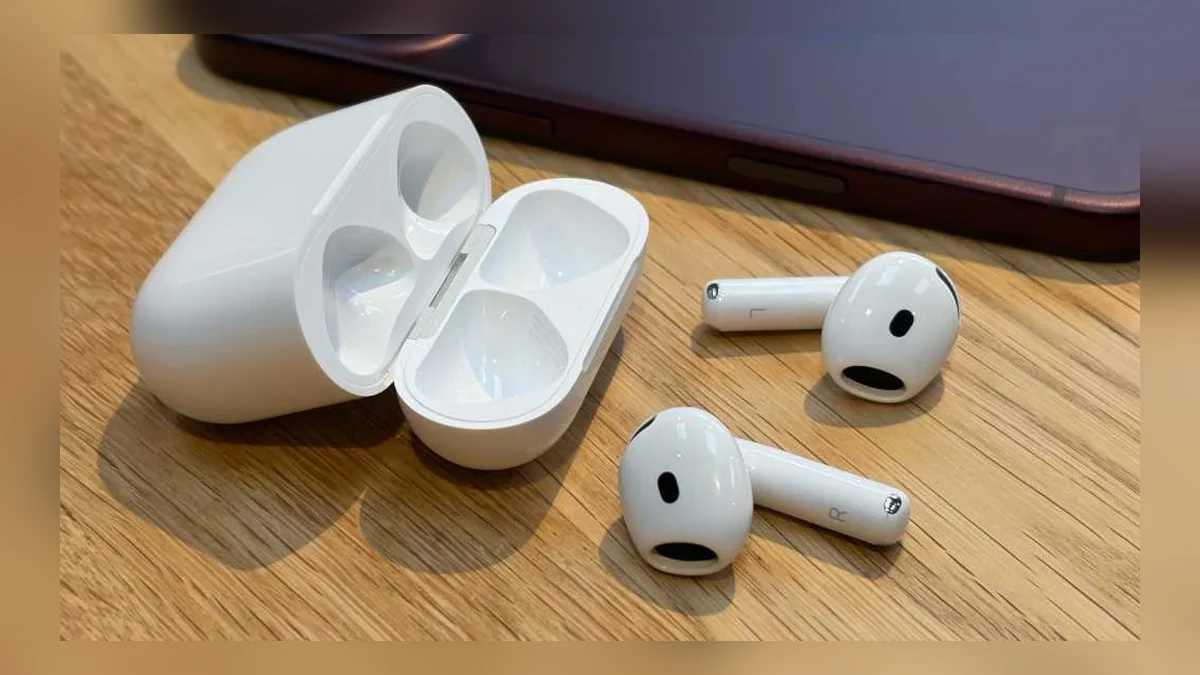
- Apple, H2 çipi kullanan tüm AirPods modelleri için 9B47 firmware sürümünü yayınladı.
- Yeni sürümün içeriği Apple'ın AirPods Firmware sayfasında henüz açıklanmadı.
- AirPods yazılımı elle güncellenemiyor; sürüm numarası iPhone, iPad ve Mac'teki ayarlardan kontrol edilebiliyor.
AirPods 9B47 yazılımı, H2 çipi taşıyan tüm AirPods modelleri için yayınlandı. Bir önceki sürüm 9A348'di ve Custom EQ ile GymKit desteğini getirmişti. Ancak Apple yeni sürümün içeriğini henüz açıklamadı.
AirPods 9B47 hakkında bilinenler
Apple, kulaklık yazılımlarını listelediği AirPods Firmware sayfasında sürümün ayrıntılarını paylaşmadı. Bu yüzden değişiklik listesi belli değil. Muhtemelen paket, hata düzeltmeleri ve performans iyileştirmelerinden oluşuyor. Çünkü yeni bir iOS ya da macOS özelliği ek bir yazılım gerektirmiyor. Numaralandırmaya bakılırsa 9A348 ve 9A350'den sonra ilk bölüm 9A'dan 9B'ye geçti.
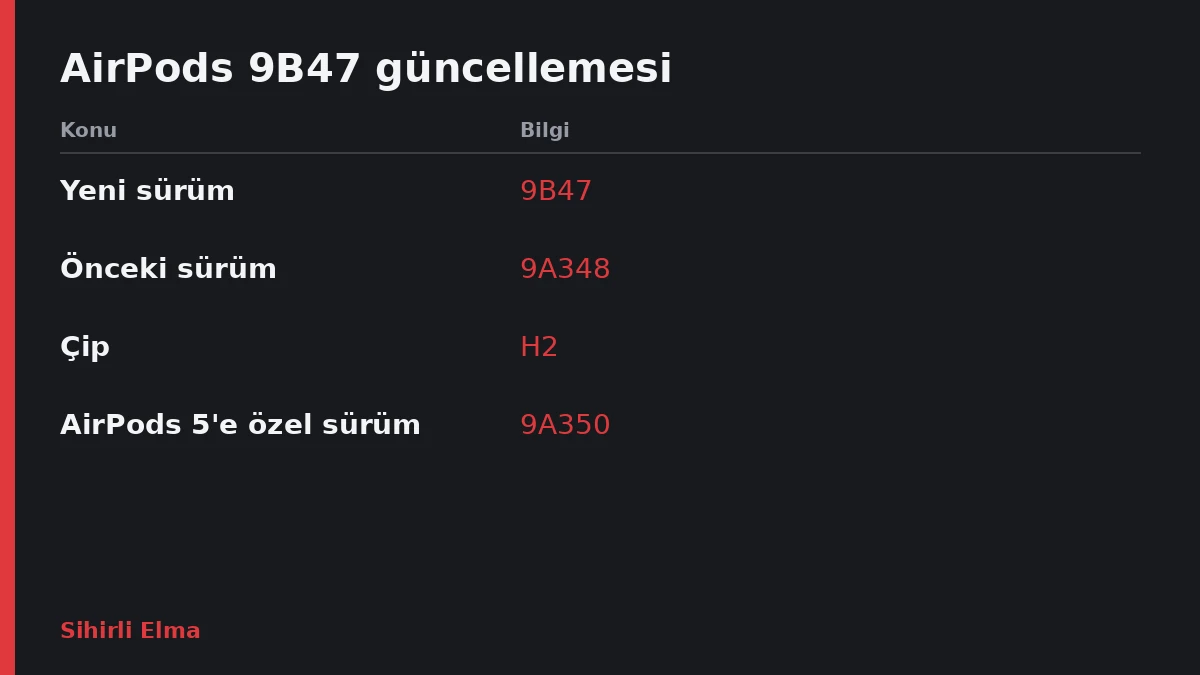
Firmware, yani kulaklığın içinde çalışan yazılım, kullanıcı tarafından elle güncellenemiyor. Ayarlarda bir "güncelle" düğmesi de yok; yazılım Apple gönderdiğinde kulaklığa iniyor. Daha önce 9A350 yalnızca AirPods 5 için çıkmış ve bu modeli aynı özelliklere kavuşturmuştu. H2 çipli bir AirPods kullanıyorsanız AirPods 9B47 sizin için de hazır.
Günlük kullanımda yapılacak bir ayar yok. Yeni sürümün kulaklığa inmesi için kulaklığın şarj kutusunda ve bağlı bir cihazın yakınında olması gerekiyor.
Güncellemenin gelmesini hızlandırmak
AirPods 9B47 elle yüklenemese de yazılımın kulaklığa daha erken ulaşması için birkaç adım var. Bu adımlar güncellemeyi zorla başlatmıyor. Amaç, Apple güncellemeyi gönderdiğinde kulaklığın buna hazır olması.
Önce AirPods'un iPhone, iPad ya da Mac'in Bluetooth menzilinde olduğundan emin olun. Bu cihaz da Wi-Fi'a bağlı olmalı. Ardından şunları yapın:
- AirPods'u şarj kutusuna koyup kapağı kapatın.
- Şarj kutusunu prize takın: USB kablosunun bir ucu güç adaptörüne, diğer ucu şarj kutusuna gitmeli.
- Kutunun kapağını kapalı tutun.
- En az 30 dakika bekleyin.
- Kapağı açıp AirPods'u iPhone, iPad ya da Mac'e yeniden bağlayın.
- Sürüm numarasını tekrar kontrol edin.
Kapağı yalnızca 30 dakikalık bekleme bittikten sonra açın. Son adımdaki kontrol, sürümün değişip değişmediğini gösterir.
Sürüm numarasını görmek
Hangi sürümde olduğunuzu iPhone, iPad ya da Mac üzerinden görebilirsiniz. iPhone ya da iPad'de AirPods yakında ve şarj kutusunun kapağı açıkken Ayarlar'ı açın. AirPods, Ayarlar'ın en üstünde listelenir. Üzerine dokunup en alta kaydırınca Sürüm satırı görünür.
Mac'te Sistem Ayarları'nı açıp Bluetooth'u seçin. Bağlı AirPods'un yanındaki (i) simgesine tıklayın. Sürüm numarası, diğer bilgilerle birlikte orada yazar. AirPods 9B47 yüklendiyse numara 9B47 olarak görünür. Numara değişmediyse yukarıdaki bekleme adımlarını yeniden deneyebilirsiniz.
Haberde hata mı var?Bize bildirin
Senin fikrin ne?
Bu gelişme hakkında sen ne düşünüyorsun?
Yorumlar
İlk yorumu siz yazın.