
Apple logosu ışığı Terminal ile kapatılabiliyor
Yeni MacBook Pro'daki Apple logosu ışığı ortam ışığına göre kendini ayarlıyor. Terminal komutuyla ışığı kapatmanın yolu belli oldu.
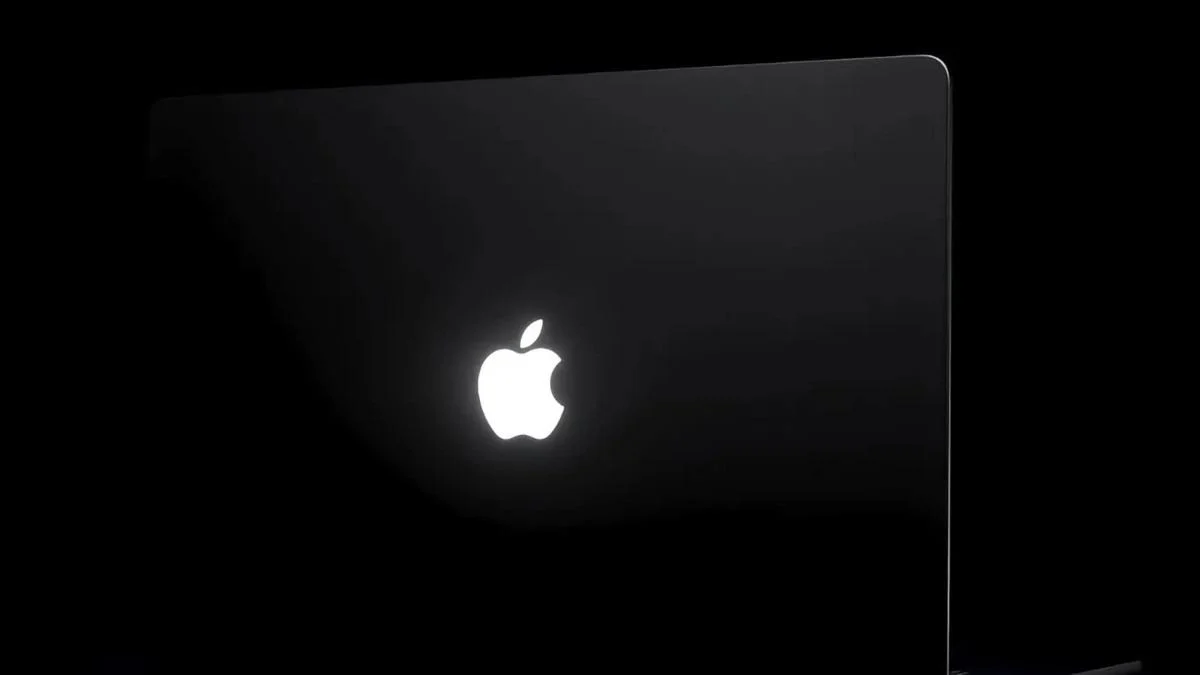
- Yeni MacBook Pro'daki Apple logosu, ekran parlaklığına ve ortam ışığına göre otomatik olarak kendini ayarlıyor.
- Işığı kapatmak için Sistem Ayarları'nda düğme yok; Terminal'de sudo defaults write komutu çalıştırılıyor.
- Ayar tüm kullanıcıları etkiliyor, delete komutuyla geri alınıyor ve sıfırdan macOS kurulumunda varsayılana dönüyor.
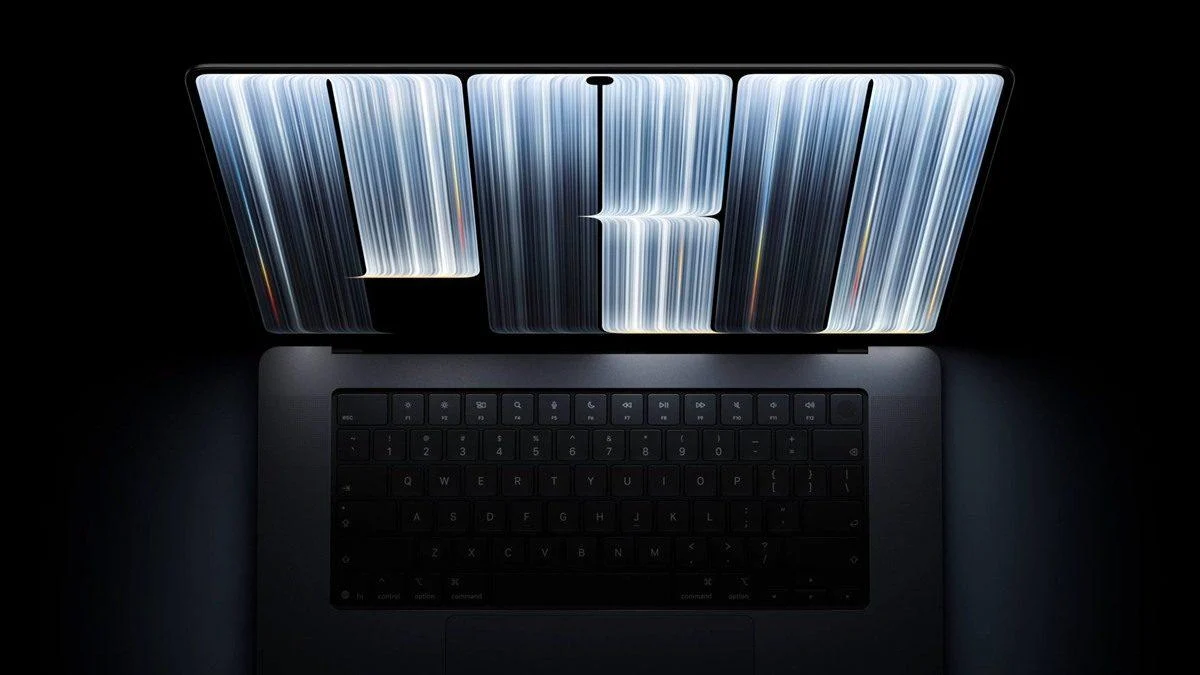
Yeni MacBook Pro'nun kapağındaki Apple logosu ışığı, Mac kullanıcılarının uzun süredir özlediği bir tasarım detayını geri getirdi. PROLED XDR ekranlı model, kapağın arkasında parlayan logoyla geliyor. Ancak karanlık bir odada ya da sessiz bir toplantıda herkes dizüstünün ışık saçmasını istemeyebilir.
Neyse ki ışığı tamamen kapatmanın bir yolu var. Ayar, çoğu kullanıcının ilk bakışta fark edemeyeceği bir yerde duruyor. Üstelik Sistem Ayarları'nda basit bir açma-kapama düğmesi yok. Yani Apple logosu ışığı varsayılan olarak yanık gelir, ama kullanıcı isterse söndürebilir.
Apple logosu ışığı nasıl çalışıyor?
MacBook Pro uyku modunda değilken ve aktif olarak kullanılırken kapaktaki logo aydınlık kalır. Mac, hem ekran parlaklığını hem de odadaki ortam ışığını sürekli analiz eder. Dolayısıyla ayarı kendisi yönetir ve kullanıcının hiçbir şeyle uğraşması gerekmez.
Bu akıllı sistem sayesinde gece vakti karşınızda oturan kimsenin gözü kamaşmaz. Ortam ışığı azaldığında logo parlaklığını kısar. Öte yandan güneşli bir pencere kenarında çalışırken Apple logosu ışığı çok daha belirgin ve parlak hale gelir. Yani logo, bulunduğunuz ortama göre kendini otomatik olarak ayarlar.
Apple logosu ışığı Terminal ile nasıl kapatılır?
Işığı söndürmek için Terminal uygulamasını açmanız gerekir. Terminal, macOS'te komutlar yazarak sistem ayarlarını değiştirmeye yarar. Ona Uygulamalar altındaki İzlenceler klasöründen ya da doğrudan Spotlight aramasıyla ulaşabilirsiniz. Ardından şu komutu yapıştırıp Enter tuşuna basın. Yapıştırmak, elle yazmaya göre hata riskini azaltır.
sudo defaults write com.apple.CoreBrightness LEBacklightMode -int 0
Komut, CoreBrightness ayarındaki LEBacklightMode değerini 0 yapar. Başındaki sudo ifadesi işlemi yönetici yetkisiyle çalıştırır; bu yüzden Mac parolanızı isteyecek. Yazarken ekranda hiçbir karakter görünmeyebilir. Ancak bu normaldir, çünkü Terminal parolanızı gizli tutar. Parolayı onayladığınız anda logonun ışığı söner.
Ayar Kalıcı mı, Nasıl Geri Alınır?
Burada önemli bir ayrıntı var: ayar yalnızca sizin kullanıcı hesabınız için geçerli olmaz. Cihaza giriş yapan diğer kullanıcılar da sönük logoyla karşılaşır. Yani ortak kullanılan bir Mac'te tercih herkesi etkiler. Ayrıca verilerinizi yeni bir Mac'e aktardığınızda bu tercih korunur.
Fikrinizi değiştirip ışığı geri getirmek isterseniz de yol kolay. Terminal'de aşağıdaki komutu çalıştırmanız yeterli:
sudo defaults delete com.apple.CoreBrightness LEBacklightMode
Cihaza sıfırdan macOS kurulumu yaparsanız, logo ışığı varsayılan ayarlara döner ve kendiliğinden yeniden yanar. Bu nedenle ışığı kapalı tutmak isteyenlerin komutu kurulumdan sonra yeniden girmesi gerekir.
Haberde hata mı var?Bize bildirin
Senin fikrin ne?
Bu gelişme hakkında sen ne düşünüyorsun?
Yorumlar
İlk yorumu siz yazın.