
iOS 27 Ekran Süresi: Tüm sınırlar tek ekranda
Çocuğunuzun uygulama, kişi ve süre izinlerini kendi iPhone'unuzdan yönetirsiniz; iOS 27 ile gelen yeni denetimler için ayrı bir Çocuk Hesabı gerekiyor.
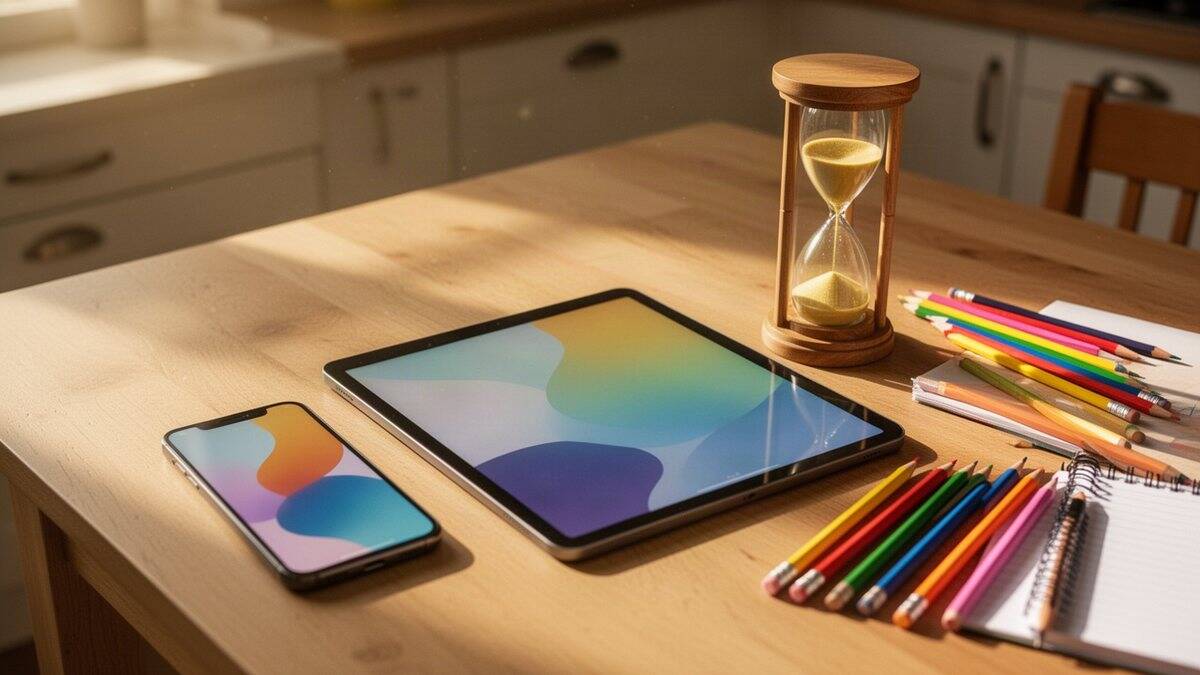
- iOS 27 Ekran Süresi, çocukların nelere ne zaman eriştiğini ve kimlerle iletişim kurduğunu yöneten yeni ebeveyn denetimleriyle geliyor.
- Ayarlar için Aile Paylaşımı ve çocuğa ait ayrı bir Çocuk Hesabı gerekiyor.
- Tüm ayarlar ebeveynin cihazında Ayarlar > Aile > çocuğun adı yolundan yapılıyor.
iOS 27 Ekran Süresi ayarlarına ebeveyn olarak kendi iPhone'unuzda Ayarlar > Aile > çocuğunuzun adı yolundan ulaşıyor ve uygulama, kişi, zaman ve içerik sınırlarını buradan belirliyorsunuz.
Apple, iOS 27, iPadOS 27, macOS 27, watchOS 27 ve visionOS 27 ile Ekran Süresi'ne yeni ebeveyn denetimleri ekledi. Şirketin Ekran Süresi destek sayfasına göre amaç, çocukların nelere eriştiğini, cihazlarını ne zaman kullandığını ve iletişimde nasıl güvende kalacağını tek yerden yönetmek. Bu rehberde bu ayarları sırasıyla ele alıyoruz.
Başlamadan önce gerekenler
Yeni denetimleri kullanmak için önce birkaç hazırlık yapmanız gerekiyor. Özellikle çocuğun hesabı en kritik adım, çünkü Apple çocuğun kendi Apple Hesabı olmasını ve bu hesabı kimseyle paylaşmamasını şart koşuyor.
- Aile Paylaşımı'nı açın ve diğer aile üyelerini gruba davet edin.
- Çocuğunuz için bir Çocuk Hesabı oluşturun ve onu aile grubuna ekleyin.
- Gruptaki tüm cihazları en son yazılım sürümüne güncelleyin.
- Ebeveyn denetimlerini iOS 27 ile gelen yeni sürüme yükseltin.
- Aile düzenleyicisinin veya bir ebeveynin çocuğun kişiler listesinde olduğundan emin olun, aksi halde onay istekleri size ulaşmaz.
Ayrıca gruptaki bazı cihazları güncelleyemiyorsanız endişelenmeyin. Apple, bu durumda Ekran Süresi'nin önceki sürümünü kullanmaya devam edebileceğinizi belirtiyor. Ancak yeni özelliklerin tamamı için tüm cihazların iOS 27 ailesine geçmesi gerekiyor.
iOS 27 Ekran Süresi nasıl açılır
Apple, ayarları çocuğun cihazından değil, ebeveynin cihazından yönetmeyi öneriyor. Bunun için Ayarlar uygulamasını açın, Aile'ye ve ardından çocuğunuzun adına dokunun. Daha sonra Ekran Süresi'ne dokunup ekrandaki yönergeleri izleyin. Aile Paylaşımı kullanıyorsanız çocuğun Ekran Süresi parolasını da onun cihazında değil, kendi cihazınızda belirlemeniz gerekiyor.
Uygulama ve web sitesi izinleri
Satın Alma İzni sayesinde çocuğunuz yeni bir uygulama indirmek veya satın almak istediğinde size bir istek gönderiyor. Siz de bu isteği kendi cihazınızdan onaylıyor ya da reddediyorsunuz. Onayladığınız uygulamalar İzin Verilenler listesine, engelledikleriniz ise Engellenenler listesine ekleniyor. Böylece neye izin verdiğinizi daha sonra kolayca gözden geçirebiliyorsunuz.
Safari tarafında ise Dolaşma İzni İste özelliği var. Bu özellik açıkken çocuk yeni bir web sitesine girmek istediğinde onay istiyor. Bununla birlikte okul projesi gibi ihtiyaçlar için bazı sitelere önceden izin verebilirsiniz. Apple'ın ebeveyn denetimleri kurulum sayfasına göre Satın Alma İzni ve Dolaşma İzni İste 13 yaşın altındaki çocuklarda, Yetişkin Web Sitelerini Sınırla ise 18 yaşın altındakilerde varsayılan olarak açık geliyor.
- Satın Alma İzni için: Ayarlar > Aile > çocuğun adı > Uygulamalar ve Web Siteleri > Sınırlamalar > Satın Alma İzni > Satın Alma Onayı Gerektir.
- Web filtresi için: aynı menüde Sınırlamalar > Web Siteleri > Filtreleme.
- Bir uygulamayı engellemek için: Uygulamalar ve Web Siteleri listesinden uygulamayı seçip Uygulamayı Engelle'ye dokunun.
Engellediğiniz uygulamalar silinmiyor, yalnızca Ana Ekran'da soluk görünüyor. Dolayısıyla engeli kaldırdığınızda çocuğun verileri yerinde duruyor. Üstelik iOS 26 ve sonrasında çocuğunuz bir sınır için istisna isteyebiliyor, siz de bu isteği tek dokunuşla yanıtlayabiliyorsunuz.
Çocuğunuz kimlerle iletişim kurabilir
İzin Verilen Kişiler bölümü, Mesajlar, FaceTime ve Telefon uygulamalarında kimlerin çocuğunuza ulaşabileceğini belirliyor. Örneğin çocuğa tanımadığı birinden mesaj gelirse siz onay verene kadar çocuk bu mesajı göremiyor. Kişileri Yönet'i açarak onaylı kişileri seçebilirsiniz. Ayrıca Kişi Düzenlemeye İzin Ver kapalı kalırsa çocuk yeni bir kişi eklemek için sizden izin istemek zorunda kalıyor.
İletişim Güvenliği de aynı menüde yer alıyor. Bu özellik, çıplaklık, kan veya şiddet içerdiği belirlenen fotoğraf ve videoların görüntülenmesini ya da paylaşılmasını önlemeye yardımcı oluyor. Bunu açmak için Ayarlar > Aile > çocuğun adı > İletişim Güvenliği yolunu izlemeniz yeterli. Apple'ın çocuk güvenliği özelliklerindeki son adımları da bu alanı genişletmişti.
Zamanlamalar ve Süre İzinleri
iOS 27 ile zaman yönetimi iki parçaya ayrılıyor. Ekran Süresi Zamanlamaları, okul öncesi, okul sırası ve okul sonrası gibi farklı saatlerde hangi uygulamaların açık olacağını belirliyor. Üstelik hafta içi ve hafta sonu için ayrı rutinler kurabiliyorsunuz. Gerektiğinde cihaz kullanımını anında duraklatmak ya da o gün için sınırsız kullanıma izin vermek de mümkün.
Süre İzinleri ise eğlence, oyun ve sosyal medya gibi kategorilere günlük süre ayırmanızı sağlıyor. Önce tüm kategoriler için toplam bir süre belirliyor, ardından bu süreyi kategorilere bölüyorsunuz. Bunun için Ayarlar > Aile > çocuğun adı > Süre İzinleri yolundan Ekle düğmesine dokunmanız yeterli.
Ancak süre sınırı tek başına yeterli olmayabilir. Bu yüzden ekran alışkanlığını çocukla birlikte konuşmak da önemli. Örneğin çocuklar için ekran detoksu planlama önerileri, sınırları cezaya değil rutine dönüştürmenin yollarını anlatıyor.
İçerik ve Gizlilik Sınırlamaları
Bu bölüm uygulama, müzik, kitap, film ve dizi için yaşa uygun derecelendirmeleri seçmenizi sağlıyor. Ayrıca Game Center sınırlamaları, Siri ile erişilebilen içerikler ve gizlilik ayarları da burada. Hatta Ekran Mesafesi özelliğini açarak çocuğun telefonu yüzüne çok yaklaştırmasına karşı uyarı alabilirsiniz. Ayarların çoğu çocuğun yaşına göre otomatik geliyor, fakat istediğiniz zaman değiştirebiliyorsunuz.
Mac ve diğer cihazlarda durum
Ebeveyn denetimleri yalnızca iPhone ile sınırlı değil. Apple'a göre bu denetimler iPhone, iPad ve Mac'te yerleşik olarak bulunuyor ve iOS 27 ailesiyle Apple Watch ile Vision Pro tarafına da yayılıyor. Üstelik Aile Paylaşımı grubundaki cihazlar güncel olduğunda yaptığınız ayarlar tüm cihazlarda eşzamanlanıyor. Bununla birlikte bazı denetimlerin her cihazda bulunmadığını ve bazılarının Ekran Süresi yerine doğrudan ilgili uygulamanın ayarlarından açıldığını unutmayın.
- Kurulumdan sonra çocuğun cihazında birkaç uygulamayı açıp sınırların çalıştığını deneyin.
- Onay isteklerinin size bildirim olarak geldiğini kontrol edin.
- Hafta sonu rutininin hafta içi ile karışmadığından emin olun.
- Birkaç hafta sonra raporlara bakıp Süre İzinleri'ni ihtiyaca göre güncelleyin.
Sık yapılan hatalar
En yaygın hata, çocuğa ebeveynin Apple Hesabı ile cihaz vermek. Bu durumda Ekran Süresi denetimleri doğru çalışmıyor ve onay istekleri anlamsız hale geliyor. Bir diğer hata da cihazlardan birini güncellemeden bırakmak. Nitekim geçmişte iOS 18.5'teki Ekran Süresi hatası gibi sorunlar, ayarların cihazlar arasında tutarsız çalışmasına yol açmıştı.
Son olarak denetimleri tek seferlik bir kurulum olarak görmeyin. Çocuk büyüdükçe Dolaşma İzni İste gibi ayarları gevşetmek gerekiyor. Benzer şekilde ekran süresi alışkanlıklarını hedefleyen uygulamalar da yetişkinler için destekleyici bir seçenek olabilir.
Sık sorulan sorular
iOS 27 Ekran Süresi için çocuğun cihazına dokunmam gerekir mi?
Genellikle hayır. Aile Paylaşımı kurulduktan sonra tüm ayarları kendi iPhone, iPad veya Mac'inizden yapabiliyorsunuz. Ancak Aile Paylaşımı yoksa Ekran Süresi parolası ile ayarları doğrudan çocuğun cihazında da yönetebilirsiniz.
Engellenen uygulama silinir mi?
Hayır. Engellenen uygulama cihazda kalıyor ve Ana Ekran'da soluk görünüyor. Engeli kaldırdığınızda uygulama verileriyle birlikte yeniden kullanılabiliyor.
Hangi ayarlar varsayılan olarak açık geliyor?
Apple'a göre Satın Alma İzni ve Dolaşma İzni İste 13 yaşın altındaki çocuklarda açık geliyor. Yetişkin Web Sitelerini Sınırla ise 18 yaşına kadar açık. Ayrıca bulunduğunuz ülkeye ve çocuğun yaşına bağlı olarak bazı denetimler kapatılamayabiliyor.
Haberde hata mı var?Bize bildirin
Senin fikrin ne?
Bu gelişme hakkında sen ne düşünüyorsun?
Yorumlar
İlk yorumu siz yazın.