
iPhone ekran kaydı nasıl yapılır? Sesli kayıt
iPhone ekran kaydı Denetim Merkezi'ndeki Kayıt düğmesiyle yapılıyor. Sesli kaydı, eksik düğmeyi eklemeyi ve sık sorunları adım adım anlattık.
- iPhone'da ekran kaydı Denetim Merkezi'ndeki gri Kayıt düğmesiyle başlıyor.
- Sesli kayıt için Kayıt düğmesini basılı tutup mikrofonu açmak gerekiyor.
- Kayıtlar Fotoğraflar uygulamasındaki Kitaplık bölümüne kaydediliyor.
iPhone ekran kaydı, Denetim Merkezi'ndeki Kayıt düğmesiyle yapılır. Ekranın sağ üst köşesinden aşağı kaydırıp gri Kayıt düğmesine dokunduğunuzda üç saniyelik geri sayımın ardından kayıt başlar; durdurmak için ekranın üstündeki kırmızı göstergeye ve ardından Durdur'a dokunmanız yeterli. Kaydedilen video, Fotoğraflar uygulamasındaki Kitaplık bölümüne düşer.
Bu rehberde iPhone'da ekran kaydının nasıl başlatılıp durdurulacağını, mikrofonla sesli kaydın nasıl alınacağını, Kayıt düğmesi Denetim Merkezi'nde görünmüyorsa ne yapılacağını ve sık karşılaşılan sorunları adım adım anlatıyoruz. Anlattığımız adımlar Apple'ın iPhone, iPad veya iPod touch'ınızda ekranı kaydetme destek makalesine (yayın tarihi 28 Eylül 2026) ve iOS 27 için hazırlanan Denetim Merkezi'ni kullanma ve özelleştirme kılavuzuna dayanıyor.
iPhone ekran kaydı nasıl yapılır?
Ekran kaydı için ayrı bir uygulama indirmenize gerek yok. Özellik iOS'a yerleşik olarak geliyor ve Denetim Merkezi üzerinden tek dokunuşla çalışıyor. Apple'ın önerdiği adımlar şöyle:
- Ekranınızın sağ üst köşesinden aşağı doğru kaydırarak Denetim Merkezi'ni açın.
- Gri renkli Kayıt düğmesine dokunun ve üç saniyelik geri sayımı bekleyin.
- Ekranınızı kaydetmek için Denetim Merkezi'nden çıkın. Bu andan sonra ekranda yaptığınız her şey videoya kaydedilir.
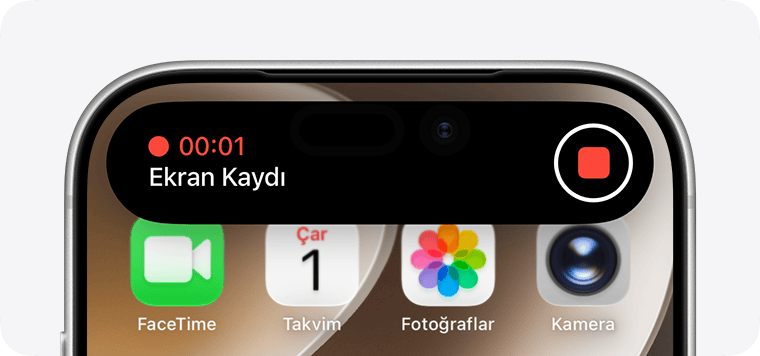
- Kaydı durdurmak için ekranın en üst kısmındaki Ekran Kaydı düğmesine, ardından Durdur düğmesine dokunun. Dilerseniz Denetim Merkezi'ni yeniden açıp kırmızı Kayıt düğmesine dokunarak da kaydı bitirebilirsiniz.
Kaydınızı bulmak için Fotoğraflar uygulamasını açın ve Kitaplığınızda ekran kaydınızı seçin.
Denetim Merkezi nasıl açılır?
Ekran kaydının ilk adımı Denetim Merkezi'ni açmak. Bu hareket iPhone modeline göre değişiyor. Apple'ın iOS 27 kılavuzuna göre:
- Face ID'li iPhone'larda ve iPhone Duo'da: Ekranın sağ üst köşesinden aşağı doğru kaydırın. Aşağı kaydırmayı sürdürürseniz daha fazla denetim grubu görürsünüz.
- iPhone SE'de: Ekranın alt kenarından yukarı kaydırın.
Denetim Merkezi'ni kapatmak için Face ID'li iPhone'larda ve iPhone Duo'da ekranın alt ortasından yukarı kaydırmanız, iPhone SE'de ise Ana Ekran düğmesine basmanız gerekiyor.
Denetim Merkezi birden fazla denetim grubundan oluşuyor. Ekranın sağ kenarındaki simgelerde kaydırarak belirli denetim gruplarına gidebilir, ilk gruba dönmek için bu simgelerde yukarı kaydırabilirsiniz.
Kayıt düğmesi görünmüyorsa ne yapmalı?
Denetim Merkezi'nde Kayıt düğmesini göremiyorsanız düğmeyi kendiniz eklemeniz gerekir. Apple, Denetim Merkezi'ndeki denetimlerin yeniden düzenlenebildiğini, eklenip silinebildiğini belirtiyor. Kayıt düğmesini eklemek için:
- Denetim Merkezi'ni açın.
- Düzenlemeye başlamak için Denetim Merkezi'ndeki Ekle (+) simgesine dokunun.
- Denetim galerisini açmak için ekranın en altındaki Denetim Ekle'ye dokunun.
- Galeride ekran kaydı denetimini bulup dokunun. Denetim, Denetim Merkezi'nize eklenir.
- Özelleştirmeyi bitirdiğinizde ekranın alt ortasından yukarı kaydırarak Denetim Merkezi'ni kapatın.
Aynı düzenleme ekranında denetimi başka bir konuma sürükleyebilir, sağ alt köşesindeki tutamaçla boyutunu değiştirebilir ya da sol üstteki Sil düğmesiyle kaldırabilirsiniz.
Kayıt düğmesi için ayrı bir grup oluşturma
Apple'ın kılavuzu, Denetim Merkezi'nde kendi denetim bölümünüzü oluşturmanıza da izin veriyor. Düzenleme ekranında, sağ kenarda en alttaki küçük daire simgesine dokunup Denetim Ekle'yi seçerek özel grubunuza eklenecek denetimleri belirleyebilirsiniz. Bunun yerine bir denetimi sayfanın en altına sürükleyerek de yeni bir bölüm oluşturmak mümkün.
Uygulama içindeyken Denetim Merkezi açılmıyorsa
Bir oyunun ya da uygulamanın içindeyken kayda başlamak istediğinizde Denetim Merkezi açılmıyorsa uygulama içi erişim kapatılmış olabilir. Apple'a göre bu ayar Ayarlar uygulamasında Denetim Merkezi bölümündeki Uygulama İçinden Erişim seçeneğiyle yönetiliyor. Seçenek kapalıysa Denetim Merkezi uygulamaların içinden açılmaz.
iPhone'da sesli ekran kaydı nasıl alınır?
Apple, ekranı sesli kaydetmek için ayrı bir yol tarif ediyor. Kendi sesinizi de kayda eklemek, örneğin bir uygulamanın nasıl kullanıldığını anlatırken konuşmak istiyorsanız mikrofonu kayıttan önce açmanız gerekir:
- Ekranınızın sağ üst köşesinden aşağı doğru kaydırın.
- Gri Kayıt düğmesini basılı tutun.
- Açmak için Mikrofon düğmesine dokunun.
- Gri Kayıt düğmesine dokunun, ardından üç saniyelik geri sayımı bekleyin.
- Ekranınızı kaydetmek için Denetim Merkezi'nden çıkın.
- Kaydı durdurmak için ekranın üst kısmındaki Ekran Kaydı düğmesine, ardından Durdur düğmesine dokunun. Alternatif olarak Denetim Merkezi'ni açıp kırmızı Kayıt düğmesine dokunabilirsiniz.
Ekran kaydında sık karşılaşılan sorunlar
Apple'ın destek sayfası ekran kaydıyla ilgili bazı sınırlamalara dikkat çekiyor. Aşağıdaki tablo, bu sınırlamaları ve yapılabilecekleri özetliyor:
| Durum | Neden | Ne yapılabilir? |
|---|---|---|
| Kayıt düğmesi Denetim Merkezi'nde yok | Denetim, Denetim Merkezi'ne eklenmemiş | Ekle (+) > Denetim Ekle adımlarıyla ekran kaydı denetimini ekleyin |
| Bazı uygulamalarda ses ya da görüntü kaydedilmiyor | Bazı uygulamalar ses veya video kaydına izin vermeyebilir | Kısıtlama uygulamanın kendisinden kaynaklanıyor olabilir |
| Ekran yansıtma açıkken kayıt başlamıyor | Ekran kaydı ve ekran yansıtma aynı anda kullanılamaz | Kayıttan önce ekran yansıtmayı kapatın |
| Kaydedilen video bulunamıyor | Kayıtlar Fotoğraflar uygulamasına kaydedilir | Fotoğraflar uygulamasında Kitaplık bölümüne bakın |
| Uygulama içindeyken Denetim Merkezi açılmıyor | Uygulama İçinden Erişim kapalı olabilir | Ayarlar > Denetim Merkezi > Uygulama İçinden Erişim'i açın |
iPad ve Mac'te ekran kaydı
Apple'ın destek makalesi iPhone'un yanında iPad ve iPod touch'ı da kapsıyor. Yani iPad'de de ekran kaydı Denetim Merkezi'ndeki Kayıt düğmesiyle başlatılıyor ve aynı adımlar geçerli.
Mac'te ise yöntem farklı. Apple'ın Mac'te ekran kaydı yapma makalesine göre Uygulamalar klasörünüzden QuickTime Player'ı açıp menü çubuğundaki Dosya menüsünden "Yeni Ekran Kaydı"nı seçerek kayda başlayabilirsiniz. Mac'te ekran görüntüsü almak için kullanılan kısayolları da Mac'te ekran görüntüsü alma rehberimizde topladık.
Ekran görüntüsü mü, ekran kaydı mı?
Ekran kaydı hareketli bir video üretirken ekran görüntüsü tek bir kare kaydeder. Apple, iPhone'da ekran görüntüsü almayla ilgili adımları ayrı bir destek makalesinde anlatıyor ve ekran kaydı sayfasından bu makaleye bağlantı veriyor.
Ekran kayıtlarınız Fotoğraflar uygulamasında, diğer fotoğraf ve videolarınızla birlikte saklanır. Bunları da kapsayan bir yedek almak için iPhone yedekleme rehberimize de göz atabilirsiniz.
Sık sorulan sorular
iPhone ekran kaydı nereye kaydediliyor?
Ekran kayıtları Fotoğraflar uygulamasına kaydedilir. Uygulamayı açıp Kitaplık bölümünde kaydınızı bulabilirsiniz.
iPhone'da ekran kaydı sesli alınabilir mi?
Evet. Denetim Merkezi'nde gri Kayıt düğmesini basılı tutup Mikrofon düğmesine dokunduğunuzda kayıt mikrofon sesiyle birlikte alınır.
Ekran kaydı neden bazı uygulamalarda çalışmıyor?
Apple'a göre bazı uygulamalar ses veya video kaydetmenize izin vermeyebilir. Bu durumda kısıtlama uygulamanın kendisinden kaynaklanır.
Ekran kaydı ve ekran yansıtma birlikte kullanılabilir mi?
Hayır. Apple, aynı anda hem ekran kaydı yapıp hem ekran yansıtma özelliğini kullanamayacağınızı belirtiyor.
Kayıt düğmesini Denetim Merkezi'ne nasıl eklerim?
Denetim Merkezi'ni açıp Ekle (+) simgesine, ardından ekranın altındaki Denetim Ekle'ye dokunun ve galeriden ekran kaydı denetimini seçin.
Haberde hata mı var?Bize bildirin
Senin fikrin ne?
Bu gelişme hakkında sen ne düşünüyorsun?
Yorumlar
İlk yorumu siz yazın.