
Mac'te dosyaları toplu yeniden adlandırma
Mac'te toplu yeniden adlandırma için ek uygulama gerekmiyor. Finder'daki Rename paneli yüzlerce dosyanın adını saniyeler içinde değiştirebiliyor.
- Mac'teki Finder, seçilen yüzlerce dosyanın adını ek uygulama olmadan saniyeler içinde değiştirebiliyor.
- Rename paneli üç biçim sunuyor: Replace Text, Add Text ve Format.
- Windows'ta da açılacak dosyalar için sıfırlı numara veren Name and Counter daha uygun.
Mac'te toplu yeniden adlandırma için ek bir uygulama kurmanız gerekmiyor, çünkü Finder bunu zaten yapıyor. Onlarca, hatta yüzlerce dosyanın adı saniyeler içinde değişebiliyor. Ama özellik menüde pek göze çarpmadığı için pek çok kullanıcı onu hiç açmıyor.
Adımları Cult of Mac'in rehberi anlatıyor. Finder dosya adındaki metni değiştirebiliyor, adlara yeni bir ek yapabiliyor ve tüm gruba otomatik numara verebiliyor. Tatil fotoğrafları, belge klasörleri, video arşivleri ve dağınık bir masaüstü için işe yarıyor. Terminal komutu öğrenmeniz ya da ücretli bir araç almanız gerekmiyor.
Önce dosyaları seçin
Finder'ı açın ve düzenlemek istediğiniz klasöre gidin. Klasördeki her şeyi seçmek için Command-A tuşlarına basın. Belirli bir aralık için bir dosyaya tıklayın, Shift tuşunu basılı tutun ve aralığın sonundaki dosyaya tıklayın.
Seçime birkaç dosya eklemek ya da çıkarmak isterseniz Command tuşunu basılı tutarak onlara tıklayın. Ardından File menüsünden Rename… komutunu seçin. Seçili dosyalardan birine sağ tıklayıp Rename… demek de aynı paneli açıyor.
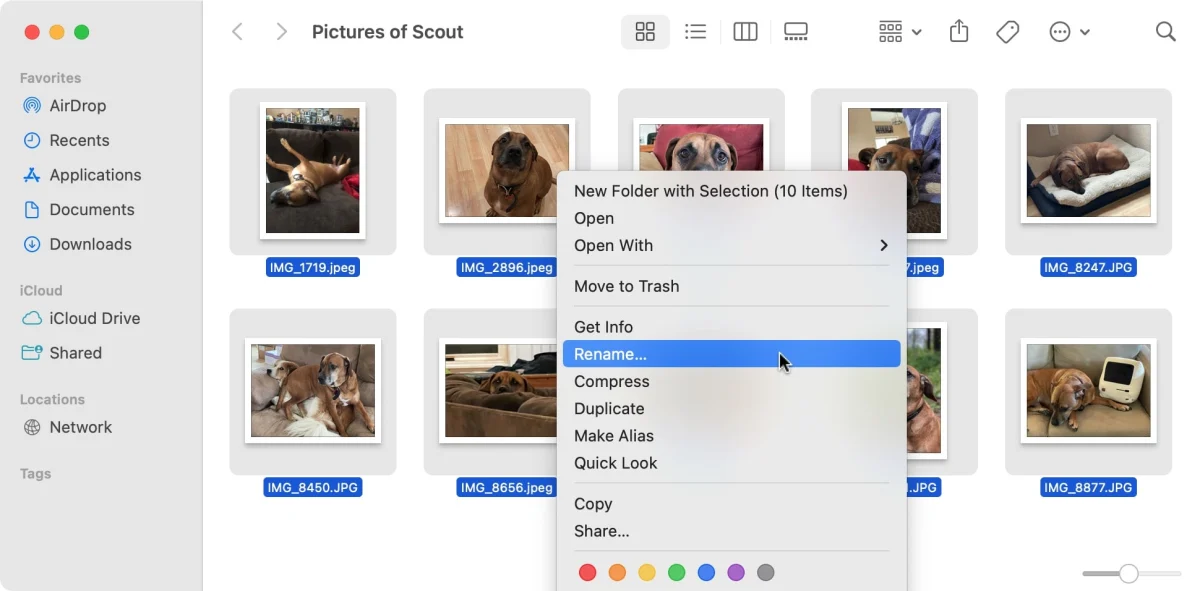
Toplu yeniden adlandırma panelinde üç seçenek
Rename panelinin sağ üstündeki açılır menüde üç biçim var. İhtiyacınıza uyanı seçin.
- Replace Text: Dosya adının bir bölümünü yenisiyle değiştirir. "IMG_9034.HEIC" dosyasını "Vacation Picture 9034.HEIC" yapmak için Find kutusuna "IMG_", Replace With kutusuna "Vacation Picture " yazıp Rename'e basarsınız.
- Add Text: Tüm adların başına ya da sonuna bir ek getirir. Özgün adı korurken "- Final Project" gibi bir ayrıntı eklemek, dosyaları sonradan bulmayı kolaylaştırır. Metni yazın, after name ya da before name seçeneğini işaretleyin.
- Format: Seçilen dosyaların adını tamamen değiştirir.
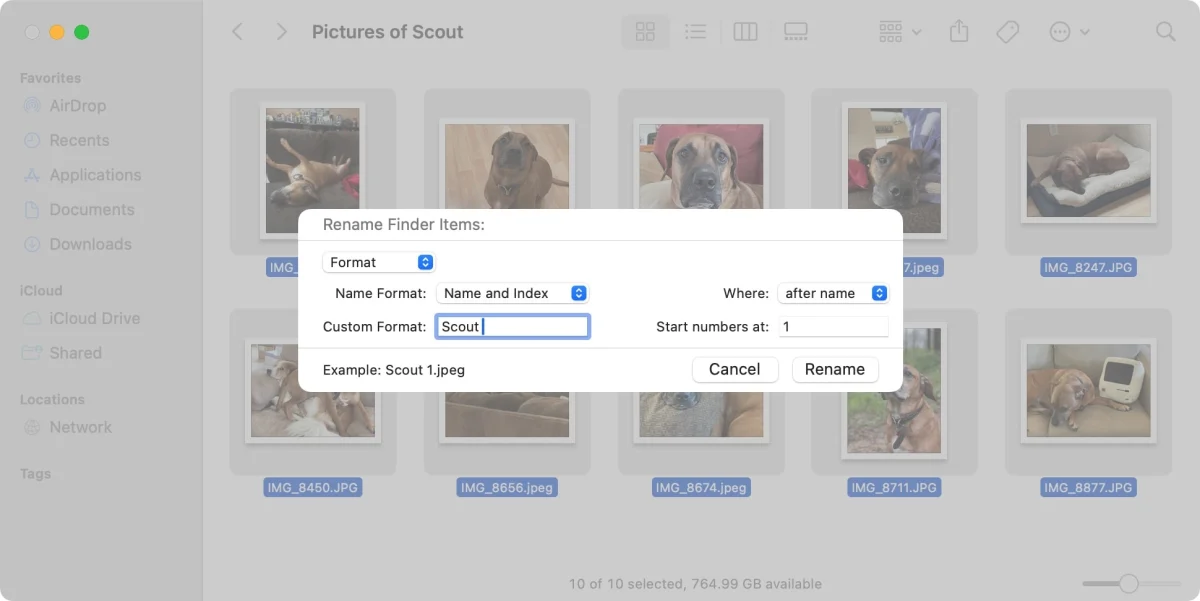
Format seçeneğinin kendi içinde üç biçimi var. Name and Index, dosyalara ortak bir ad ve sıra numarası verir: "Picture 1", "Picture 2", "Picture 3" gibi. Adı Custom Format alanına yazarsınız. Numaranın 1'den ya da başka bir sayıdan başlamasını seçebilir, numarayı adın önüne ya da sonuna koyabilirsiniz.
Name and Counter aynı şekilde çalışır. Tek fark, sayılara baştan sıfır eklemesidir; 5 sayısı "5" yerine "00005" olarak görünür. macOS sayıları zaten doğru sıralıyor. Ancak dosyalara Windows'ta da erişiyorsanız Name and Counter daha güvenli. Böylece 11 numaralı dosya 2'nin arkasına düzgün biçimde yerleşir.
Name and Date ise sizin verdiğiniz adın ardına dosyanın son değiştirilme tarihini ekler. Dosyalar adla da tarihle de sıralansa aynı düzende durur, çünkü her biri "Screenshot 2023-08-21 at 1.13.45 PM.png" gibi bir ad alır. Adı Custom Format alanına yazın, metnin tarihten önce mi sonra mı geleceğini seçin.
Ne zaman işe yarıyor?
Sunum için bir grup fotoğraf hazırlarken ya da muhasebeciye gidecek fiş ve belge taramalarını toplarken önce klasörü bu yöntemle düzenlemek zaman kazandırıyor. Rehberin yazarı özelliği dizi arşivinde de kullanıyor; bir dizinin tüm bölümlerine "Doctor Who Season 16 Episode 1" gibi okunaklı adlar veriyor. Cult of Mac rehberi ilk kez 16 Ekim 2024'te yayımlamış, sonra bilgileri güncellemiş.
Dosyaları Windows'ta da açacaksanız numaralandırırken Name and Counter'ı seçin. Panelin altındaki Rename düğmesine basmadan hiçbir ad değişmiyor.
Haberde hata mı var?Bize bildirin
Senin fikrin ne?
Bu gelişme hakkında sen ne düşünüyorsun?
Yorumlar
İlk yorumu siz yazın.