
MacBook Pro ışıklı logo nasıl kapatılır?
MacBook Pro ışıklı logo ortam ışığına göre parlaklığını ayarlıyor. Terminal komutuyla kapatmanın ve geri açmanın yolu burada.

- Yeni MacBook Pro'daki ışıklı Apple logosu, ekran parlaklığına ve ortam ışığına göre otomatik ayarlanıyor.
- Logoyu kapatmak için Sistem Ayarları'nda düğme yok; Terminal'de LEBacklightMode komutu çalıştırılıyor.
- Ayar tüm kullanıcıları etkiliyor, yeni Mac'e aktarımda korunuyor ve sıfırdan macOS kurulumunda varsayılana dönüyor.
Yeni MacBook Pro ışıklı logo detayıyla geliyor: kapağın arkasındaki Apple simgesi yeniden parlıyor. Apple böylece ikonik tasarım unsurlarından birini geri getirmiş oldu. PROLED XDR ekrana sahip model, uzun yıllardır Mac kullananlara nostaljik anlar yaşatıyor.
Ancak her ortam bu parıltıya uygun değil. Karanlık bir odada ya da dikkat gerektiren sessiz bir toplantıda, herkes dizüstü bilgisayarının ışık saçmasını istemeyebilir. Bu yüzden ışığı tamamen kapatmanın bir yolu bulunuyor. Üstelik bu yol, çoğu kişinin ilk bakışta fark edemeyeceği bir yerde duruyor.
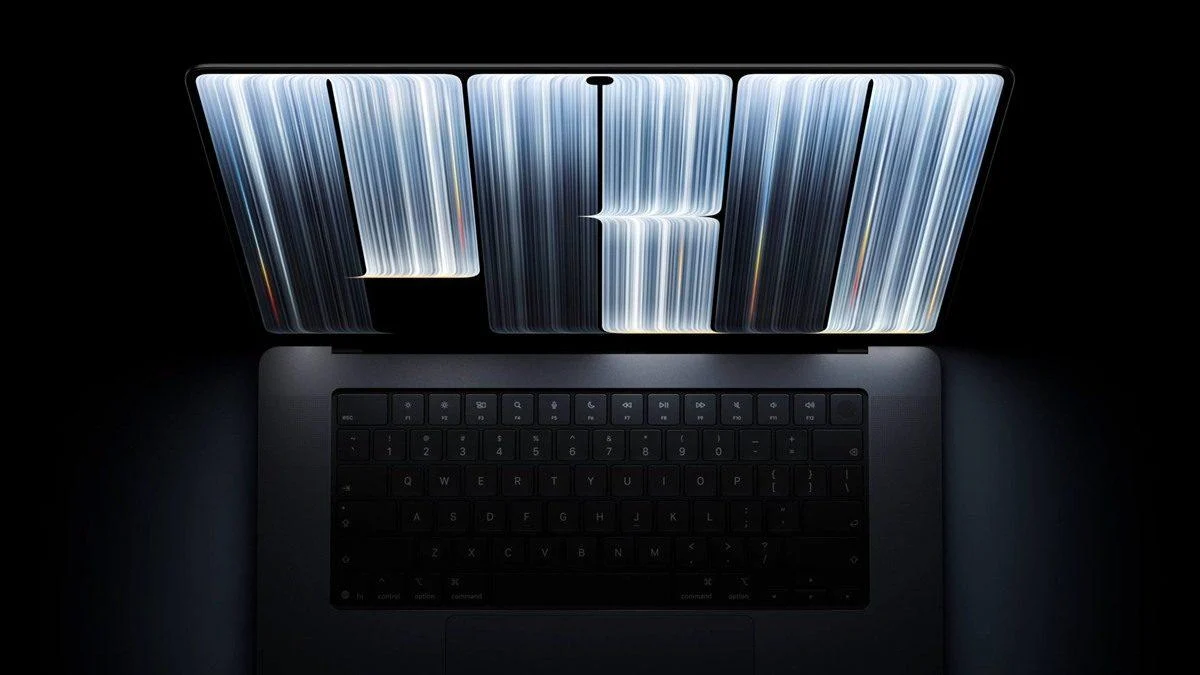
MacBook Pro ışıklı logo nasıl çalışıyor?
MacBook Pro uyku modunda olmadığı ve aktif kullanıldığı sürece, kapaktaki logo aydınlık kalır. Mac, ekran parlaklığını ve odadaki ortam ışığını sürekli analiz eder. Dolayısıyla ayarı kendisi yönetir. Kullanıcının herhangi bir ayarla uğraşması gerekmez.
Bu sistem sayesinde gece vakti karşınızda oturan kimsenin gözü kamaşmaz. Ortam ışığı azaldığında logo kendi parlaklığını kısar. Güneşli bir pencere kenarında çalışırken ise çok daha belirgin ve parlak hale gelir.
Günlük kullanımda bu, logonun sessiz ortamlarda göze batmaması anlamına geliyor. Aynı zamanda gün ışığında da görünür kalıyor. Yine de ışığı hiç istemeyenler için MacBook Pro ışıklı logo ayarını elle kapatmak mümkün.
Logo ışığı Terminal ile nasıl kapatılır?
Sistem Ayarları altında basit bir açma-kapama düğmesi bulunmuyor. Bunun yerine Terminal uygulamasını kullanmak gerekiyor. Terminal'e Uygulamalar altındaki İzlenceler klasöründen ya da doğrudan Spotlight aramasıyla ulaşabilirsiniz.
Uygulamayı açtıktan sonra şu komutu yapıştırıp Enter tuşuna basın:
sudo defaults write com.apple.CoreBrightness LEBacklightMode -int 0
Ardından Mac parolanızı girmenizi isteyecek. Yazarken ekranda hiçbir karakter görünmeyebilir. Çünkü Terminal parolanızı gizli tutar. Parolayı onayladığınız anda logonun ışığı anında sönecek.

Ayarın kapsamı ve geri alma yolu
Bu ayar yalnızca sizin kullanıcı hesabınız için geçerli olmuyor. Cihaza giriş yapan diğer kullanıcılar da sönük logoyla karşılaşır. Ayrıca verilerinizi yeni bir Mac'e aktardığınızda bu tercih korunur.
Fikrinizi değiştirip ışığı geri getirmek isterseniz, aşağıdaki komutu çalıştırmanız yeterli:
sudo defaults delete com.apple.CoreBrightness LEBacklightMode
Bu nedenle ayar kalıcı bir karar sayılmaz. Veri aktarımı tercihi taşırken, temiz kurulum ise onu siler. Öte yandan komutu geri almak için de aynı Terminal yolunu izlemek gerekir.
Son olarak, cihaza sıfırdan macOS kurulumu yapılırsa MacBook Pro ışıklı logo varsayılan ayarlara döner. Logo ışığı da kendiliğinden yeniden yanmaya başlar.
Haberde hata mı var?Bize bildirin
Senin fikrin ne?
Bu gelişme hakkında sen ne düşünüyorsun?
Yorumlar
İlk yorumu siz yazın.