

İnternet hayatımıza daha çok girdikçe, kişisel bilgilerimizi de internet üzerine daha fazla taşıyoruz. Bu bilgileri güvenli tutmak içinse bir çoğumuz yeterince çaba göstermiyoruz. Ancak her web sitesi, her uygulama için farklı ve güvenli şifreler seçmek belki birkaç defa yapılabilir olsa da, onlarca, belki de yüzlerce farklı site için pratikte pek de mümkün olmuyor. Tek bir şifre bize basitlik ve kolaylık sağlarken, aslında güvenliğimizi de ciddi anlamda tehlikeye atıyor. Bu şifrenin ele geçirilmesi, tüm bilgilerimizi, banka hesap numaralarımızı, kredi kartlarımızı, eposta kutularımızı tehdit edebilecek sonuçlar doğurabiliyor. 1Password ile her site için karmaşık ve güvenli şifreler yaratarak bu kaostan kurtulabiliyor ve güvenli bir şekilde sakladığımız şifrelerimize istediğimiz zaman kolayca erişebiliyoruz.
1Password ile;
- uzun, kompleks ve güvenli şifreler yaratabilir
- her site için ayrı bir şifreyi saklayabilir
- kredi kartı bilgilerimizi koruyabilir
- güvenli notlar yaratabilir
- ve tüm bunlara istediğimiz zaman, güvenli bir şekilde erişebiliriz
Uygulamayı ilk çalıştırdığımızda bizden bir ‘master password’ yani ‘ana şifre’ belirlememiz isteniyor. Bu şifre sayesinde tüm bilgilerimizi, yaratacağımız şifreleri koruyor olacak, ve istediğimiz zaman da bunlara erişebileceğiz. Dolayısıyla bu şifreyi uzun ve daha önce kullanmadığımız bir şifre olarak belirlemekte fayda var.
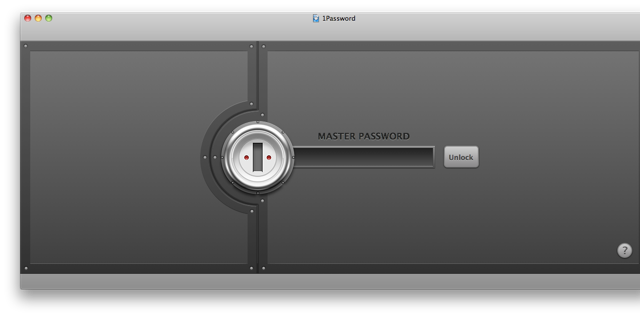
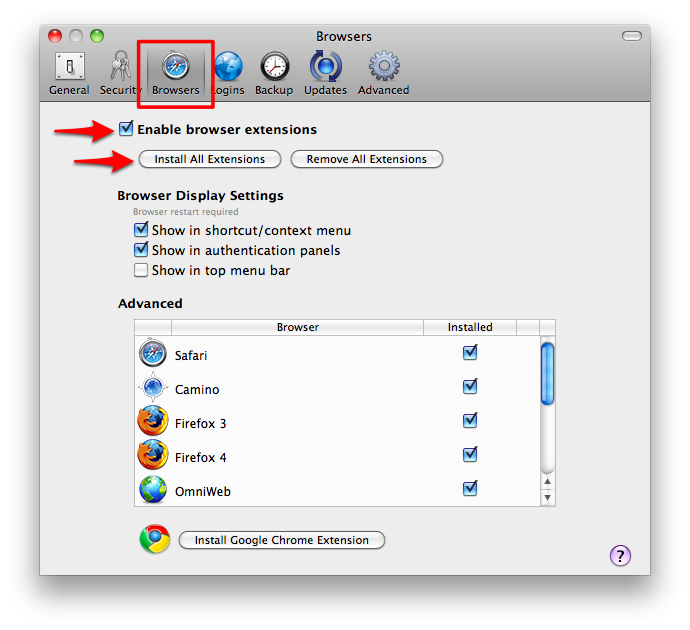
Şifremizi belirledikten sonra 1Password’ü kullanmaya başlayabiliyoruz. 1Password, kendisini otomatik olarak Safari, Firefox, Chrome gibi web tarayıcılarına entegre ediyor. Eğer kendisi otomatik olarak eklemezse, 1Password menüsü altındaki Preferences içerisinden Browser sekmesine geçiyoruz ve ‘Install All Extensions’ butonuna tıklıyoruz.



Böylece 1Password, kullanıcı adı ve şifre girdiğimiz bir web sitesinde hemen karşımıza çıkarak şifreyi kaydetmek isteyip istemediğimizi soruyor.
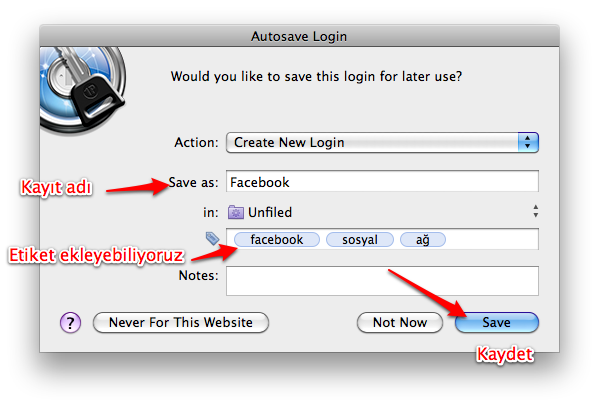
Bu ekranda ‘Kaydet’ (Save) butonuna tıklayarak kullanıcı adı ve şifremizi 1Password’ün hatırlamasını sağlayabiliyoruz. Bu işlemi her site için 1 defaya mahsus yaparak 1Password’ün tüm şifrelerimizi öğrenmesini sağlamamız gerekiyor. Böylece bir sonraki giriş işleminde 1Password’ü kullanıma hazır hale getirmiş oluyoruz.
Peki siteden çıkış yaptıktan sonra bir daha nasıl giriş işlemi yapacağız? Yeniden bir sitenin giriş (login) ekranına geldiğimiz zaman artık kullanıcı adı ve şifre alanlarını doldurmuyoruz. Bunun yerine, adres çubuğunun yanındaki 1Password ikonuna tıklıyor, ve açılan kısımdan giriş bilgilerimizi seçiyoruz.
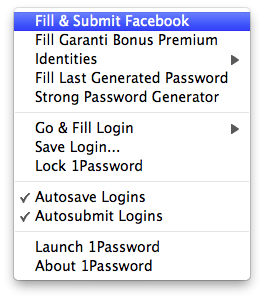
Eğer bilgisayarımızın bu oturumunda 1Password şifremizi hiç kullanmadıysak ‘ana şifre’mizi girmemiz isteniyor. Ana şifre girildikten sonra kullanıcı adı ve şifre alanları otomatik olarak dolduruluyor ve 1Password bizim için giriş işlemini tamamlıyor.
1Password’ün bir diğer avantajı olarak ‘uzun, kompleks ve güvenli şifreler yaratabilir’ demiştik. Gelelim şimdi şifre yaratma konusuna… Eğer yeni bir siteye üyelik yapacaksak ya da mevcut şifremizi değiştirmek istiyorsak, 1Password’ün bize özel bir şifre yaratmasını da sağlayabiliriz. Bunu bir web sitesinde üye olma aşamasında, ya da 1Password uygulamasını açıkken gerçekleştirebiliriz. Örnek olarak Google Chrome kullanırken, bir web sitesi için şifre oluşturmak istediğimizde, Chrome’daki 1Password butonuna tıklıyoruz.
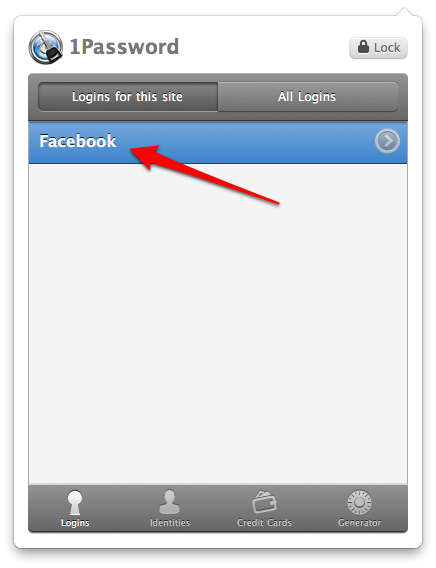
Açılan pencerede sağ alttaki ‘Generator’ butonuna tıklayarak şifre yaratma ekranına geçiyoruz. Bu ekranda şifremizin herşeyini belirleyebiliyoruz:
- kaç karakter olacağını
- okunabilir veya rastgele olup olmayacağını (pronounceable / random)
- içerisinde kaç adet rakam veya sembol olacağını
- ve farklı tercihlerimize göre oluşturduğumuz şifremizin güvenlilik derecesini
Burada tercihlerle oynayarak istediğimiz uzunlukta ve değişkenlerle şifre oluşturmamız mümkün. Ben çoğunlukla her site için minimum 15 karakterli bir şifre ve bunları farklı tercihlerle oluşturmayı öneriyorum.
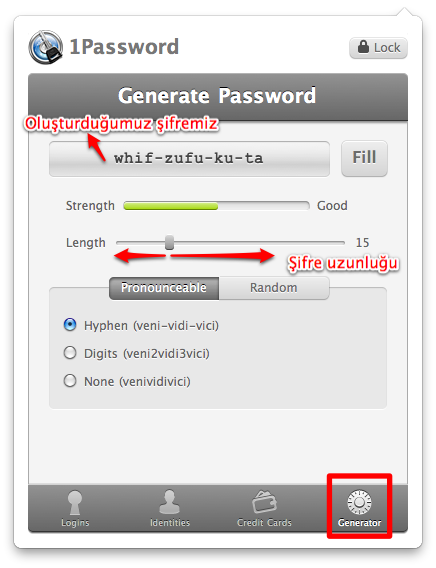
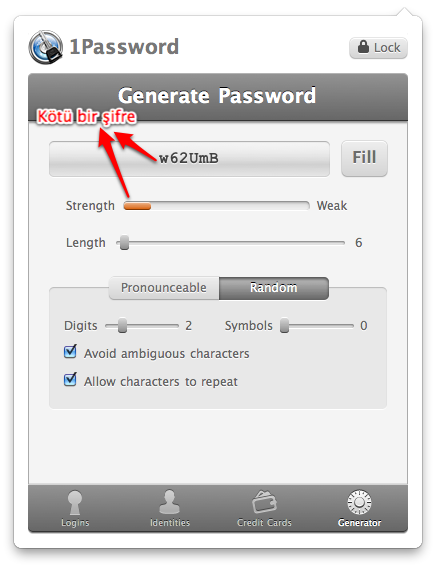
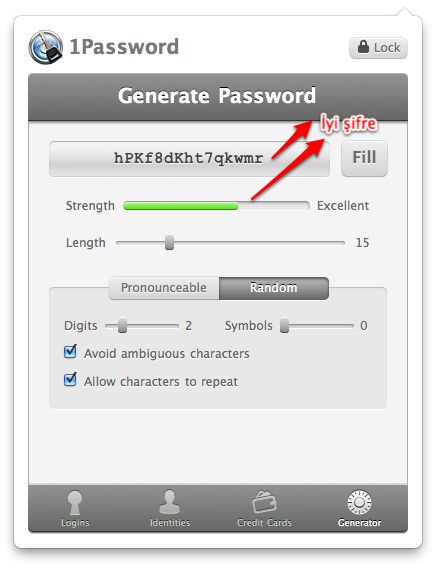
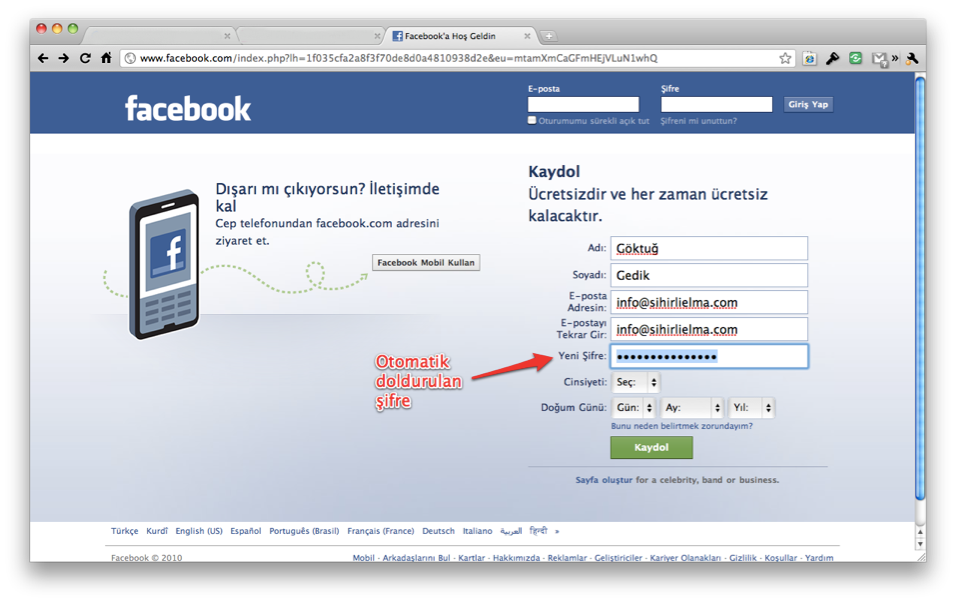
Burada şifremizi oluşturduktan sonra ‘Fill’ butonuna tıklayarak şifre alanına şifremizin otomatik olarak eklenmesini sağlayabiliyoruz. Ve sonra da sitede ‘kaydol’ butonuna tıkladığımızda da oluşturduğumuz şifre ve giriş bilgileri 1Password içerisine -daha sonra kullanmak için- kaydediliyor.
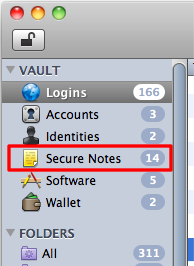
1Password, şifrelerimiz gibi, belirli notlarımızı da şifrelenmiş bir şekilde saklamamıza yardımcı oluyor. Örneğin banka bilgilerimizi, hesap numaralarımızı da yine 1Password içerisindeki ’Secure Notes’ alanına ekleyebiliyoruz. Böylece bu tip bilgiler de kolayca erişilebilen Excel ve Word gibi basit ve güvensiz saklama yöntemlerine göre çok daha güvenli bir şekilde saklanabiliyor.
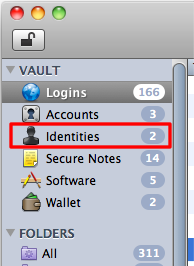
1Password’ün bir diğer kolaylığı da web sitelerinde sıkça kullandığımız kişisel bilgileri hatırlayabiliyor olması. Örneğin isim, soyisim, email adresi, doğum günü, ünvan, şirket bilgileri, adres, posta kodu, telefon numarası gibi pek çok bilgiyi bir ‘identity’ (kimlik) olarak kaydedebiliriz. Daha sonra bir kayıt işleminde 1Password’ün butonuna tıkladığımızda bu kimliği kullanarak tüm bilgilerin tek tıklama ile formlara doldurulmasını sağlayabiliriz.
1Password’ü Mac’imizde Safari, Firefox, Chrome gibi en çok tercih edilen tarayıcılarda sorunsuz bir şekilde ve kolaylıkla kullanabiliyoruz (Aslında daha pek çok tarayıcıyı destekliyor). Ayrıca iPhone ve iPad uygulamalarının da olması, ve kolaylıkla senkronize edilebilmesi sayesinde, hiçbir şifremizi ezberlemesek bile (‘ana şifre’ hariç, bu şifreyi asla ve asla unutmamamız gerekiyor) tüm şifrelerimize anında erişebiliyor ve istediğimiz zaman kullanabiliyoruz.



Benzer şekilde 1Password bizim banka hesap numaralarımızı, kredi kartı bilgilerimizi ve satın aldığımız yazılımların lisanslarını da saklamak için kullanabileceğimiz bir uygulama. 1Password içerisinde sol tarafta görebileceğimiz menüden tüm bu bilgilere erişebilir, ve çok daha detaylı bir şekilde kullanabiliriz.
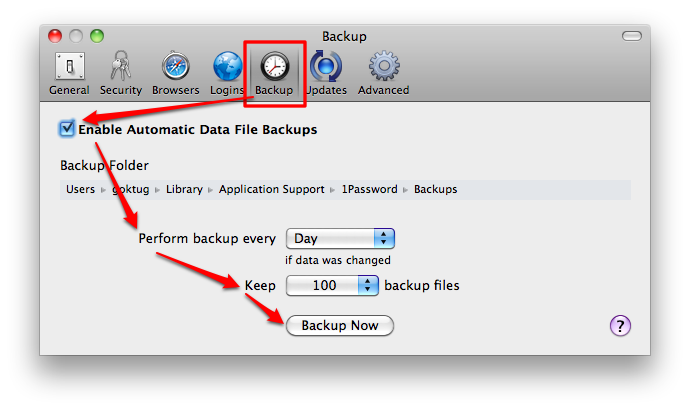
Uygulamanın güçlü ve güvenli olarak görülebilecek bir diğer yanı ise şifrelerimizi sakladığımız dosyanın günlük, haftalık veya aylık olarak sürekli yedeğinin alınabilmesi. Otomatik olarak alınabilen bu yedek sayesinde herhangi bir sıkıntı olduğu taktirde kolaylıkla birkaç gün öncesine geri dönebilmek mümkün. Yedekleme ile ilgili ayarlarımızı da yine uygulama içerisindeki Preferences (Tercihler) penceresinin ‘Backup’ (Yedekleme) sekmesinden yapabiliyoruz.
1Password, yukarıda anlatmaya çalıştığımız gibi şifrelerimiz konusunda bize oldukça yardımcı olan, bunları üretmek, saklamak ve kullanmak konusunda getirdiği pratiklik ile de takdirimizi toplayan bir uygulama. Yanında getirdiği ek özelliklerle sadece şifrelerimiz için değil, hayatımızda sıkça ihtiyacımız olan, ancak açıkta bırakmak istemeyeceğimiz derecede önemli adres, numara ve bilgileri de istediğimiz şekilde şifreli olarak saklamamıza yardımcı olan bir uygulama.
Getirdiği artılar bir yana koyulduğunda, uygulamanın eksik olarak görülebilecek kısmı bazı web sitelerinde (siteden kaynaklanan sebeplerle) kullanıcı adı ve şifre alanlarını doğru bir şekilde hatırlayamayabiliyor olması. Ancak 1 seneyi aşan kullanımımda böyle sitelere oldukça nadir denk geldiğimi söyleyebilirim. Dolayısıyla can sıkıcı bir durum olduğu zaman, 1Password içerisinden elle müdahale ederek yine de bu şifreleri saklamak mümkün.
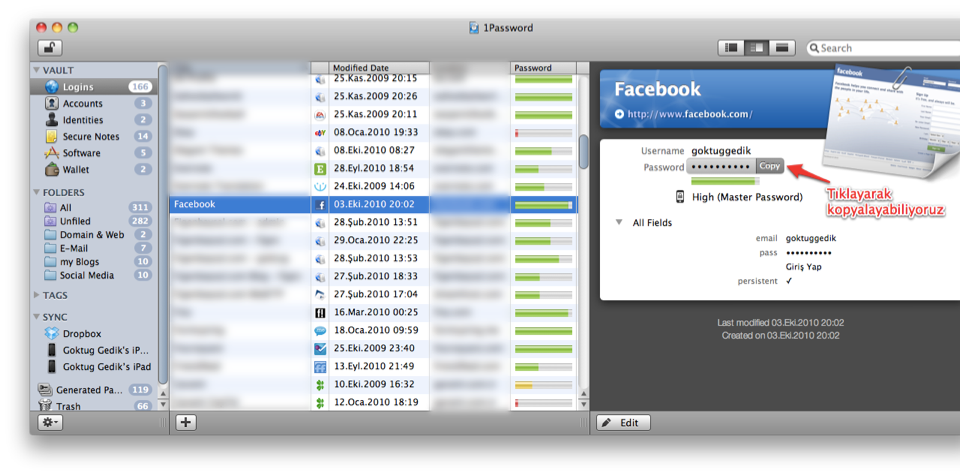
Benzer şekilde, otomatik giriş yapılırken de doğru alanlar doldurulamadığı zaman da, yine 1Password içerisinden ilgili sitenin giriş bilgileri seçildikten sonra kullanıcı adı ve şifre kısımları kolayca kopyalanıp yapıştırılabiliyor. Dolayısıyla şifremizi bilmesek de, görmesek de 1Password sayesinde güvenli bir şekilde ve kolaylıkla şifrelerimizi kullanabiliyoruz.
Yaklaşık 1 seneyi aşan kullanımım sonucunda 1Password’ün SihirliElma takipçilerinin işine yarayacağına, bilgilerin güvenle saklanabileceği ve kolayca kullanılabileceği bir uygulama olduğuna inanıyorum. Uygulama her ne kadar ücretli olsa da parasının hakkını sonuna kadar veriyor. Arkasındaki geliştirici ekibi de uygulamayı sürekli geliştirmeye devam ediyor ve yeni özellikler eklenirken küçük problemler de her sürümde ortadan kaldırılıyor.
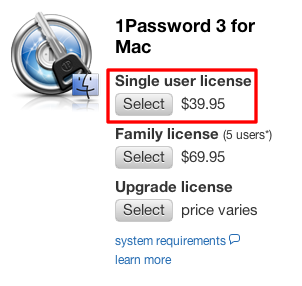
Mac için 1Password’ü tek bir bilgisayarda kullanmanın bedeli $39,95. Ancak 5 kullanıcıya kadar desteklenen aile lisansı ise $69,95. Her ne kadar parasının hakkını verse de, pek de ucuz olmayan 1Password hakkında Sihirli Elma kullanıcıları için bir hediyemiz var.
‘1Password’ün en çok hangi özelliğini, neden beğendiniz?’ sorusuna yanıt verecek şanslı 3 Sihirli Elma takipçisi ‘Mac için 1Password’ lisansı kazanacak! 🙂 Yanıtlarınızı yorum olarak bu yazının altına bekliyoruz… 🙂
Güncelleme: 1Password diğer uygulamalar gibi Mac App Store’da yerini aldı! 🙂 Aşağıdaki bağlantıya tıklayarak Mac App Store’da 1Password’e göz atabilirsiniz… 🙂















iPhone ve iPad ile wireless sync yapabilmesi favorim…
Tebrikler! 1Password for Mac lisansı kazandınız! 🙂
1Password lisansınızı email adresinize gönderdim 🙂
1Password’un yine harika bir servis olan Dropbox ile her an senkronize olmasına bayıldım. Dropbox senkronizasyonu ve 1PasswordAnywhere özelliğiyle, bilgilerimize iPhone’umuzdan erişebilmemizin yanında ortak kullanılan güvenli bir bilgisayardan ya da Mac’den herhangi bir internet tarayıcısıyla Dropbox hesabımıza girerek şifrelerimizi görebiliyoruz. Kendimden örnek verecek olursam evdeki Mac’imde 1Password ile oluşturduğum şifrelere okuldaki Windows kurulu ortak bilgisayarlardan Google Chrome ile Dropbox hesabıma girerek erişebilirim. Tabii ki güvenlikten ödün vermeden:)
İlgili videoyu izlerseniz ne demek istediğimi daha iyi anlayabilirsiniz: http://help.agile.ws/1Password3/1passwordanywhere.html
Merhabalar,
Tebrikler! 1Password for Mac lisansı kazandınız! 🙂
Email adresinizi iletişim sayfasından gönderebilirseniz 1Password lisansınızı sizinle paylaşacağım 🙂
1)Çok güvenli şifreler üretip bunları ezberlemesek bile bizim için saklayabiliyor. 2)Bizim için bunları hatırlıyor ve sadece cok kolay bir ana şifreyle herşeye erişebiliyoruz. ve son olarak 3)Gizli not saklama özelliği sayesinde excel ve word de kendimi tehlikeye atmak zorunda kalmayacağım 🙂
Merhabalar,
Tebrikler! 1Password for Mac lisansı kazandınız! 🙂
Email adresinizi iletişim sayfasından gönderebilirseniz 1Password lisansınızı sizinle paylaşacağım 🙂
Merhaba,
daha önce bir kaç password manager kullandım ama pek memnun kalmadım. 1Password’u bu yazınızla keşfediyorum. Özellikle notlar ve Dropbox senskronizasyonu harika görünüyor. Fakat İş ve Evdeki bilgisayarlar için ayrı lisans almak bana biraz pahalı geldi.
Dropbox makalesinden bu güzel makaleye gelmek keyifliydi.
Merhabalar Ergin Bey,
Haklısınız, 2 bilgisayar için ayrı ayrı düşünüldüğünde biraz tuzlu olabiliyor ne yazık ki 1Password… :-/ Ancak aile lisansını (family license) alırsanız 5 bilgisayara kadar kullanabiliyorsunuz. Belki bu daha anlamlı ve fiyat olarak da ekonomik olabilir…
Yorumunuz için çok teşekkürler,
GG
Merhabalar,
Ben Spb Wallet kullanıcısıyım. Bu yazılımdan pek memnun değilim. 1Password e geçmeyi düşünüyorum. Ancak, Spb Wallet daki verilerimi 1Password e nasıl aktarabilirim ? Birde, 1Password ü satın aldıktan sonra, ayrı yeten iPhone/iPad uygulamasını damı satın almamız gerekiyor ? Acaba iPhone uygulaması kaç lira ?
Teşekkürler,
Tolga
Tolga Bey Merhabalar,
1Password’ün import edebileceği uygulama listesi şurada paylaşılmış, ancak içerisinde bahsettiğiniz uygulamayı göremedim ne yazık ki…
http://help.agilebits.com/1Password3/import_passwords.html
iPhone ve iPad uygulamaları, Mac versiyonundan farklı satılıyor, bu sebeple bunları da ayrıca almak gerekiyor.
Sadece iPhone için kullanacaksanız 9.99 USD’lik 1Password’ü indirebilirsiniz.
http://itunes.apple.com/us/app/1password-for-iphone/id285897618?mt=8
iPhone, iPad ve iPod Touch için kullanacaksanız 11.99 USD’lik 1Password PRo uygulamasını indirebilirsiniz.
http://itunes.apple.com/us/app/1password-pro/id319898689?mt=8
Sifre ezberlemek, unuttugunda tekrar tekrar almak zahmetinden kurtulmak adina super bir program. biraz daha uygun olsa fiyati mukemmel olacak…
bu yazınızdan sonra 1passwordu aldım ve kurdum ancak master şifremi unuttum. Ne yapmam lazım ?
Ne yazık ki bu durumda yapılabilecek hiç bir şey yok. 🙁 Eğer bir arka kapı olsaydı, zaten şifrelerimiz de güvende olmazdı. Bu yüzden hatırlamak dışında pek bir çözüm yok gibi.
Yine de caps lock, num lock, klavye düzeni vb. şeylere dikkat ederek, bilgisayarınızı yeniden başlatıp şifrenizi yeniden denemenizi önerebiliyorum.
1Password’ün bu konudaki yardım sayfasına da şuradan erişebilirsiniz: http://help.agilebits.com/1Password3/forgot_password.html
Merhabalar,
Kurdum ve 10 numara program diyorum. 🙂 Tam benlikmiş. 10 larca banka ve bir çok site sifresi….Fiyatı 49.90 TL ve 3 kullanıcılı olsa gerek. Kullanıcı sayısı detayı göremedim. Yarın diğer mac’a deneyince belli olur 🙂
Kullandıkça önemli detayları anlatmaya çalışacağım.
Uğur.
1password hesabını silmek istediğimde , veya yeni hesap açmak istediğimde ne yapmam gerekiyor.. bilgisayarı başka birine vericem örneğin bu durumda ne yapmam gerekir? yardımcı olabilirmisiniz ..
Bu durumda sadece 1Password için değil, Mac’inizi tamamen sıfırlamanızı tavsiye ederim.
Şu yazılara göz atabilirsiniz:
http://www.sihirlielma.com/2011/11/29/lion-sifirdan-yeniden-yuklemek-hazirlik-silmek/
http://www.sihirlielma.com/2011/03/28/bos-alani-guvenli-silmek/
teşekkürlerde , yinede tamamen silmeden sadece 1password programını tamamen nasıl kaldırabilirim mümkünmüdür?
Uygulamanın şifreleri tuttuğu klasörü bulmak için 1Password açıkken Tercihler’e girin, General sekmesi altında göreceksiniz.
Uygulamayı çöp sepetine sürüklemeniz ve bu klasörde yer alan dosyaları silmeniz yeterli olacaktır.
Çöpü boşaltmayı da unutmayın elbette 🙂
Sanırım güncelleme ile beraber bir yeni özellik daha geldi.
Programı açtıktan sonra sol üst köşedeki ikona tıkladığınız zaman açılan pencerede ”Primary” ve ”1Password” diye 2 seçenek çıkıyor.
Primary seçeneğinde girilen bilgiler sanırım diğer cihazlarınızla paylaşmıyor. Girdiğiniz cihaza özel saklanıyor.
1Password seçeneğini tıklayıp girdiğiniz bilgiler ise diğer cihazlarınızla dropbox aracılığı ile senkron çalışıp güncelleniyor.
Şöyle ki;
iMac, MacBookPro, iPad Mini Retina, iphone5 ve Samsung NoteII üzerinde bu programlarım kurulu ve Mac üzerinde 1password ikonunu tıklayıp girdiğim bilgiler diğerlerinde güncelleniyor.
Diğer bir değişle, iPad’e girdiğim yeni bilgi, mac’larim üzerinde ”1Password” ikonunu tıkladığım zaman eklendiğini görüyorum. Primary seçeneğinde ise değişiklik yok.
Bugün fark ettiğim izlenimim bu, yanlışım var ise düzeltin lütfen.
Uğur K.
Ben henüz son güncellemeyi yapmadım, ama paylaştığınız için teşekkürler. Dikkatimi bile çekmezdi sanırım siz söylemeseydiniz… 🙂
merhaba master password ‘ u unuttum. yeni bir şifre olusturmam mümkün mü . çünkü olustudugum kısımda henuz bir bilgi yok
Bu durumda sıfırdan başlamanız gerekiyor. Şu sayfadaki “Start over and/or sync data from other sources” başlığına göz atabilirsiniz: http://learn.agilebits.com/1Password4/iOS/Tutorials/ios-forgot-mp.html
Güvenilir mi
evet 1Password’e güvenilir
Merhaba iPhone’um için yükledim ve bir müddet sonra hesabım frozen oldu, şimdi kafamı karıştıran bir soru var uygulamayı beğendim ve telefonum için Pro versiyonunu satın almayı planlıyorum. 27 TL ücret karşılığı pro versiyonunu alırsam hesabım açılacak mı ? ikinci sorum mac storeden satın alma yaparsam 170 TL, uygulamayı hem ios hemde mac storeden ayrı ayrı mı almam lazım bilgisayarım ve iPhonumda kullanmak için, En önemli soru bu satın almaları yaptıktan sonra yinede üye olarak aylık ücret ödemem gerekiyor mu?
peki 1password’u beğenmezsek hesabımızı nasıl silebiliriz?