İçeriğe geç
Haber Akışı Apple iPhone iOS Mac iPad İpuçları Güncellemeler Videolar Son dakika Yazarlar
  1. Ana sayfa
  2. macOS

NTFS disklere yazabilmek için ne yapmam gerekiyor?

Mac’ler de tıpkı Windows’ta olduğu gibi kendine özel bir dosya sistemi kullanıyor. Windows, disklerimizi NTFS formatında kullanırken, Mac’te ise bu Mac OS Extended olarak geçiyor. Ancak bu iki sistem kendilerine özel olduğu için birbirleri arasındaki iletişim de kısıtlı oluyor.

Furkan

Güncelleme: okunma

NTFS disklere yazabilmek için ne yapmam gerekiyor?
GÜNCELLEME: Bu yazıda anlatılan yöntemler Mac OS X 10.6 Snow Leopard için geçerlidir. Eğer Lion (10.7) kullanıyorsanız sizin için çözüm sağlamayacaktır. Lion'da NTFS disklerimizi sorunsuz kullanabilmek için "Windows ve Mac Üzerinde Aynı Diski Kullanabilmek" yazısına göz atabilirsiniz. Mac’ler de tıpkı Windows’ta olduğu gibi kendine özel bir dosya sistemi kullanıyor. Windows, disklerimizi NTFS formatında kullanırken, Mac’te ise bu Mac OS Extended olarak geçiyor. Ancak bu iki sistem kendilerine özel olduğu için birbirleri arasındaki iletişim de kısıtlı oluyor. Windows makinalar Mac’in kullandığı diskleri okuyamıyor ve yazamıyorken, Mac ise Windows disklerini okuyabiliyor, ancak yazamıyor. Her iki sistem de yeteneklerini ancak ek bir uygulama sayesinde arttırabiliyor. Mac’imizde NTFS disklere, yani Windows ile formatlanmış ve içerisinde bilgilerimizin bulunduğu disklere erişebilmek, yazabilmek ve silebilmek için NTFS-3G adlı bir uygulama kullanabiliyoruz.
NTFS-3G-logo-2010-10-1-10-101.png

NTFS-3G uygulaması ile ilgili bilgilere http://www.tuxera.com/community/ntfs-3g-download/ sitesinden erişebiliyor, uygulamayı da şuradaki siteden download edebiliyoruz. Ancak site biraz karışık olduğu ve doğru download linkini bulmak zor olabileceği için uygulamayı DMG dosyası olarak indirmek için BURAYA tıklayabilirsiniz.

NTFS-3G-1a-2010-10-1-10-10.png

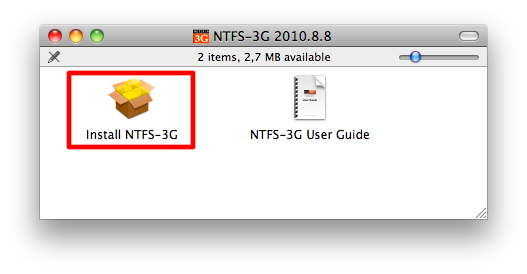
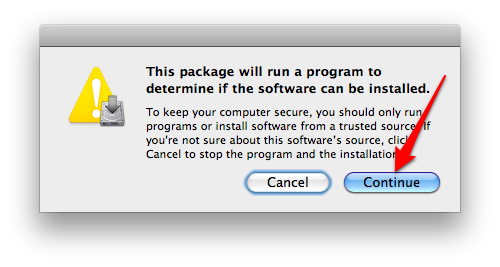
DMG dosyasını download ettikten sonra çalıştırdığımızda bir yükleme paketi karşımıza çıkıyor. Bu pakete çift tıklayarak yükleme işlemini başlatıyoruz. Bu uygulamayı internetten download ettiğimiz için karşımıza çıkan uyarı penceresinde “Continue” butonuna basarak işleme devam ediyoruz.

NTFS-3G-2a-2010-10-1-10-10.png

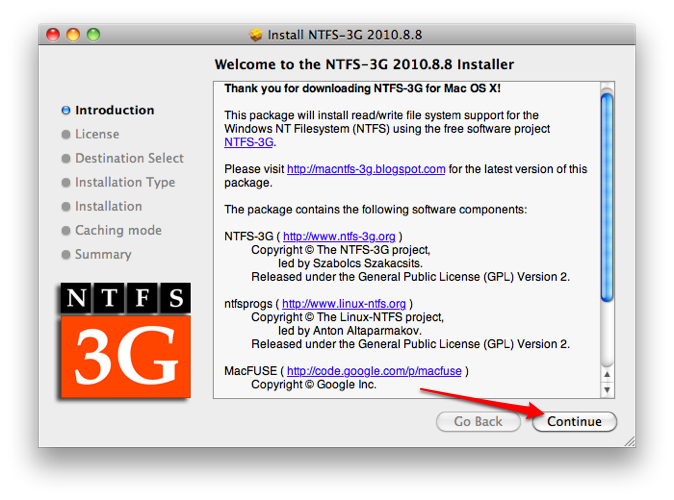
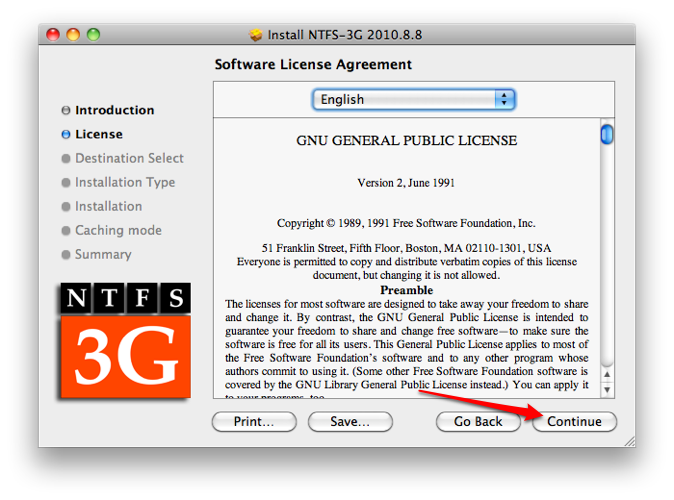
Bu aşamadan sonra klasik bir sihirbaz mantığında adım adım ilerlemeye başlıyoruz. “Continue” butonuna tıklıyoruz.

NTFS-3G-3a-2010-10-1-10-10.png

Yeniden, “Continue” butonuna tıklıyoruz. NTFS-3G-4a-2010-10-1-10-10.png
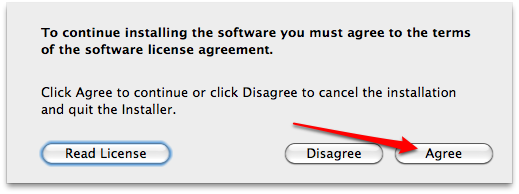
Programın kullanıcı sözleşmesini kabul ediyor ve “Agree” butonuna tıklıyoruz.

NTFS-3G-5a-2010-10-1-10-10.png

Yüklemenin yapılacağı diskimiz zaten seçili geliyor, sadece “Continue” butonuna tıklıyoruz. NTFS-3G-6a-2010-10-1-10-10.png
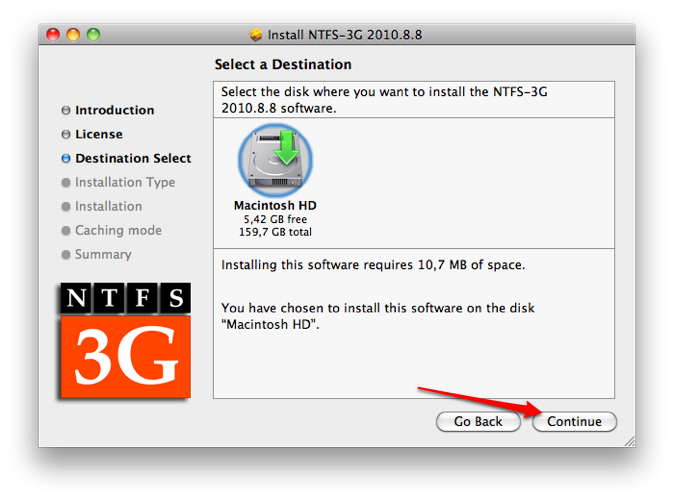
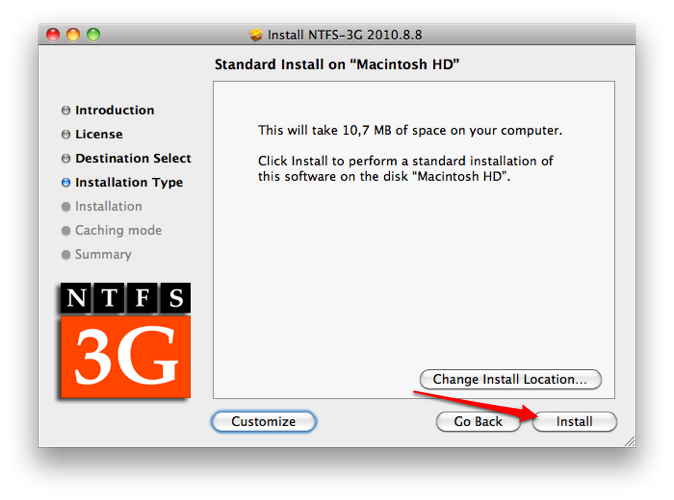
Yüklemenin diskimizde 10.7 MB yer tutacağını bildiren mesajı görüyoruz ve “Install” (Yükle) butonuna tıklıyoruz.

NTFS-3G-7a-2010-10-1-10-10.png

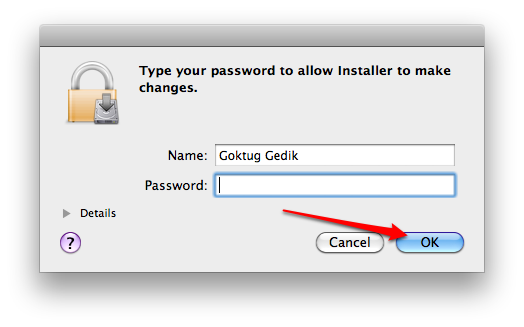
Sisteme etki eden bir yükleme yapacağımız için bizden yönetici şifresini istiyor Mac’imiz... İşte bu sebeple Mac oldukçe güvenli :) Şifremizi giriyor ve OK butonuna tıklıyoruz. NTFS-3G-8a-2010-10-1-10-10.png
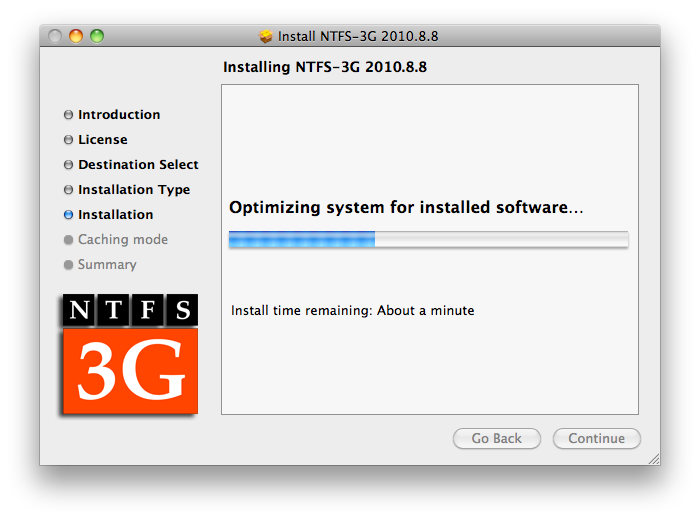
Yükleme işlemi birkaç dakika sürebilir...

NTFS-3G-10-2010-10-1-10-101.png

NTFS-3G yüklemesi tamamlandıktan sonra karşımıza son bir ayar ekranı çıkıyor. Burada 2 seçenek mevcut. Dosyalar NTFS disklere kopyalanırken 2 farklı yöntem izlenebilir. İlk seçenek daha garantili, daha sorunsuz, ama göreceli olarak biraz daha yavaş olan yöntemdir. İkinci seçenek ise daha performanslı olmasına rağmen, eğer disk doğru şekilde sistemden çıkartılmazsa (Finder’dan “Eject” komutu verilmeden diskin çıkartılması vb.) bazı problemler çıkartabilecek yöntemdir. Böyle bir durumda diske en son yazılan dosyalarda sorun çıkabilir ve bir Windows işletim sisteminde checkdisk işlemini yapmak gerekebilir. Bu aşamada tavsiyem ilk seçeneğin seçilmesi, zira herhangi bir problem yaşamaktansa biraz daha düşük performans daha tercih edilebilir bir seçenek diye düşünüyorum.

NTFS-3G-11a-2010-10-1-10-10.png

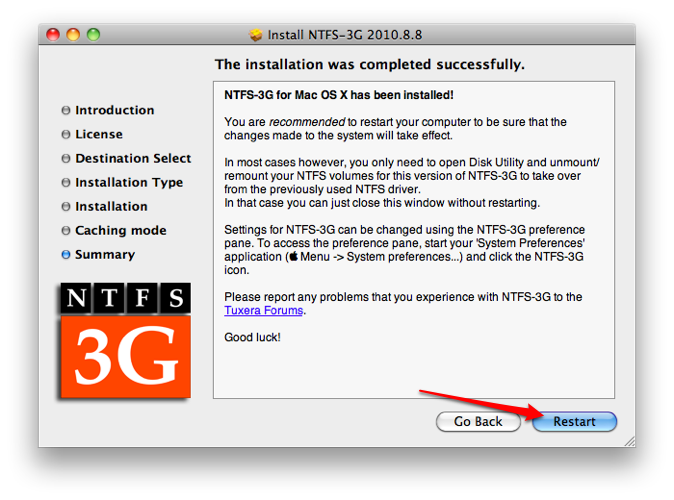
Ve böylece kurulumu tamamlıyoruz. “Restart” butonuna basarak sistemi yeniden başlatabiliriz, ya da daha sonra yeniden başlatmak için pencereyi sol üstteki kırmızı butona tıklayarak kapatabiliriz.

NTFS-3G-12a-2010-10-1-10-10.png

Artık NTFS-3G sayesinde NTFS disklerimizi de normal bir disk gibi kullanabilir, dosyalarımızı düzenleyebiliriz. HATIRLATMA: Mac'e geçtikten sonra, flash bellekler, harici diskler gibi depolama alanlarının birçoğu hala NTFS formatında kaldığı için yazma/silme sıkıntılarıyla karşılaşabiliyoruz. NTFS-3G uygulamasını kullanarak bu sorunlardan kurtulabiliyoruz... :) Eğer hem Windows, hem de Mac üzerinde kullanmamız gereken bir harici disk varsa MS-DOS (FAT) formatını tercih etmek en kolay çözüm olabilir. [hr]

Haberde hata mı var?Bize bildirin

Senin fikrin ne?

Bu gelişme hakkında sen ne düşünüyorsun?

Yorumlar

İlk yorumu siz yazın.

Yorumlar yapay zekâ destekli ön elemeden geçer; son karar moderatördedir. Topluluk kuralları

Günün teknolojisi, sabah 08.00’de

Seçtiğiniz konularda günün 5 önemli haberi, her biri 30 saniyelik özetiyle. Reklamsız, tek tıkla ayrılırsınız.