
Mac'e Windows'tan geçenler için... - 2
Mac'e Windows'tan geçenler için ilk yazımızda bazı temel kavramlara değinmiştik. Bu yazımızda ise kilitlenen uygulamalarla nasıl başa çıkacağımıza ve pencerelerimizi nasıl yöneteceğimize değiniyoruz. Kilitlenen veya sorun çıkartan programları Ctrl-Alt-Del tuş kombinasyonu ile bulur ve kapatırdım. Uy
Mac'e Windows'tan geçenler için ilk yazımızda bazı temel kavramlara değinmiştik. Bu yazımızda ise kilitlenen uygulamalarla nasıl başa çıkacağımıza ve pencerelerimizi nasıl yöneteceğimize değiniyoruz.
Kilitlenen veya sorun çıkartan programları Ctrl-Alt-Del tuş kombinasyonu ile bulur ve kapatırdım.
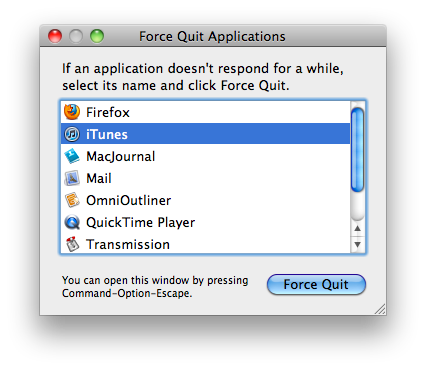
Uygulamanın Dock’taki ikonuna sağ tıklar ve “Force Quit”i seçerim. Ya da Command-Option-Escape tuşlarına basarım ve açılan pencereden kilitlenen programı seçerek “Force Quit”e tıklarım.
Pencereleri, sağ üst kısımlarındaki çarpı işaretine tıklayarak kapatırdım.
Pencereleri, sol üst kısımlarındaki kırmızı yuvarlak butona basarak kapatabilirim.Ya da Command-W kısayolunu kullanabilirim.

Programları, sağ üst kısımlarındaki çarpı işaretine tıklayarak kapatırdım.
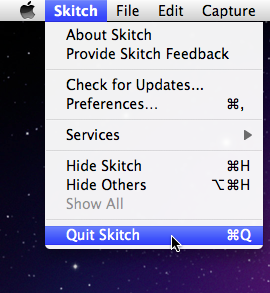
Bir uygulamayı kapatmak için Command-Q kısayolunu kullanabilirim. Ya da menü çubuğundaki uygulama menüsünden “Quit Application”ı seçebilirim.
Pencereleri sağ üst kısımlarındaki küçültme ikonuna tıklayarak görev çubuğuna küçültürdüm.
Pencereleri, sol üst kısımlarındaki sarı yuvarlak butona basarak küçültebilirim. Ya da Command-M kısayolunu kullanabilirim.

Pencereleri tam ekran yapmak için sağ üst kısımlarındaki tam ekran ikonuna tıklardım.
Pencereleri içeriğine en uygun boyuta getirmek için sol üst kısımlarındaki yeşil yuvarlak butona basabilirim.

Haberde hata mı var?Bize bildirin
Senin fikrin ne?
Bu gelişme hakkında sen ne düşünüyorsun?
Yorumlar
İlk yorumu siz yazın.