
Mac'e Windows'tan geçenler için... - 4
Mac’e Windows’tan geçenler için ilk yazımızda bazı temel kavramlara , ikinci yazımızda ise kilitlenen uygulamalarla nasıl başa çıkacağımıza ve pencerelerimizi nasıl yöneteceğimize , üçüncü yazımızda ise birkaç farklı pratik kullanımın Mac’teki karşılıklarına değinmiştik. Bu yazımızda da bu pratik ku
Mac’e Windows’tan geçenler için ilk yazımızda bazı temel kavramlara, ikinci yazımızda ise kilitlenen uygulamalarla nasıl başa çıkacağımıza ve pencerelerimizi nasıl yöneteceğimize, üçüncü yazımızda ise birkaç farklı pratik kullanımın Mac’teki karşılıklarına değinmiştik. Bu yazımızda da bu pratik kullanımlara örnekler vermeye devam ediyoruz.
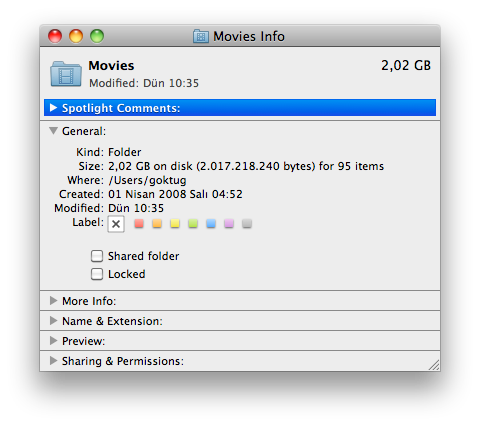
Tüm bu seçeneklere erişmek için Bilgi penceresini (‘Get Info’ ile) kullanabilirim. Bilgi penceresini açmak için bir dosya veya klasörü seçtikten sonra File menüsünden Get Info’yu seçebilir veya command-i kısayolunu kullanabilirim.Silmek istediğim klasör ve dosyaları Geri Dönüşüm Kutusu’na gönderirdim.
Silmek istediğim klasör ve dosyaları Çöp’e sürükleyip bırakabilirim. Ya da kısayol olarak command-delete ile seçili klasör veya dosyayı çöpe gönderebilirim. Çöp’ü boşaltmak içinse üzerine sağ tıklayıp ‘Empty Trash’i seçebilirim.Klasör veya dosyaların adını değiştirmek için sağ tıklayıp ‘Ad değiştir’i (Rename) seçerdim.

Herhangi bir uygulama, klasör ya da dosyanın adını değiştirmek için ‘Enter’ tuşunu kullanabilirim. ‘Dosya isimlerini kolayca değiştirmek’ yazısına göz atarak daha fazla bilgi alabilirim.‘Denetim Masası’ içerisindeki Performans kısmından sistemimin performansına göz atardım.
‘Activity Monitor’ı kullanarak sistemimin performansına göz atabilir, Mac’imi anlık olarak gözlemleyebilir, açık olan uygulamaları ve bunların durumlarını kontrol edebilirim.Alt tuşuna basılı tutarak sürüklediğimde kısayol yaratabilir, Ctrl tuşuna basılı tutarak sürüklediğimde ise dosya veya klasörü kopyalayabilirdim.
Mac’te Kısayol (alias) yaratmak için dosyayı command ve option tuşlarına basılı tutarak sürükleyebilirim. (Siyah bir ok görünmeli) Kopyalamak için ise dosya veya klasörü alt (option) tuşuna basılı tutarak sürükleyebilirim. (Yeşil bir artı işareti görünmeli)
Haberde hata mı var?Bize bildirin
Senin fikrin ne?
Bu gelişme hakkında sen ne düşünüyorsun?
Yorumlar
İlk yorumu siz yazın.