
Mac'imizi Özelleştirelim - 3 | Pencereler
Önceki yazılarımızda masaüstümüzü ve ekran koruyucumuzu nasıl özelleştirebildiğimize değinmiştik. Bu yazımızda ise pencerelerimizi nasıl özelleştirebileceğimize değineceğiz... Pencerelerimizin görünümü, kullanımı ve pratikliği ile ilgili olarak pek çok özelleştirmeyi paylaşmaya çalışacağız. Pencerel
Önceki yazılarımızda masaüstümüzü ve ekran koruyucumuzu nasıl özelleştirebildiğimize değinmiştik. Bu yazımızda ise pencerelerimizi nasıl özelleştirebileceğimize değineceğiz... Pencerelerimizin görünümü, kullanımı ve pratikliği ile ilgili olarak pek çok özelleştirmeyi paylaşmaya çalışacağız.
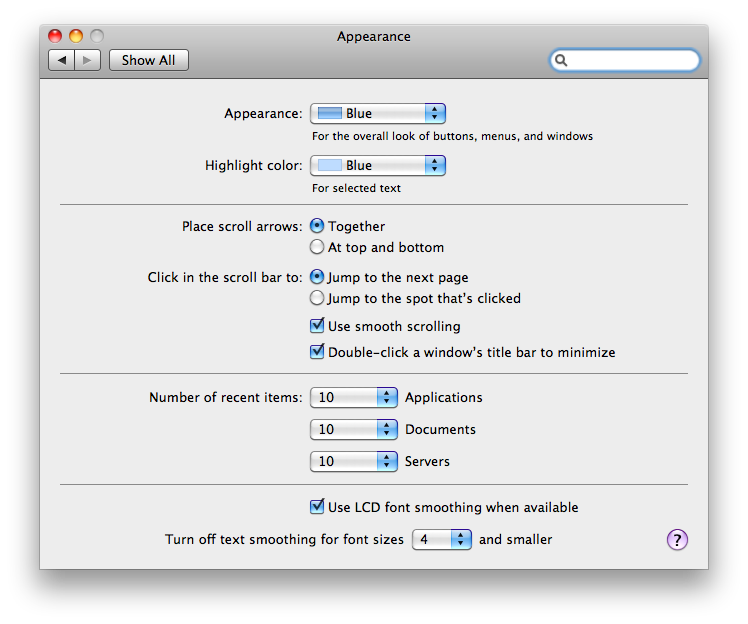
Pencerelerimizi özelleştirmek için ilk adımı Sistem Tercihleri içerisindeki Appearance (Görünüm) seçimi içerisinden gerçekleştiriyoruz.
Pencerelerimizi özelleştirmek için ilk adımı Sistem Tercihleri içerisindeki Appearance (Görünüm) seçimi içerisinden gerçekleştiriyoruz.

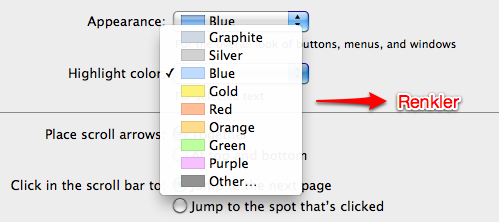
- Mac’imizdeki pencerelerin renklerini belirleyebilir
- Kaydırma oklarının konumunu ve kullanımını seçebilir
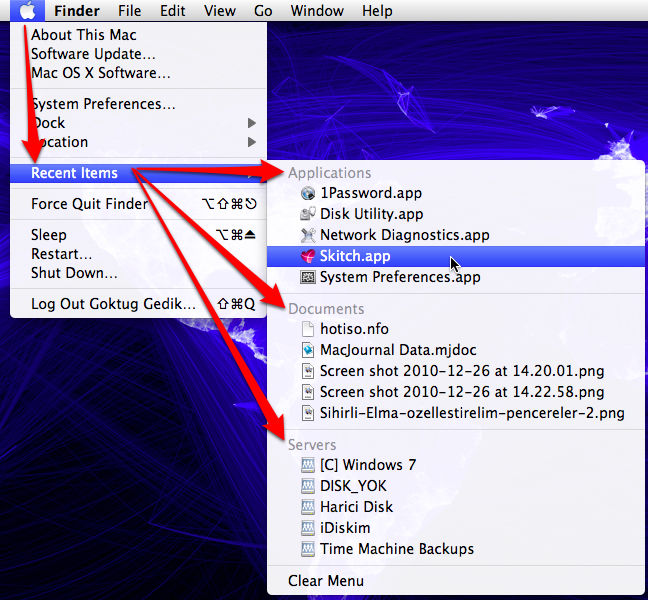
- Son kullandığımız uygulama, doküman ve sunucuların sayısını belirleyebilir
- ve ekranda gördüğümüz yazıların daha yumuşak olarak görüntülenmesini seçebiliriz.



Kenar Çubuğu
Daha önce kenar çubuğuna “Finder nedir?” yazımızda değinmiştik. Pencerelerimizden bahsederken kenar çubuğunun kullanımına da değinmezsek olmaz elbette... Kenar çubuğu sayesinde Mac’imizdeki ve bağlı bulunduğumuz ağlardaki bilgisayara, dosya ve klasörlere hızlı bir şekilde erişebiliyoruz.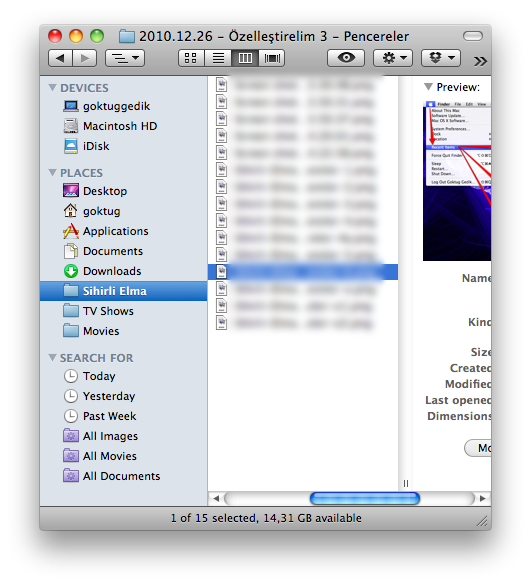
- Kenar çubuğuna bir dosya, klasör ya da uygulama eklemek için, istediğimiz şeyi sürüklüyor ve kenar çubuğu üzerinde istediğimiz noktaya getiriyoruz. İstediğimiz yer açıldığı zaman da sürüklemeyi bırakıyor ve ekleme işlemini gerçekleştirmiş oluyoruz.
- Kenar çubuğundan bir şey çıkartmak istediğimizde ise yine üzerine tıklıyor ve kenar çubuğunun dışına sürüklüyoruz. Bıraktığımızda ise ‘puff’ efekti ile birlikte kenar çubuğundan çıkartılmış oluyor. Ancak elbette dosyamız silinmiyor, orjinal yerine kalıyor.
- Buradaki dosya, klasör veya uygulamaları düzenlemek için ise yine sürükleyip istediğimiz yere gelince bırakmamız yeterli oluyor.
- Peki ya kenar çubuğu istemiyorsak? Kenar çubuğunu gizlemek için command-alt-S kısayolunu (ingilizce klavye düzeni için command-option-S) kullanabiliyoruz. Ya da menü çubuğundan View (Görünüm) menüsü altından Hide Sidebar’a (Kenar çubuğunu gizle) tıklayabiliriz.
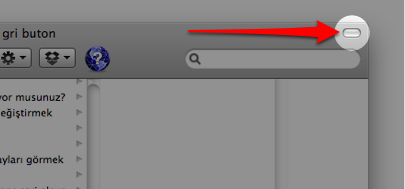
Araç Çubuğu
Son olarak da araç çubuğumuz ile ilgili bir küçük ipucundan bahsedeceğiz. Finder pencerelerimizin renkleri ve kenar çubuğuna ek olarak üst kısmında yer alan araç çubuğumuzu da özelleştirebiliyoruz.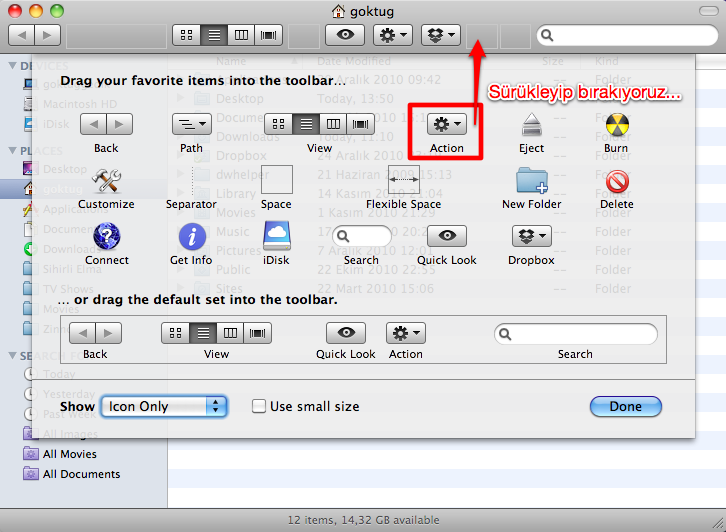
- Aşağıda görünen ikonlardan istediklerimizi sürükleyip araç çubuğuna ekleyebiliriz.
- Araç çubuğundaki bir ikonu silmek için sürükleyip, araç çubuğu dışına bırakabiliriz.
- Araç çubuğu içerisindeki sıralamayı kendi kullanımımıza göre değiştirebiliriz.
- Hatta kendi isteğimize göre gruplamalar yaparak hangi ikonlarımızı bir arada tutacağımızı belirleyebiliriz.
- Görsellik elbette güzel, ancak dilersek ikonlarımızın altında işlevlerinin yazmasını tercih edebilir, hatta araç çubuğumuzun sadece yazılardan oluşmasını seçebiliriz. Bu konuda benim tercihim sadece ikon olarak yer almasından yana... :)


Haberde hata mı var?Bize bildirin
Senin fikrin ne?
Bu gelişme hakkında sen ne düşünüyorsun?
Yorumlar
İlk yorumu siz yazın.