
Mac'e Windows'tan geçenler için... - 1
Mac’e Windows’tan geçtiysek, hele bir de sıkı bir kullanıcıysak alışık olduğumuz pek çok kullanım vardır. Bu yazı ve devamındaki yazılarımızda, Windows’tan alışık olduğumuz bazı şeyleri Mac’imizde nasıl yapacağımıza değineceğiz. Windows’ta şöyle yapardım… Mac’te böyle yapabiliyorum… Bazı komutlar ve
Mac’e Windows’tan geçtiysek, hele bir de sıkı bir kullanıcıysak alışık olduğumuz pek çok kullanım vardır. Bu yazı ve devamındaki yazılarımızda, Windows’tan alışık olduğumuz bazı şeyleri Mac’imizde nasıl yapacağımıza değineceğiz.
Windows’ta şöyle yapardım…
Mac’te böyle yapabiliyorum…Bazı komutlar ve işlemler için faremle sağ tıklardım.
“Mac101: Sağ tuşum nerede?” yazısına göz atabilirim, böylece sağ tıklamanın nasıl aktif hale getirilebileceğini öğrenebilirim. MacBook ya da MacBook Pro kullanıyorsam eğer “Mac101: Onun adı Trackpad, touchpad’i unutun…” yazısına göz atarak TrackPad’imde çift tıklamayı iki parmağımı kullanarak nasıl yapacağımı öğrenebilirim. Control tuşuna basılı tutarak tıklayabilirim. Böylece sağ tık menüsünü görüntüleyebilirim.
“Backspace” tuşuna basarak geriye doğru, “Delete” tuşuna basarak da ileriye doğru silerdim.
“Mac101: Backspace/Delete tuşum nerede?” yazısına göz atabilir, “Delete” tuşu ile geriye doğru, “fn + Delete” tuş kombinasyonu ile de ileriye doğru silebilirim.
Bilgisayarımdaki her şeyi “Bilgisayarım”a (My Computer) tıklayarak görebilirdim.
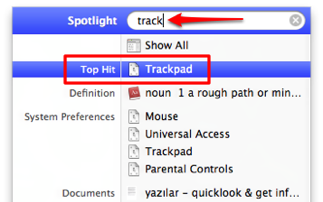
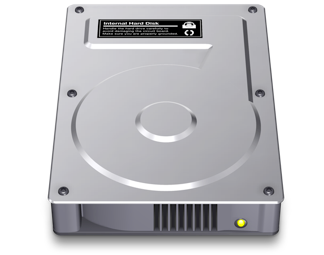
Masaüstünde yer alan disk ikonuna tıklayarak diskimdeki her şeye (bilgiler, programlar vs.) erişebilirim. Ayrıca Spotlight kullanarak aradığım şeye çok daha hızlı ve kolay bir şekilde ulaşabilirim.
Başlat menüsünü ve görev çubuğunu kullanarak programlarıma, klasörlerime ve dosyalarıma erişebilirdim.
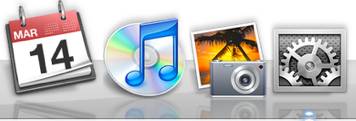
Dock sayesinde sık kullandığım programlarıma ve kendi belirlediğim dosya veya klasörlere erişebilirim. Sık kullandığım uygulamaları Dock’un sol tarafına, dosya ve klasörleri ise Dock’un sağ tarafına sürükleyip bırakarak ekleyebilirim.
Bilgisayarımdaki program, dosya ve klasörler arasında Windows Gezgini (Windows Explorer) ile gezinebilirdim.
Finder sayesinde uygulamalarımı, klasörlerimi ve dosyalarımı kolaylıkla bulabilir, aralarında rahatlıkla gezinebilirim. Bir Finder penceresi açmak için Dock’taki Finder ikonuna veya masaüstündeki disk ikonuna tıklayabilirim.
Bilgisayarım’ı kullanarak CD-ROM’uma, diğer disklerime veya USB belleklerime erişebilirdim.
Kısayollar için şu tuşları kullanırdım: Shift tuşu, Control tuşu, Alt tuşu, Windows tuşu, Backspace tuşuMac’ime bağladığım herhangi bir CD, DVD, USB bellek veya diskin ikonunu masaüstünde görebilirim. Ayrıca bağladığım her cihaz aynı zamanda Finder’ın sol tarafında da listelenir.
Mac’imde bu tuşları kullanabilirim: Shift tuşu, Control tuşu, Option tuşu, Command tuşu, Delete tuşu
Haberde hata mı var?Bize bildirin
Senin fikrin ne?
Bu gelişme hakkında sen ne düşünüyorsun?
Yorumlar
İlk yorumu siz yazın.