
Mac'i Türkçeye Çevirmek (Lion ve Aylin)
Mac işletim sisteminin son sürümü olan Lion'ın (10.7) artık Türkçe desteklediğini WWDC Notları'nda paylaşmış, Lion kurulumu yazısında da tekrar değinmiştik. Ancak ne kurulumda, ne de Lion'ı kurduktan sonra hala Türkçe arayüz göremeyenler için ufak bir ayarı değiştirmek gerektiğini hatırlatmamız gere
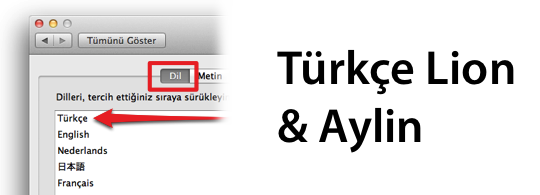
Mac işletim sisteminin son sürümü olan Lion'ın (10.7) artık Türkçe desteklediğini WWDC Notları'nda paylaşmış, Lion kurulumu yazısında da tekrar değinmiştik. Ancak ne kurulumda, ne de Lion'ı kurduktan sonra hala Türkçe arayüz göremeyenler için ufak bir ayarı değiştirmek gerektiğini hatırlatmamız gerekiyor. Böylece Lion'ı Türkçe olarak kullanmaya başlayabiliyoruz.
Lion'ı kurdum, neden hala Türkçe değil? Nasıl olacak?
Eğer Türkçe için ayarlarımız doğru ise Lion kurulumunu bile Türkçe yapabiliyoruz. Kurulum sonrasında da Lion, ve Lion içerisindeki pek çok uygulama, (Mail, iTunes, Safari vb.) yine Türkçe çalışıyor... :)Fakat Mac'imizin dil seçenekleri arasından Türkçe'yi özellikle seçmediğimiz sürece Türkçe olarak kullanamıyoruz. Bu ayarı yapmak için şu adımları izlememiz gerekiyor:
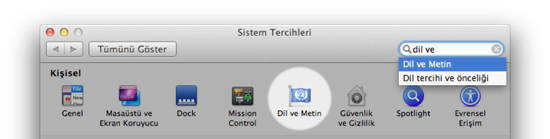
Sistem Tercihleri (System Preferences) içerisinden "Dil ve Metin" (Language and Text) altındaki "Dil" (Language) sekmesini seçiyoruz.
Bu sekmede yer alan "Türkçe" (Turkish) satırını seçerek, en üst sıraya taşıyoruz.
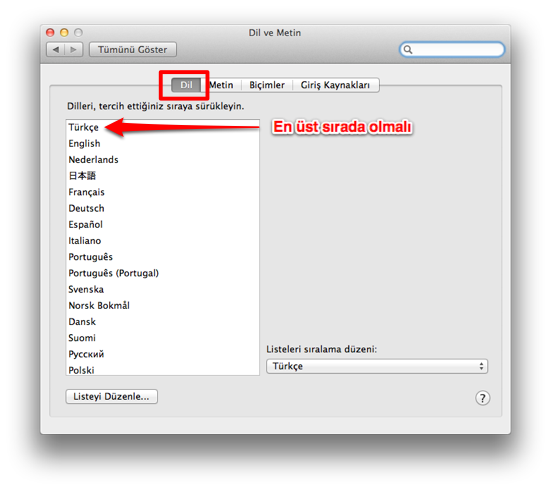
Eğer Türkçe (Turkish) satırını göremiyorsak, hemen aşağıdaki "Listeyi Düzenle" (Edit List) butonuna tıklayarak Türkçe'yi seçiyoruz.

Mac'imizi yeniden başlattıktan sonra tüm Mac OS X uygulamalarımız ve işletim sistemimizi Türkçe olarak kullanabiliyoruz.
NOT: Sonradan yüklediğimiz uygulamalarımız Mac işletim sistemine dahil olmadıkları için Türkçe olmayabilir. Bu uygulamaların geliştiricileri Türkçe'yi desteklemedikleri sürece Türkçe kullanamayabiliriz...
Mac'imiz Türkçe de Konuşabiliyor: Merhaba Aylin!
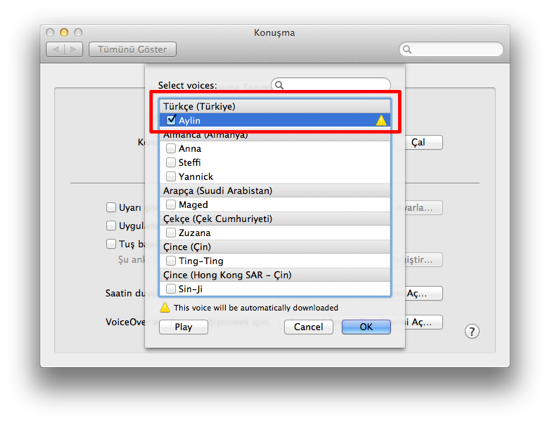
WWDC Notları'nda paylaştığımız gibi, Aylin adlı bir karakter sayesinde Mac'imiz Türkçe de konuşabiliyor. Özellikle VoiceOver gibi özellikler sayesinde, ekranı görmekte zorlanan ya da bir sesli desteğe ihtiyacı olanlar muhteşem bir haber diyebilirim! :)Aylin'in sesini duymak için WWDC Notları - 3 yazısının sonundaki sesleri dinleyebilirsiniz. Ya da Lion yüklediyseniz Aylin'i direkt olarak kullanmak için şu adımları izleyebilirsiniz:
Sistem Tercihleri içerisinden Konuşma'yı (Speech) seçin. "Metin Okuma" sekmesi altındaki "Sistem Sesi" menüsünden Aylin'i seçin.
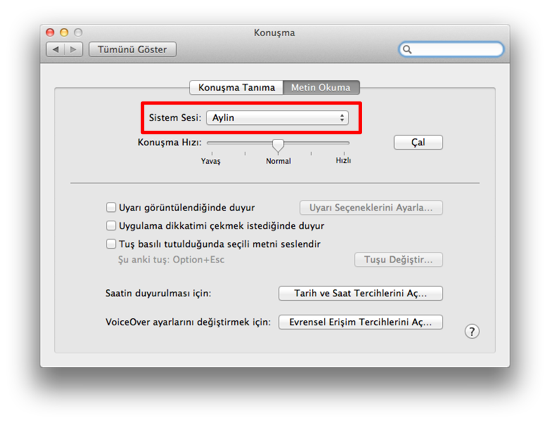
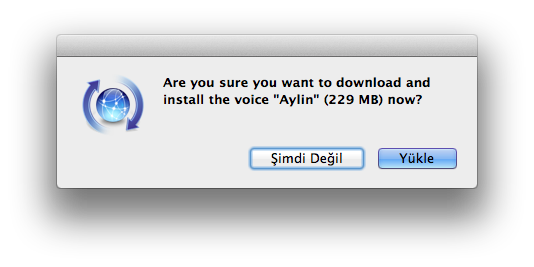
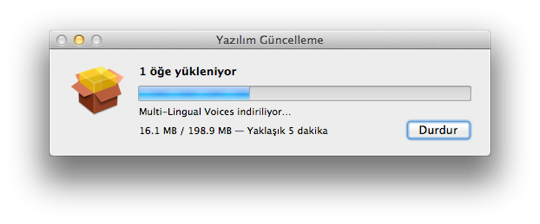
Eğer yüklü değilse internetten bir kurulum paketi indirmek gerekebilir. 229 MB olan bu paket indirildiğinde artık Mac'imiz Aylin'in sesiyle konuşuyor olacak... :)
Oku Bakalım Aylin
Aylin'e bir şeyler okutmak için bir metin yazıyor, metni seçip sağ tıklıyor ve Konuşma başlığı altından "Konuşmayı Başlat"ı seçiyoruz.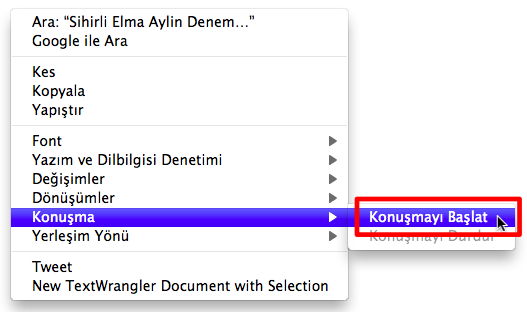
Dilerseniz bu yazıda bir paragrafı seçili hale getirdikten sonra, bu paragrafı da Aylin'e okutabilirsiniz :)
Başlangıç için gayet iyi ve tatminkar olsa da, Aylin bazen biraz zorlanıyor :) Özellikle saatin kaç olduğunu ben Aylin'e bir türlü söyletemedim. :) Nedense saat başında bile Aylin susuyor... Ancak bazı arkadaşlar da Aylin'in saat başında tuhaf konuştuğunu, saati doğru söyleyemediğini paylaştılar.
Değerlendirme
İlerleyen zamanda elbette Aylin çok daha iyi bir hale gelecek, hem telaffuzu hem de vurguları çok daha iyi olacaktır eminim. Ancak söylediğim gibi, başlangıç için bile Aylin'in konuşması çok iyi... :)Siz Lion'ın Türkçe olmasından memnun musunuz? Aylin nasıl konuşuyor? Türkçe Lion kullanırken bulduğunuz bazı problemler var mı? Yorumlarınızı bizimle paylaşabilirsiniz...
Haberde hata mı var?Bize bildirin
Senin fikrin ne?
Bu gelişme hakkında sen ne düşünüyorsun?
Yorumlar
İlk yorumu siz yazın.