
Air Video ve iPad ile videoları Apple TV üzerinden izleyelim
Apple TV'yi incelediğimiz yazımızda AVI ve MKV uzantılı dosyaları da Apple TV ile izleyebiliyoruz demiştik.
GÜNCELLEME:
Yeni Apple TV'nin ilk incelemesi ve yorumları için "Yeni Apple TV" yazısına göz atabilirsiniz.
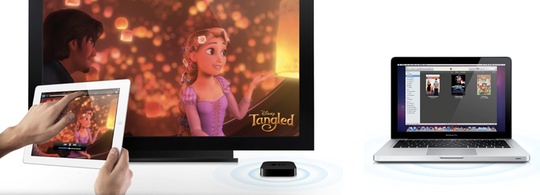
Apple TV'yi incelediğimiz yazımızda AVI ve MKV uzantılı dosyaları da Apple TV ile izleyebiliyoruz demiştik. Sihirli Elma okuyucularını daha fazla bekletmiyoruz ve bu yazımızda ne iPad, ne de Apple TV’mizi jailbreak yapmadan Mac’imizdeki .avi veya .mkv uzantılı videoları, altyazı desteği ile beraber Apple TV’miz üzerinden televizyonumuza nasıl aktaracağımızı paylaşıyoruz.
Nasıl oluyor da oluyor?
Aslında kulağımızı biraz tersten tutuyoruz bu işi yaparken. Çünkü videomuzu;

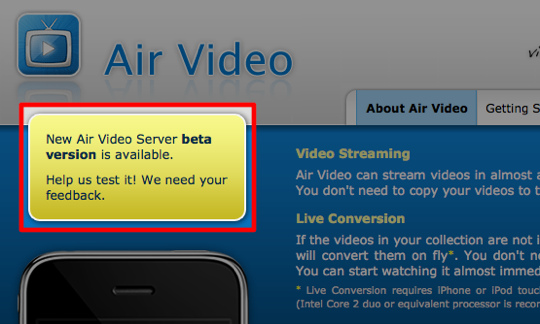 AirPlay özelliği daha yeni iOS 4.3 ile birlikte duyurulduğu için, Air Video Server uygulaması da henüz final haline getirilmiş değil. Bu sebeple uygulamanın 2.4.5-beta5 versiyonunu indirmemiz gerekiyor. [Uygulamayı direkt olarak indirmek için buraya tıklayabilirsiniz.]
 Videolarımızı iPad üzerinde görebilmek için öncelikle bu videoların bulunduğu klasörleri Air Video Server uygulamasına tanıtmamız gerekiyor. Bunun için menü çubuğundaki uygulama ikonuna tıklayarak "Preferences"i seçiyoruz. Karşımıza gelen pencerede "Shared Folders" (Paylaşılan Klasörler) sekmesi altına videolarımızın bulunduğu klasörleri "Add Folder" (Klasör ekle) butonuna tıklayarak ekliyoruz.
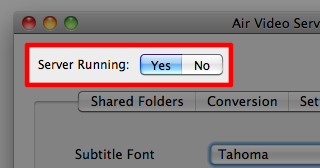 Artık Air Video sunucumuz çalışıyor. Ve videolarımız iPad'imize aktarılmaya hazır! :)
Air Video App
Mac'imize sunucuyu kurduk, şimdi sıra geldi bu sunucuya bağlanacak olan uygulamayı indirmeye. App Store'da "Air Video" adındaki uygulamayı iPad'imize yüklememiz gerekiyor. Uygulamanın ücretsiz sürümünü buraya ya da aşağıdaki resme tıklayarak indirebiliyoruz.
 Air Video uygulaması ve kullanımıyla ilgili olarak kardeş blogumuz iPhoneTurkey.biz'deki "Air Video ile iPhone ve iPad’de Video Keyfi" yazısına göz atabilirsiniz.
 Büyütmek için tıklayın
Sunucumuzu seçtikten sonra karşımıza gelen ekranda artık sunucumuzda gösterilmesini belirlediğimiz klasörleri görebiliyoruz. Bu klasörlerin içerisinde ise video dosyalarımız yer alıyor.
İzlemek istediğimiz bir video dosyasını seçtiğimiz zaman ise karşımıza aşağıdaki gibi bir ekran geliyor.
 Büyütmak için tıklayın
Eğer videomuz, desteklenen bir formata sahipse "Play"i seçerek izlemeye başlayabiliyoruz.
Eğer "Play" butonu görünmüyorsa "Play with Live Conversion"ı seçmemiz gerekiyor. Ancak bu seçenek yoğun işlemci gücü gerektireceği için bilgisayarımızı yoracağını, hatta yeterli olmazsa arada kesilmeler yaşayabileceğimizi unutmamak gerekiyor.

 Büyütmek için tıklayın
Böylece artık videomuz Apple TV üzerinden televizyonumuza, hem de Türkçe altyazılarla birlikte aktarılmış oluyor! :)
 Büyütmek için tıklayın
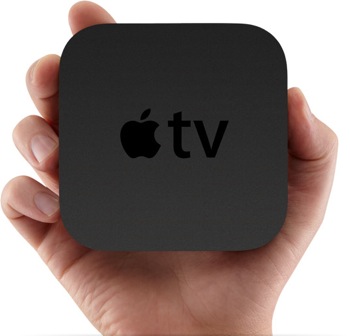
- önce Mac'imizden iPad'imize
- sonra da iPad'imizden Apple TV'mize gönderiyoruz.
Neye ihtiyacım var?
AVI ya da MKV uzantılı bir videoyu Apple TV'mize göndermek için ihtiyacımız olan uygulamalar ve cihazlar şöyle:- Mac ya da Windows PC
- Air Video Server uygulaması (Bilgisayarımıza kuracağımız sunucu)
- iPad
- Air Video uygulaması (iPad'e kuracağımız uygulama)
Air Video Server
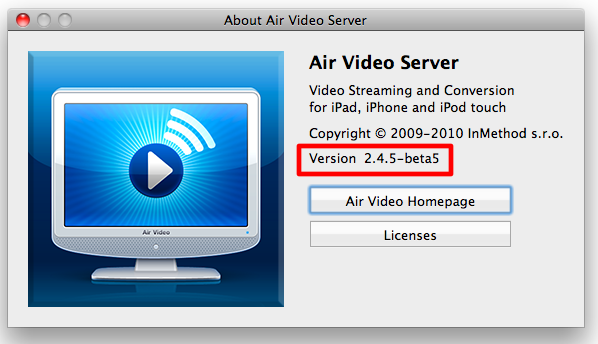
Öncelikle Mac'imize kurmamız gereken sunucu ile başlıyoruz. Air Video uygulamasını geliştiren ekibin web sitesinin anasayfasında aşağıda görünen kısma tıklayarak, henüz beta sürecinde olan uygulamayı indirmemiz gerekiyor: http://www.inmethod.com/air-video/index.html
AirPlay özelliği daha yeni iOS 4.3 ile birlikte duyurulduğu için, Air Video Server uygulaması da henüz final haline getirilmiş değil. Bu sebeple uygulamanın 2.4.5-beta5 versiyonunu indirmemiz gerekiyor. [Uygulamayı direkt olarak indirmek için buraya tıklayabilirsiniz.]
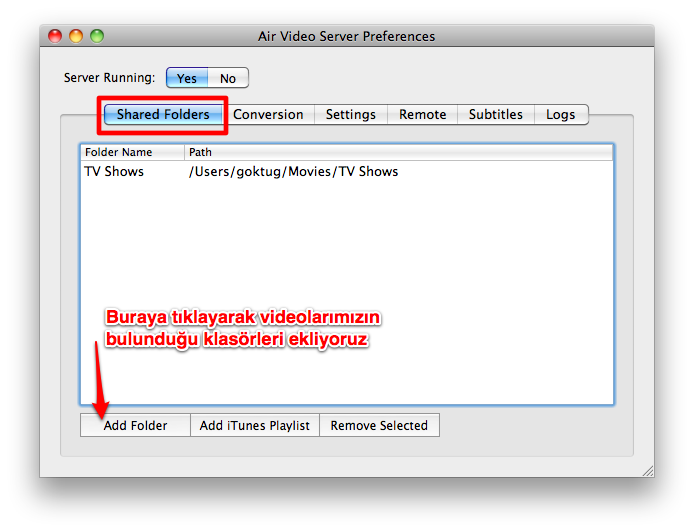
Videolarımızı iPad üzerinde görebilmek için öncelikle bu videoların bulunduğu klasörleri Air Video Server uygulamasına tanıtmamız gerekiyor. Bunun için menü çubuğundaki uygulama ikonuna tıklayarak "Preferences"i seçiyoruz. Karşımıza gelen pencerede "Shared Folders" (Paylaşılan Klasörler) sekmesi altına videolarımızın bulunduğu klasörleri "Add Folder" (Klasör ekle) butonuna tıklayarak ekliyoruz.
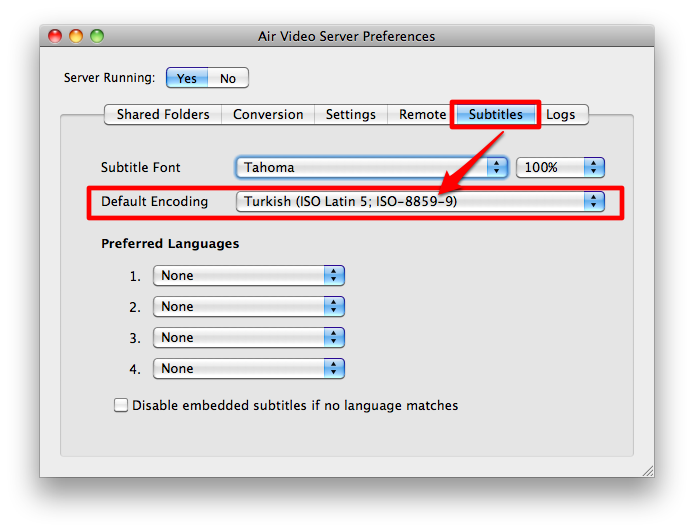
Artık Air Video sunucumuz çalışıyor. Ve videolarımız iPad'imize aktarılmaya hazır! :)
Air Video App
Mac'imize sunucuyu kurduk, şimdi sıra geldi bu sunucuya bağlanacak olan uygulamayı indirmeye. App Store'da "Air Video" adındaki uygulamayı iPad'imize yüklememiz gerekiyor. Uygulamanın ücretsiz sürümünü buraya ya da aşağıdaki resme tıklayarak indirebiliyoruz.
Air Video uygulaması ve kullanımıyla ilgili olarak kardeş blogumuz iPhoneTurkey.biz'deki "Air Video ile iPhone ve iPad’de Video Keyfi" yazısına göz atabilirsiniz.
Air Video App ile videolarımızı izleyelim
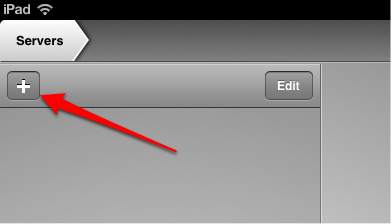
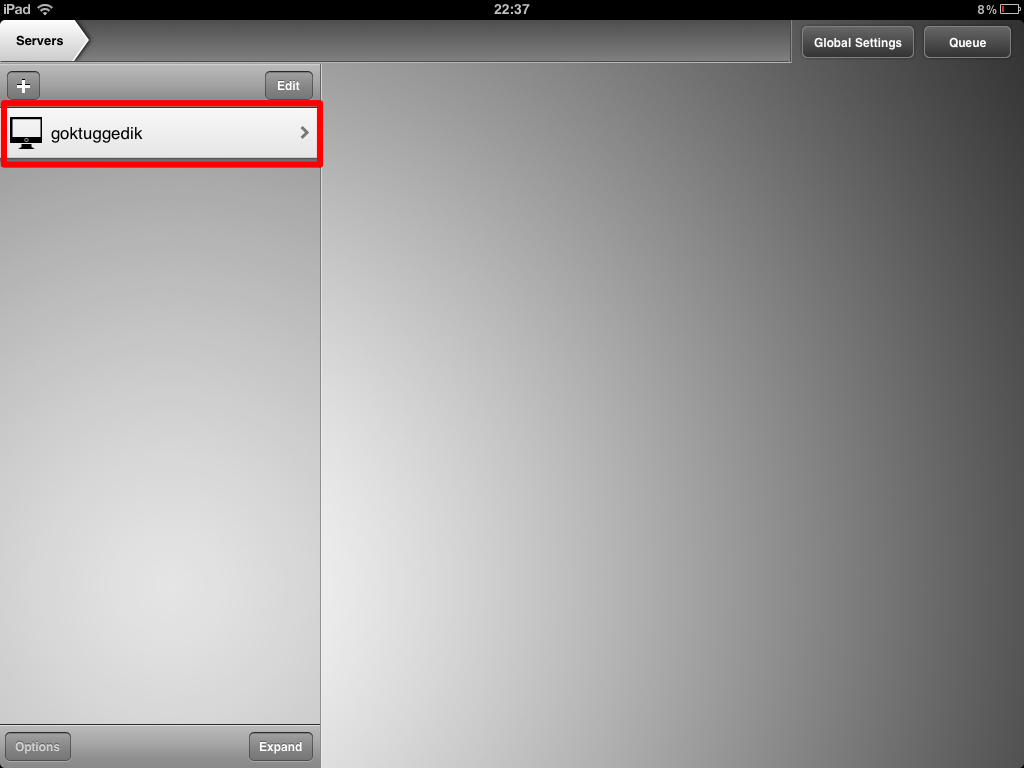
Uygulamayı iPad'imize yükledikten sonra çalıştırıyoruz ve karşımıza gelen ilk ekranda sol üstteki artı (+) butonuna tıklayarak sunucumuzu seçiyor ve ekliyoruz. Elbette bu aşamada bilgisayarımıza yüklemiş olduğumuz sunucunun açık ve çalışıyor durumda olması gerekiyor.
Büyütmek için tıklayın
Sunucumuzu seçtikten sonra karşımıza gelen ekranda artık sunucumuzda gösterilmesini belirlediğimiz klasörleri görebiliyoruz. Bu klasörlerin içerisinde ise video dosyalarımız yer alıyor.
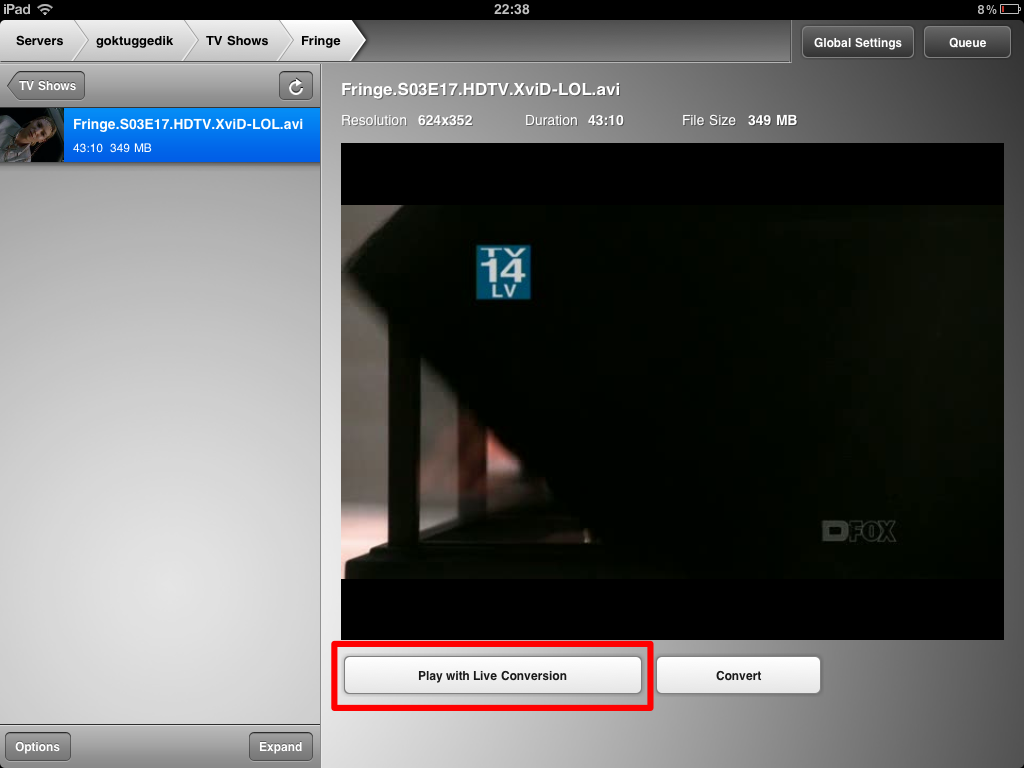
İzlemek istediğimiz bir video dosyasını seçtiğimiz zaman ise karşımıza aşağıdaki gibi bir ekran geliyor.
Büyütmak için tıklayın
Eğer videomuz, desteklenen bir formata sahipse "Play"i seçerek izlemeye başlayabiliyoruz.
Eğer "Play" butonu görünmüyorsa "Play with Live Conversion"ı seçmemiz gerekiyor. Ancak bu seçenek yoğun işlemci gücü gerektireceği için bilgisayarımızı yoracağını, hatta yeterli olmazsa arada kesilmeler yaşayabileceğimizi unutmamak gerekiyor.
Videoyu Apple TV'ye nasıl göndereceğim?
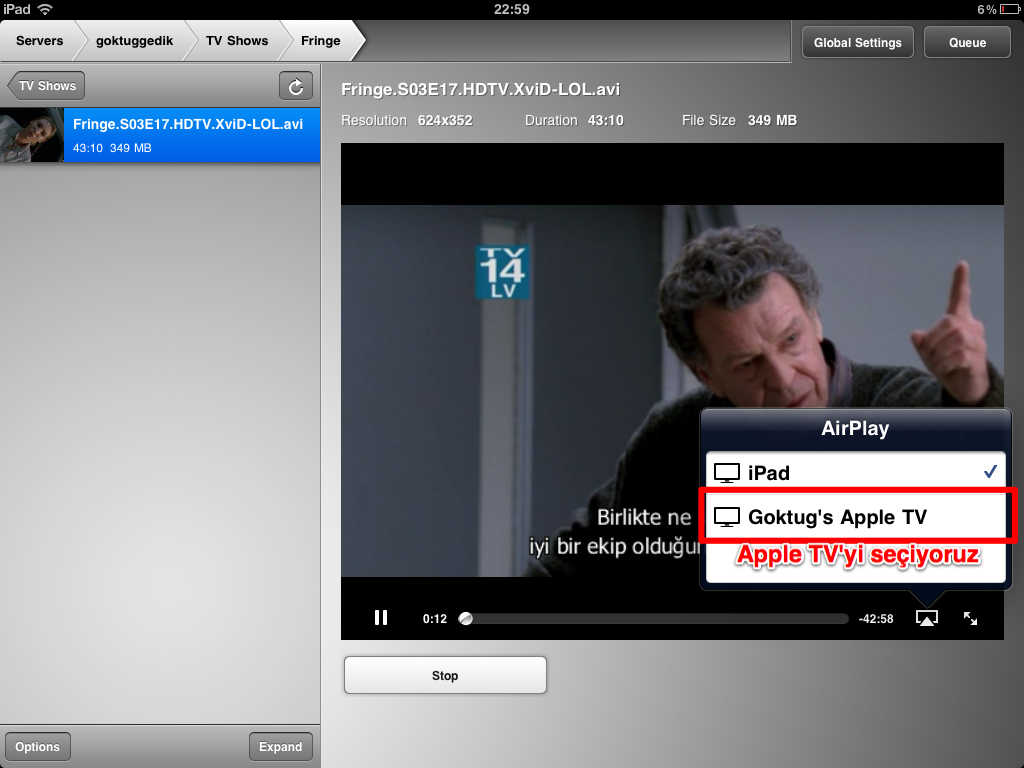
İşte zurnanın zırt dediği ana geliyoruz :) Videomuzu Mac'imizden iPad'imize aktarmayı başardık. Şimdi de Apple TV'ye göndermemiz gerekiyor. Bunun için Apple TV ile ilgili yazımızda bahsettiğimiz AirPlay özelliğinden faydalanıyoruz. Videomuz iPad üzerinde görüntülenirken AirPlay ikonuna tıklıyoruz ve açılan listeden Apple TV'mizi seçiyoruz.
Büyütmek için tıklayın
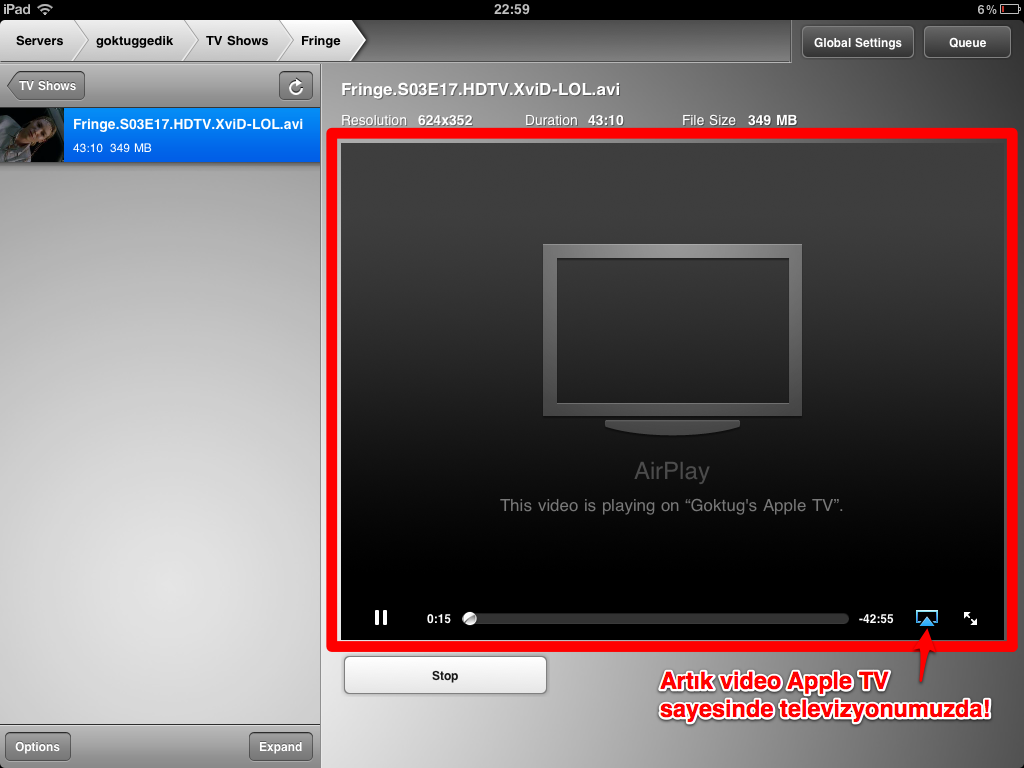
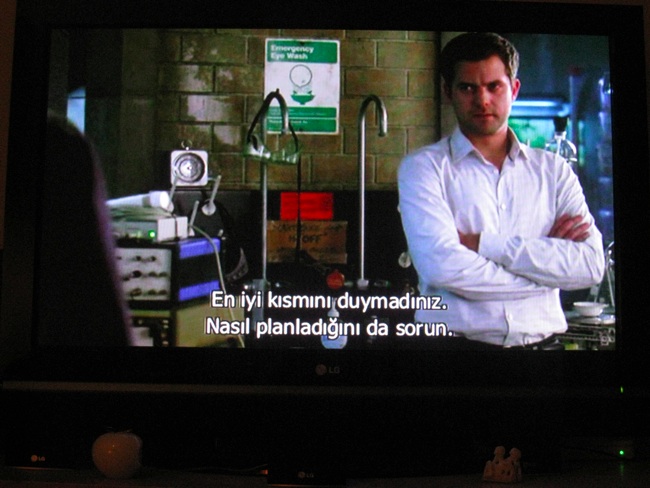
Böylece artık videomuz Apple TV üzerinden televizyonumuza, hem de Türkçe altyazılarla birlikte aktarılmış oluyor! :)
Büyütmek için tıklayın
Değerlendirme
Air Play uygulaması pek yeni olmasa da AirPlay özelliği oldukça yeni. Bu sebeple de hala beta aşamasında olan bir uygulamayı kullanıyoruz, ve arada sırada problemler yaşayabiliyoruz. Dediğimiz gibi kulağımızı biraz tersten tutuyoruz, birkaç da takla attırıyoruz, ancak istediğimize bir jailbreak işlemine gerek kalmadan ulaşıyoruz... :) Denemelerimde zaman zaman videoları Apple TV'ye göndermekte sıkıntı yaşadım. Ancak ilerleyen günlerde uygulama ve sunucudaki iyileştirmelerle bu deneyimin çok daha stabil ve kullanılabilir bir seviyeye geleceğini tahmin edebiliriz. Biraz uzun bir yazı oldu, ancak umarım işinize yarayacak... :) Apple ürünlerinin sihrini biraz daha ortaya çıkartacak bu gibi ipuçlarını ilerleyen zamanlarda da Sihirli Elma okuyucuları ile paylaşmaya devam edeceğiz. Sizin de benzer deneyimleriniz varsa yorum ekleyerek bizlerle paylaşabilirsiniz...Haberde hata mı var?Bize bildirin
Senin fikrin ne?
Bu gelişme hakkında sen ne düşünüyorsun?
Yorumlar
İlk yorumu siz yazın.