
Lion’a Geçmeden Önce Yapmamız Gereken Hazırlıklar
Henüz net bir tarih telaffuz edilmese de 14 Temmuz’da Lion’ın Mac App Store’da olacağı söyleniyor. Lion’ın lansmanına (tahmini) bir hafta kalmışken ben de Sihirli Elma okuyucuları için son bir hazırlık listesi paylaşmanın iyi olacağını düşündüm.

Beklenen güne az kaldı...! :) Henüz net bir tarih telaffuz edilmese de 14 Temmuz'da Lion'ın Mac App Store'da olacağı söyleniyor. Lion'ın lansmanına (tahmini) bir hafta kalmışken ben de Sihirli Elma okuyucuları için son bir hazırlık listesi paylaşmanın iyi olacağını düşündüm. Bu yazımda Lion'a geçmeden önce yapmamız gereken hazırlıkları detaylarıyla birlikte paylaşıyorum.
 Daha detaylı bilgi almak içinse yine bu penceredeki "More Info" butonuna tıklayabiliyoruz. Bu konuda detaylı bir yazı için Mac’im hakkında tüm bilgiler: System Profiler yazısına göz atabilirsiniz.
 RAM'inizi arttırmak için mutlaka Mac uyumlu RAM'lerden almayı unutmayın. Yetkili bir servisin sizin için bu işlemi yapması hem güvenli hem de çok daha kolay olacaktır. Eğer İstanbul'daysanız, önerebileceğim tek bir servis mevcut. Diğer servislerle herhangi bir iletişimim olmadığı için bir tecrübemi paylaşamıyorum. Fakat Bir MacBook şarj adaptörü hikayesi – Adaptör kablosu nasıl sarılmalı? yazısında bahsettiğim gibi, Efor Teknik'ten Kazım Gülşen ile iletişime geçer ve Sihirli Elma aracılığıyla ulaştığınızı iletirseniz eminim kendisi yardımcı olacaktır.

 Eğer benimki gibi ufak bir diskiniz varsa (ben 160 GB kullanıyorum hala) bu diski daha yüksek kapasiteli, örneğin 500 GB gibi, bir disk ile değiştirmeyi düşünebilirsiniz. Bu konuda da bellek konusunda olduğu gibi yine yetkili bir teknik servise danışmanızı öneriyorum.
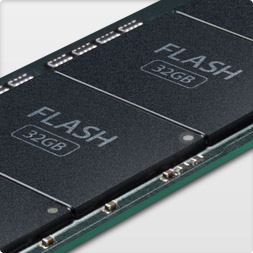
Diskimizle ilgili olarak çok daha geniş kapsamlı bir değişiklik düşünüyorsak, bu hafta detaylı bir incelemesini paylaştığım SSD teknolojisine de geçiş yapabiliriz. SSD ile ilgili olarak detaylar için SSD Dönemi Mi Başlıyor? yazısına göz atmanızı öneriyorum. Lion'ın SSD'ler ile çok daha iyi anlaştığı ve tüm özelliklerini SSD'ler ile çok daha verimli kullanacağını yeniden anlatmama gerek yok sanırım? :)
 Fakat aynı disk ile devam etmeyi planlıyorsak (ben şimdilik böyle yapacağım) diskimiz üzerinde ufak bir temizlik yapmak iyi olabilir. Daha önce incelediğimiz CleanMyMac adlı uygulama, oldukça basit ve kullanımı kolay olduğu için bu konudaki en iyi araçlardan bir tanesi diyebilirim. Arada bir temizlik iyidir: CleanMyMac yazısını okuyarak bu konuya da göz atabilirsiniz.

 Eğer TrackPad'i olmayan, masaüstü bir Mac sahibiyseniz, hemen koşarak gidip bir Magic TrackPad almanızı şiddetle öneriyorum :)
 Şöyle soruyoruz:
 Problem varsa, Mac'imizi kurulum DVD'siyle ya da hazırladığımız USB disk ile başlatmamız ve sonrasında Disk Utility uygulamasını çalıştırıp "Repair Disk" butonuna tıklamamız gerekebilir.
 Yedeğimizi aldıktan sonra bir sefere mahsus olmak üzere kontrol etmemizde de fayda var. Bunun için Time Machine'i çalıştırıp, birkaç gün önceki dosyalarımız arasında gezinmek ve bunlardan bir tanesini geri getirmek iyi olabilir.
 Mac App Store sayesinde, buradan yüklediğimiz uygulamaların hepsini tek seferde güncelleyebiliyoruz.
 Ancak Mac App Store dışından yüklediğimiz uygulamaları tek tek çalıştırıp, güncel bir versiyonları var mı diye kontrol etmemiz gerekiyor.
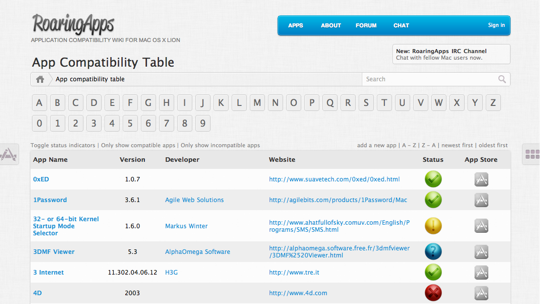 Ayrıca bazı eski uygulamaların, daha doğrusu PowerPC'ler için hazırlanmış uygulamaların (Intel'den önce) artık Lion'da çalışmayacağını da bilmemiz gerekiyor. Apple'ın, PowerPC tabanlı uygulamaların Intel tabanlı Mac'lerde de çalışması için sunduğu Rosetta adlı uygulama, artık Lion'da çalışmıyor. Bu sebeple PowerPC uygulamaları ve Rosetta desteği için Snow Leopard'da kalmayı düşünebilirsiniz.
 Siz de hazırlıklarınızı tamamlayın, ve Sihirli Elma'yı takip etmeye devam edin. :) "Aslan" ortaya çıktığı zaman Sihirli Elma'da da yükleme ve Lion'ın özellikleriyle ilgili yeni yazıları paylaşmaya devam edeceğim... :)
İhtiyaçlar
Mac'imiz Lion için uygun mu?
Öncelikle Lion'ın sistem ihtiyaçlarını yeniden hatırlatmakta fayda var:- Minimum 2 GB RAM
- Intel ailesinden şu işlemciler destekleniyor: Intel Core 2 Duo, i3, i5, i7 veya Xeon. (Core Duo işlemciler desteklenmiyor)
İşlemci
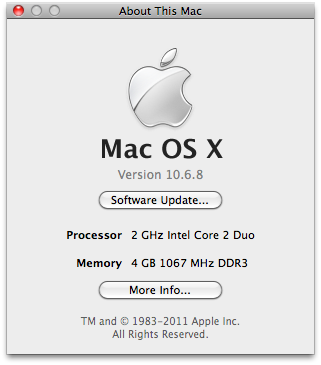
Özetle, 2006 sonundan itibaren piyasaya sürülmüş Mac ailesi fertlerinin işlemcileri Lion'ı destekliyor diyebiliriz. 5 senelik bir geriye dönük uyumluluk da oldukça mantıklı ve yeterli görünüyor. Kendi Mac'imizin özelliklerini görebilmek için Apple menüsündeki ilk madde olan "About This Mac"e tıklayabiliyoruz. Karşımıza gelen pencerede temel sistem özellikleri görünüyor.
Daha detaylı bilgi almak içinse yine bu penceredeki "More Info" butonuna tıklayabiliyoruz. Bu konuda detaylı bir yazı için Mac’im hakkında tüm bilgiler: System Profiler yazısına göz atabilirsiniz.
Bellek
2 GB'lık belleğe sahip bir Mac de Lion'ı çalıştırabiliyor, ancak ben belleğinizin (RAM'inizin) en az 4 GB olmasını tavsiye ediyorum. Lion'ı bu şekilde çok daha verimli kullanabilirsiniz.
RAM'inizi arttırmak için mutlaka Mac uyumlu RAM'lerden almayı unutmayın. Yetkili bir servisin sizin için bu işlemi yapması hem güvenli hem de çok daha kolay olacaktır. Eğer İstanbul'daysanız, önerebileceğim tek bir servis mevcut. Diğer servislerle herhangi bir iletişimim olmadığı için bir tecrübemi paylaşamıyorum. Fakat Bir MacBook şarj adaptörü hikayesi – Adaptör kablosu nasıl sarılmalı? yazısında bahsettiğim gibi, Efor Teknik'ten Kazım Gülşen ile iletişime geçer ve Sihirli Elma aracılığıyla ulaştığınızı iletirseniz eminim kendisi yardımcı olacaktır.
Disk Alanı
Lion'ı yüklemek için 4 GB'lık bir download yapmamız gerekiyor. Ancak açılan dosyalar, yükleme işlemi ve Lion üzerinde çalışacak olan servislerle beraber düşündüğümüzde, yaklaşık 10 GB'lık bir boş alan ideal olacaktır. Bu sebeple diskimiz doluysa ya da yer sıkıntımız varsa en az 10 GB'a kadar bir boş alan açmak iyi olabilir.
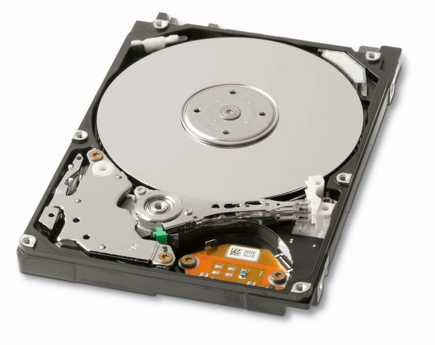
Eğer benimki gibi ufak bir diskiniz varsa (ben 160 GB kullanıyorum hala) bu diski daha yüksek kapasiteli, örneğin 500 GB gibi, bir disk ile değiştirmeyi düşünebilirsiniz. Bu konuda da bellek konusunda olduğu gibi yine yetkili bir teknik servise danışmanızı öneriyorum.
Diskimizle ilgili olarak çok daha geniş kapsamlı bir değişiklik düşünüyorsak, bu hafta detaylı bir incelemesini paylaştığım SSD teknolojisine de geçiş yapabiliriz. SSD ile ilgili olarak detaylar için SSD Dönemi Mi Başlıyor? yazısına göz atmanızı öneriyorum. Lion'ın SSD'ler ile çok daha iyi anlaştığı ve tüm özelliklerini SSD'ler ile çok daha verimli kullanacağını yeniden anlatmama gerek yok sanırım? :)
Fakat aynı disk ile devam etmeyi planlıyorsak (ben şimdilik böyle yapacağım) diskimiz üzerinde ufak bir temizlik yapmak iyi olabilir. Daha önce incelediğimiz CleanMyMac adlı uygulama, oldukça basit ve kullanımı kolay olduğu için bu konudaki en iyi araçlardan bir tanesi diyebilirim. Arada bir temizlik iyidir: CleanMyMac yazısını okuyarak bu konuya da göz atabilirsiniz.
Yazılım
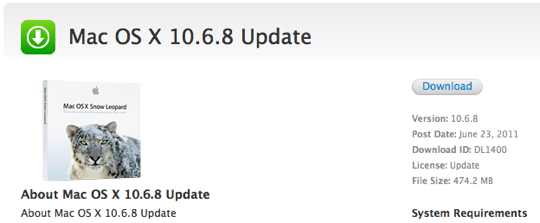
Lion'ı yükleyebilmemiz için Mac OS X 10.6.6 ve üzeri bir işletim sistemine sahip olmamız gerekiyor. Çünkü Mac App Store bizimle ancak Mac OS X 10.6.6 ile buluşmuştu :) Ancak yine de Apple, Lion'a geçmeden önce işletim sistemimizin de son sürümünün yüklenmiş olmasını tavsiye ediyor. Bu sebeple, şu andaki son sürüm olan 10.6.8 için bir güncelleme yapmamızda fayda var. Mac OS X 10.6.8 Yayınlandı! yazısında paylaştığımız şekilde bir kez daha sistemimizi güncelleyebiliyoruz.
TrackPad
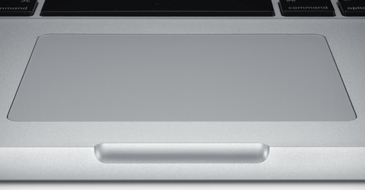
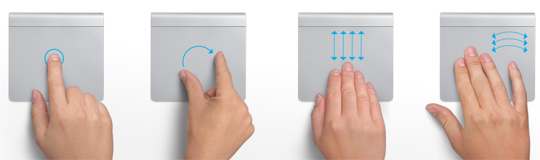
TrackPad'i ne kadar sevdiğimi defalarca kere dile getirdim, ancak burada bir kez daha yinelemek istiyorum :) Apple da, Lion ile birlikte TrackPad'in kullanımını çok daha ileri bir seviyeye taşımaya hazırlanıyor. Bu konudaki videoları ve detaylı bir anlatımı Mac OS X Lion ile TrackPad’in yükselişi yazısında bulabilirsiniz.
Eğer TrackPad'i olmayan, masaüstü bir Mac sahibiyseniz, hemen koşarak gidip bir Magic TrackPad almanızı şiddetle öneriyorum :)
Hazırlıklar
Diskimizi Kontrol Edelim
Her olasılığa karşı diskimizin iyi olup olmadığını kontrol etmekte fayda var. Bunun için diskimize "İyi misin?" diye sormamız gerekiyor.
Şöyle soruyoruz:
- Disk Utility uygulamasını çalıştırıyoruz.
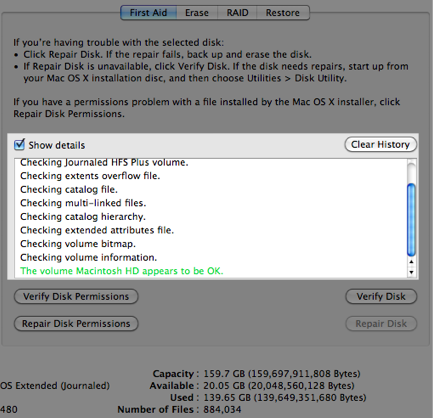
- Sol taraftan diskimizi seçiyoruz ve "First Aid" sekmesi altından "Verify Disk" butonuna tıklıyoruz.
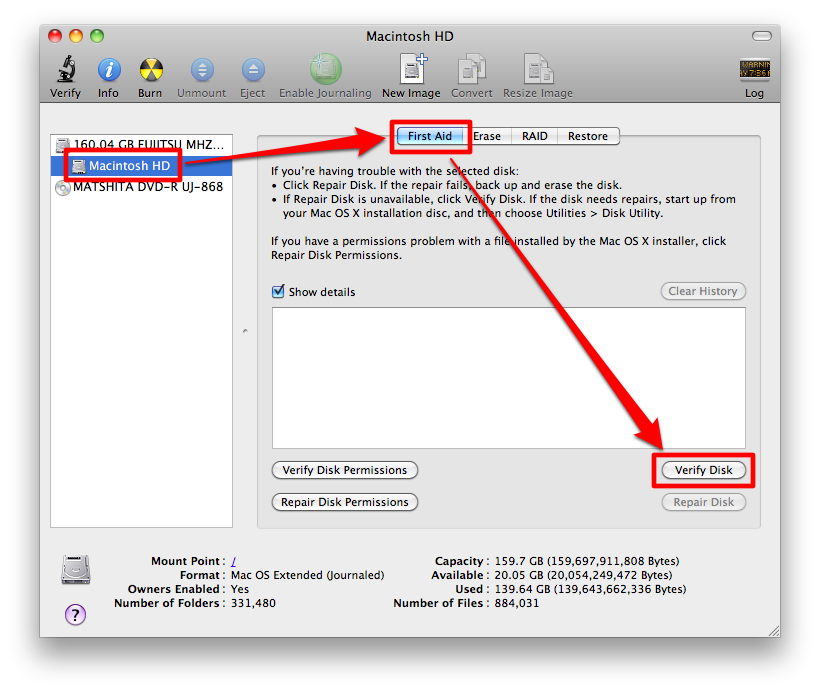
Problem varsa, Mac'imizi kurulum DVD'siyle ya da hazırladığımız USB disk ile başlatmamız ve sonrasında Disk Utility uygulamasını çalıştırıp "Repair Disk" butonuna tıklamamız gerekebilir.
Yedek Alalım
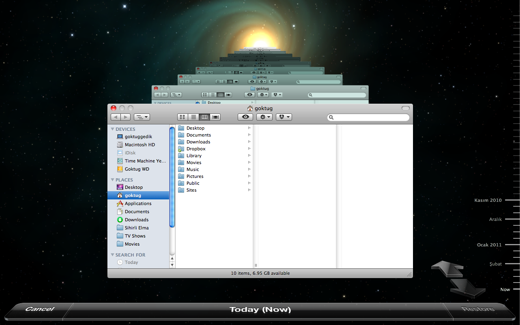
Tüm Sihirli Elma okuyucularının bilinçli bir şekilde haftalık ya da 10-15 günlük yedek aldığını umuyorum :) Ancak yine de Lion'a geçmeden önce son bir kez daha sistemimizi yedeklemek iyi olacaktır. Bunun için bize yardımcı olan ve hayatımızı kolaylaştıran Time Machine ile ilgili yazımızı (Time Machine ile Mac’imizi Yedeklemek) incelemenizi öneriyorum.
Yedeğimizi aldıktan sonra bir sefere mahsus olmak üzere kontrol etmemizde de fayda var. Bunun için Time Machine'i çalıştırıp, birkaç gün önceki dosyalarımız arasında gezinmek ve bunlardan bir tanesini geri getirmek iyi olabilir.
Yazılım Güncellemesi
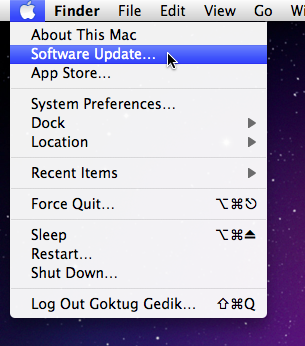
Yukarıda da bahsettim, ancak burada da değinmek istiyorum. Lion'a geçmeden önce Snow Leopard'ın son sürümü olan 10.6.8' geçmek, ve gereken tüm güncellemeleri yapmak bizim için en iyisi. Bu yüzden Apple menüsünden "Software Update"i bir kez daha tıklayalım :)
Uygulamalarımız Güncel mi?
Lion'a geçiş yapmadan önce tüm uygulamalarımızı da güncellemek faydalı olacaktır. Bu şekilde, eğer Lion'a geçtikten sonra bir problem yaşayacak olsak bile, güncelleme sonrasında çözüme ulaşabiliriz.
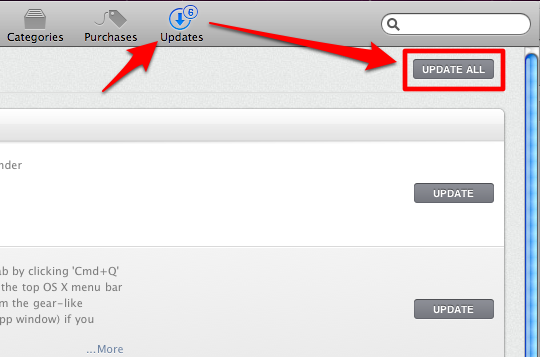
Mac App Store sayesinde, buradan yüklediğimiz uygulamaların hepsini tek seferde güncelleyebiliyoruz.
Ancak Mac App Store dışından yüklediğimiz uygulamaları tek tek çalıştırıp, güncel bir versiyonları var mı diye kontrol etmemiz gerekiyor.
Uygulamalarımız Uyumlu Mu?
Bir çok uygulamamız Lion'da sorunsuz çalışmaya devam edecektir. Ancak yine de, bizim için kritik önemi olan uygulamalar varsa, Lion'a geçiş yapmadan önce bunları kontrol etmek çok kritik. Bir kere geçiş yaptıktan sonra geri dönmek zaman ve efor alacağı için, bu kontrolleri şimdiden yapmalıyız. Uygulamaların Lion'a uyumlu olup olmadıklarını listeleyen güzel bir listeyi RoaringApps.com'da bulabiliyoruz.
Ayrıca bazı eski uygulamaların, daha doğrusu PowerPC'ler için hazırlanmış uygulamaların (Intel'den önce) artık Lion'da çalışmayacağını da bilmemiz gerekiyor. Apple'ın, PowerPC tabanlı uygulamaların Intel tabanlı Mac'lerde de çalışması için sunduğu Rosetta adlı uygulama, artık Lion'da çalışmıyor. Bu sebeple PowerPC uygulamaları ve Rosetta desteği için Snow Leopard'da kalmayı düşünebilirsiniz.
Bekleyelim! :)
Son kontrollerimizi ve hazırlıklarımızı da yaptıktan sonra artık sıra beklemeye geliyor. Mac App Store sayesinde uygulama keşfetme, yükleme ve güncelleme işlemleri kolaylaşmıştı. Şimdi de işletim sistemi için aynı şeyleri söyleyebilecek miyiz bunu göreceğiz :) Böyle büyük ve kritik geçişler (belki de Mac App Store sayesinde artık o kadar da büyük olmayacak) öncesinde her zaman hazırlıklı olmakta fayda var. Çünkü Mac'imizi ne kadar temiz tutar ve iyi hazırlarsak, geçiş sonrasında da Lion bizim için o kadar temiz ve hazır olacaktır.
Siz de hazırlıklarınızı tamamlayın, ve Sihirli Elma'yı takip etmeye devam edin. :) "Aslan" ortaya çıktığı zaman Sihirli Elma'da da yükleme ve Lion'ın özellikleriyle ilgili yeni yazıları paylaşmaya devam edeceğim... :)
Haberde hata mı var?Bize bildirin
Senin fikrin ne?
Bu gelişme hakkında sen ne düşünüyorsun?
Yorumlar
İlk yorumu siz yazın.