
Lion Kurtarma Diski Yardımcısı ile Harici Kurtarma Diski Oluşturma
Apple bizim için hayatı kolaylaştırmaya devam ediyor. Çeşitli kurtarma araçlarıyla Lion'ı donatan Apple, bu araçların bile çalışmadığı durumlar için bir "Kurtarma Diski Yardımcısı" yayınladı.

Apple bizim için hayatı kolaylaştırmaya devam ediyor. Çeşitli kurtarma araçlarıyla Lion'ı donatan Apple, bu araçların bile çalışmadığı durumlar için bir "Kurtarma Diski Yardımcısı" yayınladı. Böylece, artık Mac'imizdeki disklere ulaşamasak bile, kendi oluşturduğumuz 1 GB'lık bir USB bellek ile Mac'imizi yeniden hayata döndürebiliyoruz.
Önce Snow Leopard için, daha sonra da Lion için nasıl Yükleme Diski oluşuturacağımızı paylaşmıştık. Böylece elimizdeki disk ile işletim sistemimizi tamir edebiliyor ya da en baştan yükleyebiliyorduk. Lion bunun da ötesine geçerek, sistemimize entegre bir kurtarma diski ekledi ve Mac'imizi command-R ile açarak benzer bir kurtarma diskine erişebilir hale geldik.
Son olarak da Apple, geçtiğimiz hafta harici bir diski "nasıl kurtarma diski olarak kullanabileceğimizi" duyurdu ve bunun için "Lion Kurtarma Diski Yardımcısı" adlı uygulamayı paylaştı. Bu uygulama sayesinde, Lion yüklü bir Mac'te olan kurtarma diskinin (Recovery HD) aynısını, harici bir disk üzerinde oluşturabiliyoruz. Böylece tüm disklerimiz bozulsa bile, sadece yeni Mac'lerde olan "Internet Recovery"e gerek kalmadan da yardım alabiliyoruz.
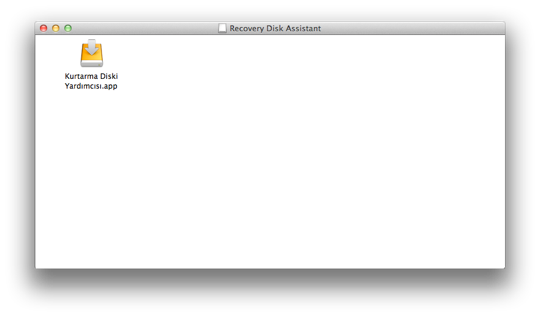
 İndirdiğimiz DMG dosyası içerisinden çıkan "Kurtarma Diski Yardımcısı.app" uygulamasını çalıştırıyoruz.
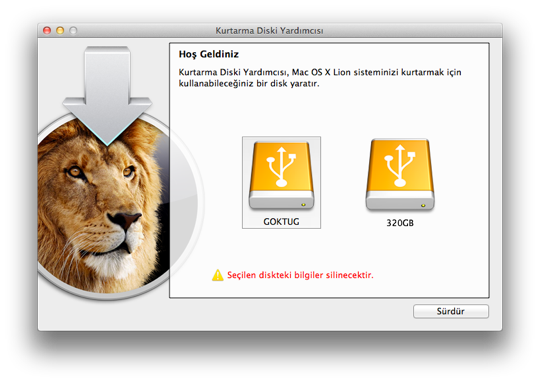
 Kullanmak istediğimiz USB belleğimizi Mac'imize takıyoruz. Aman dikkat, belleğimizdeki tüm bilgiler silinecek, bu sebeple içerisindeki bilgileri yedeklemeyi unutmayalım.
Eğer diskimizin hepsini kullanmak istemiyor, ve sadece 1 GB'lık bir alanı ayırarak bu iş için kullanmak istiyorsak Disk İzlencesi uygulamasını kullanarak da 1 GB lık özel bir alan ayırabiliriz. Disk İzlencesi uygulamasını çalıştırdıktan sonra;
 Birkaç dakika içerisinde kurtarma diskimiz oluşturuluyor.
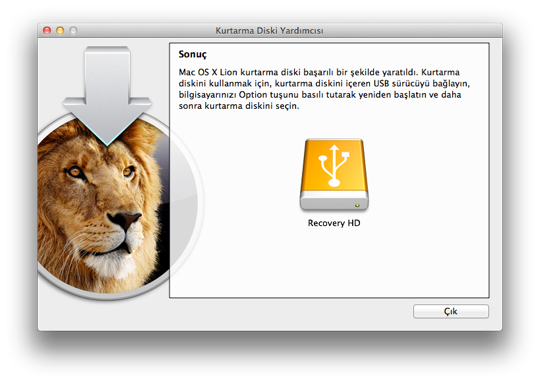
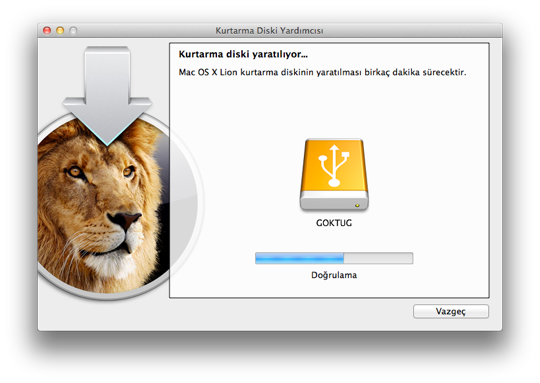 İşlem bittiğinde aşağıdakine benzer bir pencere görüyoruz.
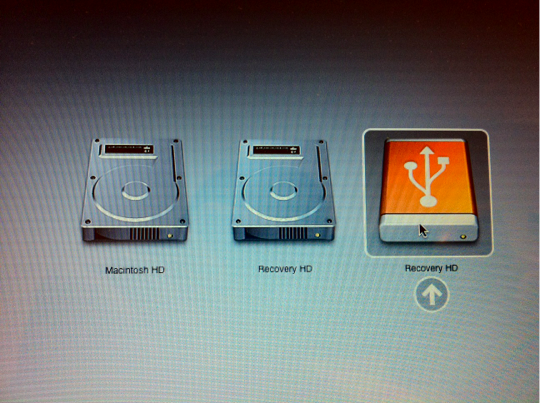 Bu ekranda, oluşturduğumuz "Recovery HD" diskini seçerek kurtarma diskini kullanabiliyoruz.
NOT: Hem Lion'ın kendine ait olan , hem de harici diskin içerisindeki kurtarma diski olduğu için bu ekranda ikisini birlikte görüyoruz.
NOT: Lion Kurtarma Diski Yardımcısı bittiği zaman, yeni oluşturduğumuz bölüntüyü (partition) ne Finder içerisinden ne de Disk İzlencesi içerisinden göremiyoruz. Kullanmak için yukarıda bahsettiğimiz şekilde, bu disk Mac'imize bağlıyken, Mac'imizi "alt / option" tuşuna basarak açmamız gerekiyor.
Lion Kurtarma Diski Yardımcısı ile ilgili Apple'ın web sayfası için şuraya göz atabilirsiniz:
Önce Snow Leopard için, daha sonra da Lion için nasıl Yükleme Diski oluşuturacağımızı paylaşmıştık. Böylece elimizdeki disk ile işletim sistemimizi tamir edebiliyor ya da en baştan yükleyebiliyorduk. Lion bunun da ötesine geçerek, sistemimize entegre bir kurtarma diski ekledi ve Mac'imizi command-R ile açarak benzer bir kurtarma diskine erişebilir hale geldik.
Son olarak da Apple, geçtiğimiz hafta harici bir diski "nasıl kurtarma diski olarak kullanabileceğimizi" duyurdu ve bunun için "Lion Kurtarma Diski Yardımcısı" adlı uygulamayı paylaştı. Bu uygulama sayesinde, Lion yüklü bir Mac'te olan kurtarma diskinin (Recovery HD) aynısını, harici bir disk üzerinde oluşturabiliyoruz. Böylece tüm disklerimiz bozulsa bile, sadece yeni Mac'lerde olan "Internet Recovery"e gerek kalmadan da yardım alabiliyoruz.
Ne işe yarıyor?
Lion Kurtarma Diski Yardımcısı sayesinde hazırladığımız USB disk sayesinde, Lion içerisinde bütünleşik gelen kurtarma diskinin yapabildiği her şeyi yapabiliyoruz:- Lion'ı yeniden yüklemek
- Disk İzlencesi (Disk Utility) ile diskimizi onarmak
- Time Machine Yedeğinden geri yükleme yapmak
- Safari'yi kullanarak internete bağlanabilmek
Ne gerekiyor?
Lion Kurtarma Diski Yardımcısı ile bir kurtarma diski oluşturmak için şunlara ihtiyacımız var:- Recovery HD'ye sahip, çalışan bir Lion yüklü Mac
- En az 1 GB kapasiteye sahip taşınabilir bir USB Bellek
Nasıl yapıyoruz?
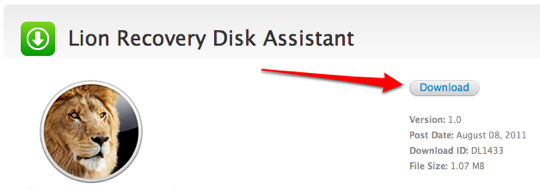
Harici bir Lion Kurtarma Diski yaratmak için önce "Lion Kurtarma Diski Yardımcısı" uygulamasını indirmemiz gerekiyor. Buraya tıklayarak bu uygulamayı indirebileceğimiz sayfaya ulaşabilir, "Download" butonuna tıklayarak da indirebiliriz.
İndirdiğimiz DMG dosyası içerisinden çıkan "Kurtarma Diski Yardımcısı.app" uygulamasını çalıştırıyoruz.
Kullanmak istediğimiz USB belleğimizi Mac'imize takıyoruz. Aman dikkat, belleğimizdeki tüm bilgiler silinecek, bu sebeple içerisindeki bilgileri yedeklemeyi unutmayalım.
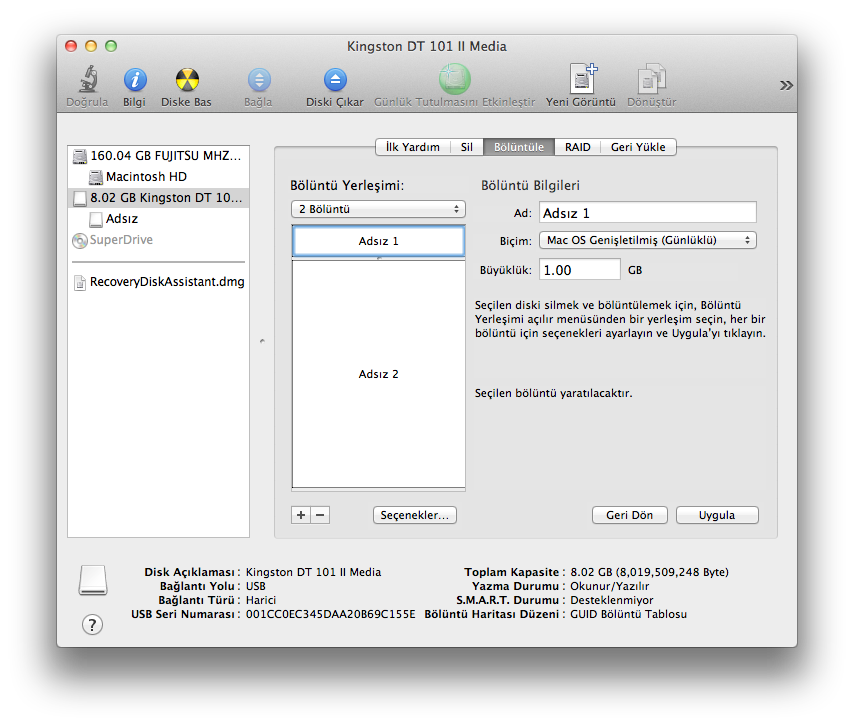
Eğer diskimizin hepsini kullanmak istemiyor, ve sadece 1 GB'lık bir alanı ayırarak bu iş için kullanmak istiyorsak Disk İzlencesi uygulamasını kullanarak da 1 GB lık özel bir alan ayırabiliriz. Disk İzlencesi uygulamasını çalıştırdıktan sonra;
- Kullanmak istediğimiz harici diski seçiyoruz.
- Bir bölüntü (partition) ekliyoruz (2 veya daha fazla bölüntü oluyor) ve en az 1 GB olmasını sağlıyoruz.
- Vereceğimiz isim önemli değil, çünkü işlem sonunda "Recovery HD" adını alıyor.
- Seçenekler'e tıklayarak "GUID Bölüntüleme Tablosu"nu (GUID Partition Table) seçiyoruz.
- Biçim kısmından ise "Mac OS Genişletilmiş (Günlüklü)" işaretliyoruz.
- Uygula butonuna tıklayarak, USB belleğimiz içerisinde, 1 GB'lık kullanılabilir yeni bir alan yaratıyoruz.
Birkaç dakika içerisinde kurtarma diskimiz oluşturuluyor.
İşlem bittiğinde aşağıdakine benzer bir pencere görüyoruz.
Nasıl kullanıyoruz?
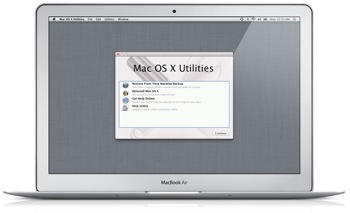
Kurtarma diskini kullanmak için, bu diski içeren USB belleği Mac'imize bağlıyoruz ve Mac'imiz açılırken "Alt / Option" tuşuna basılı tutuyoruz. Bu sayede aşağıdakine benzer bir ekranla karşılaşmamız gerekiyor.
Bu ekranda, oluşturduğumuz "Recovery HD" diskini seçerek kurtarma diskini kullanabiliyoruz.
NOT: Hem Lion'ın kendine ait olan , hem de harici diskin içerisindeki kurtarma diski olduğu için bu ekranda ikisini birlikte görüyoruz.
NOT: Lion Kurtarma Diski Yardımcısı bittiği zaman, yeni oluşturduğumuz bölüntüyü (partition) ne Finder içerisinden ne de Disk İzlencesi içerisinden göremiyoruz. Kullanmak için yukarıda bahsettiğimiz şekilde, bu disk Mac'imize bağlıyken, Mac'imizi "alt / option" tuşuna basarak açmamız gerekiyor.
Lion Kurtarma Diski Yardımcısı ile ilgili Apple'ın web sayfası için şuraya göz atabilirsiniz:
Lion Recovery Disk Assistant - http://support.apple.com/kb/DL1433
Haberde hata mı var?Bize bildirin
Senin fikrin ne?
Bu gelişme hakkında sen ne düşünüyorsun?
Yorumlar
İlk yorumu siz yazın.