
Safari için Pratik 6 İpucu
Apple'ın kendi tarayıcısı olan Safari ile ilgili birkaç ipucu öğrenmek istemez misiniz? :) İşlerimizi hızlandıracağını ve pratikliğimizi arttıracağını düşündüğüm bazı ipuçlarını Sihirli Elma okuyucuları için derlemeye çalıştım

Apple'ın kendi tarayıcısı olan Safari ile ilgili birkaç ipucu öğrenmek istemez misiniz? :) İşlerimizi hızlandıracağını ve pratikliğimizi arttıracağını düşündüğüm bazı ipuçlarını Sihirli Elma okuyucuları için derlemeye çalıştım...
1. Adres satırının hepsini nasıl seçebilirim?
Chrome ve Firefox'un aksine, Safari'de adres satırına bir defa tıklayınca bütün adres seçili hale gelmiyor. Dolayısıyla tüm adresi kopyalamak isteyenler için adres satırını seçmek biraz can sıkıcı olabiliyor. Ancak sanmayın ki Apple bunu düşünmemiş :)
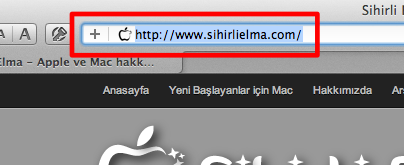
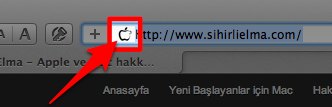
Safari'de tüm adres satırını tek tıklama ile de seçebiliyoruz. Bunun için adres satırının en solunda bulunan, küçük ikonların olduğu alana tıklamamız gerekiyor. Böylece tüm adresi kolayca seçebiliyoruz. :)
2. Yeni sekme açmak ve kapatmak için kısayollar var mı?
Artık neredeyse hepimiz tüm tarayıcıları birden fazla sekme ile kullanıyoruz. Eğer sürekli olan sekmeler arasında geçiş yapıyor, birini açarken diğerini kapatıyorsanız bu kısayola bayılacaksınız eminim. :)

Safari'de yeni sekme açmak için command-T kısayolunu, açık olan sekmeyi kapatmak içinse command-W kısayolunu kullanabiliyoruz.


Aman dikkat, command-W kısayolunu kullanayım derken command-Q'ya basarsanız Safari'yi "yanlışlıkla" kapatırsınız… :)

3. Sayfa içerisinde nasıl arama yapabiliyorum?
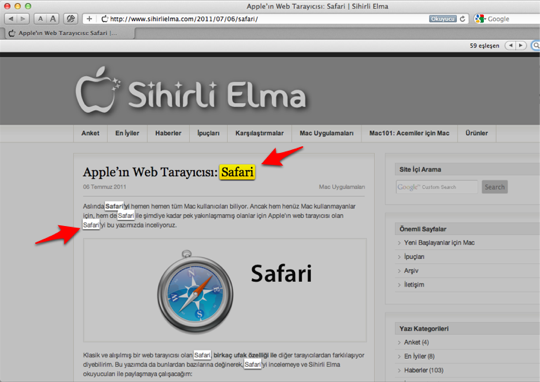
Safari'de bir sayfada arama yapmak çok keyifli! Ne demek istediğimi bu özelliği kullanarak anlayabilirsiniz :) command-F kısayolunu kullandıktan sonra aramak istediğimiz kelimeyi yazıyoruz. Ve daha biz yazarken sayfada bu kelimeler belirmeye başlıyor bile! :)

Sayfa kararırken, bu kelimelerin olduğu alanlar parlıyor, ve ön plana çıkıyor. "Enter" tuşuna her bastığımızda da sayfada bulduğu diğer kelimeye geçiyor. Böylece kolayca bulunan kelimeler arasında dolaşabiliyoruz...
4. Safari'yi nasıl tam-ekran yapabilirim?
Lion ile birlikte gelen tam-ekran özelliği sayesinde Safari'yi ayrı bir masaüstünde tam ekran olarak kullanabiliyoruz. Bunun için Safari'nin sağ üstünde yer alan "tam-ekran" butonuna tıklayabilir, ya da command-control-F kısayolunu kullanabiliyoruz.


Böylece Safari tam-ekran oluyor ve dikkatimizi dağıtan tüm diğer pencerelerden uzaklaşıyor.

5. Sayfa adresini veya sayfanın hepsini nasıl kolayca paylaşabilirim?
Safari'de en sevdiğim özelliklerden birisini paylaşmadan geçemezdim elbette... :) Diyelim ki Sihirli Elma'daki bu yazıyı beğendiniz ve bir arkadaşınıza e-posta olarak göndermek istiyorsunuz. Dosya menüsündeki iki seçenek bize yardımcı oluyor:
- Bu sayfanın içeriğini postala
- Bu sayfanın bağlantısını postala
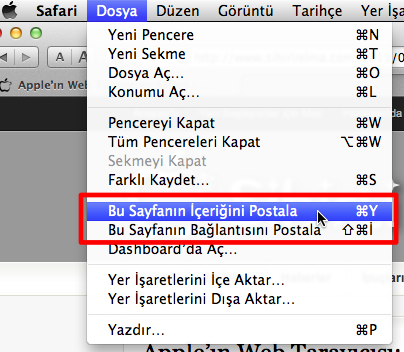
Tahmin edebileceğiniz gibi ilk seçenek tüm web sayfasını gönderiyor. İkinci seçenek ise sadece sayfanın adresini. :)
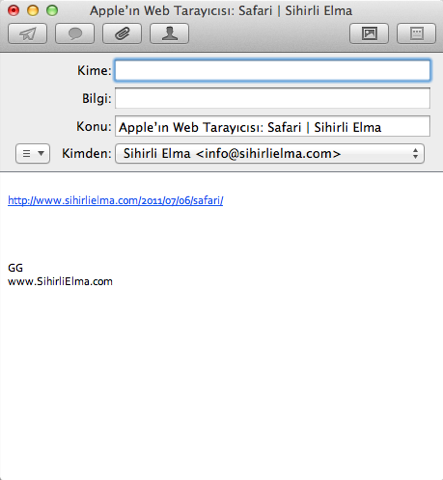
6. Sayfanın içeriği gönderilirken çok karışık oluyor. Daha sade bir şekilde gönderemez miyim?
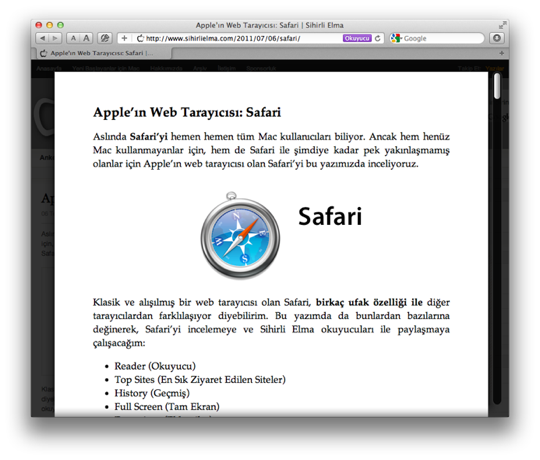
Gönderebiliyoruz elbette. Hem de Safari'nin muhteşem bir özelliği sayesinde: Okuyucu. Lion öncesinde Safari'yi ilk defa tanıtırken bahsettiğim Okuyucu (Reader) özelliği sayesinde sayfadaki içeriği çok daha sade ve şık bir şekilde arkadaşlarımıza e-posta olarak gönderebiliyoruz.

Ancak sayfa içeriğini daha sade olarak göndermek için sayfanın "Okuyucu"yu destekliyor olması gerekiyor. Sayfa yüklendikten sonra adres çubuğunun en sağında bulunan Okuyucu butonuna tıklıyoruz.

Bu butona tıkladıktan sonra, Okuyucu yazımızdaki rahatsız edici reklamları ve dikkat dağıtan görselleri kaldırıyor. Böylece karşımızda sadece okumak istediğimiz yazı kalıyor.
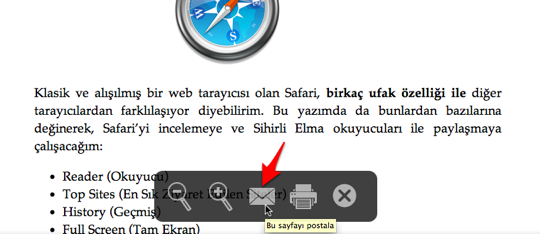
Aşağıda beliren butonlardan mektup şeklinde olanına tıklayarak da sayfa içeriğini çok daha sade bir şekilde e-posta olarak gönderebiliyoruz :)
Haberde hata mı var?Bize bildirin
Senin fikrin ne?
Bu gelişme hakkında sen ne düşünüyorsun?
Yorumlar
İlk yorumu siz yazın.