
Adres Defteri’ni Outlook’ta Kullanmak
Outlook'u nadir olarak kullansam da, bazı durumlarda Mail.app'e göre çok daha işlevsel olabiliyor. Özellikle de Exchange kullanan şirketleri düşündüğümüzde, bizim için çok daha kolay bir kullanım sunan Outlook, konu adres defterine gelince çuvallıyor.

Outlook'u nadir olarak kullansam da, bazı durumlarda Mail.app'e göre çok daha işlevsel olabiliyor. Özellikle de Exchange kullanan şirketleri düşündüğümüzde, bizim için çok daha kolay bir kullanım sunan Outlook, konu adres defterine gelince çuvallıyor. Uğraşıp didinip organize ettiğimiz Adres Defteri yerine, Outlook kendi içerisindeki "Kişiler"i kullanmaya çalışıyor. Çözümü yok mu, elbette var! :)
Mac'imizdeki Adres Defteri uygulamasını daha önce detaylıca incelemiş, hatta Adres Defteri ile ilgili pek çok ipucunu paylaşmıştım. Bu sefer de, yine Sihirli Elma'ya yorum olarak gelen sorulara verdiğim yanıtlardan birini paylaşıyorum...

Adres Defteri'ndeki kayıtları Outlook'ta nasıl görebilir ve kullanabilirim?
Öncelikle şunu belirtmekte fayda var: Outlook, Mac'imizdeki Adres Defteri uygulamasını kullanmıyor. Bunun yerine, kendi içerisinde bütünleşik olarak gelen "Kişiler" (Contacts) kısmını kullanıyor.Bu yüzden Outlook'u kullanarak bir e-posta göndermek istediğimizde sanki hiç kayıt yokmuş gibi görünüyor. Bu sorunu çözmenin çok basit bir yöntemi var elbette. Adres Defteri içerisindeki tüm kayıtlarımızı, kolayca Outlook içerisindeki Kişiler'e aktarabiliyoruz. :)
Bunu yapmak için aşağıdaki adımları izlememiz gerekiyor:
Öncelikle Adres Defteri uygulamasını açıyoruz ve "Görüntü" (View) menüsünden Gruplar'ı (Groups) seçiyoruz. (Ya da yukarıdaki kırmızı ikona çift tıklıyoruz.)
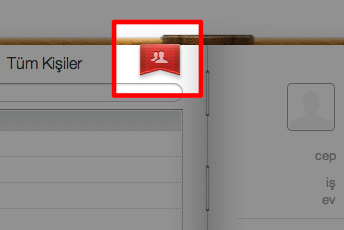
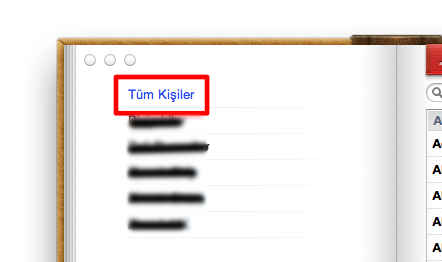
Sol tarafta en üstten "Tüm Kişileri"i (All Contacts) seçiyor, sürükleyip masaüstüne bırakıyoruz.
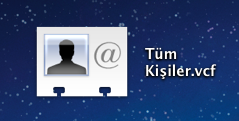
Böylece masaüstünde "Tüm Kişiler.vcf" diye bir dosya oluşuyor. Bu dosya, içerisinde Adres Defteri uygulamasındaki tüm kayıtlarımızı içeriyor.
Microsoft Outlook'u çalıştırıyor ve sol aşağıdan "Kişiler"i (Contacts) seçiyoruz.
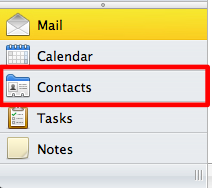
Masaüstünde bulunan "Tüm Kişiler.vcf" dosyasını sürükleyip Outlook üzerine bırakıyoruz. Böylece Adres Defteri içerisindeki tüm kayıtlarımızı ve gruplarımızı Outlook içerisindeki "Contacts" içerisine kopyalamış oluyoruz.

Adres Defterimizdeki kişilerin sayısına bağlı olarak aktarma işlemi 1-2 dakikaya kadar çıkabiliyor.
Adres Defteri'nde yaptığım değişiklikler Outlook'ta da görünecek mi?
Ancak unutmamamız gereken bir nokta var. Adres Defteri'nde yaptığımız değişiklikler, yine Adres Defteri içerisinde kalıyor. Bu değişiklikler Outlook'a yansımıyor. Bu sebeple, yukarıdaki işlemi belirli aralıklarla yapmamız gerekebilir...Haberde hata mı var?Bize bildirin
Senin fikrin ne?
Bu gelişme hakkında sen ne düşünüyorsun?
Yorumlar
İlk yorumu siz yazın.