
Mac ile YouTube’dan Video İndirmek
Bir süredir çok soru gelen bir konuya daha küçük bir ipucu paylaşarak değiniyorum bu yazımda: "Mac ile YouTube'dan nasıl video indirebilirim?" İnsanın aklına hemen bazı uygulamalar, ya da farklı çözümler geliyor olabilir. Ancak ihtiyacımız olan tek şey Safari ve onun bir genişletmesi… :)

Bir süredir çok soru gelen bir konuya daha küçük bir ipucu paylaşarak değiniyorum bu yazımda: "Mac ile YouTube'dan nasıl video indirebilirim?" İnsanın aklına hemen bazı uygulamalar, ya da farklı çözümler geliyor olabilir. Ancak ihtiyacımız olan tek şey Safari ve onun bir genişletmesi… :)
YouTube'dan video indirmek için bir uygulama yüklememe gerek yok mu?
Hayır. Herhangi bir uygulama kurmadan da videoları gayet kaliteli bir şekilde indirebiliyoruz. Ne bir reklam görmemiz gerekiyor, ne de başka bir uygulama yükleyip onun ayarlarıyla uğraşmamız.Tek bir tıklama ile istediğimiz YouTube videosunu kolayca indirebiliyoruz.
Peki nasıl?
Öncelikle Safari'yi açıyoruz ve Safari Tercihleri içerisinde yer alan "Genişletmeler" (Extensions) sekmesine geçiyoruz.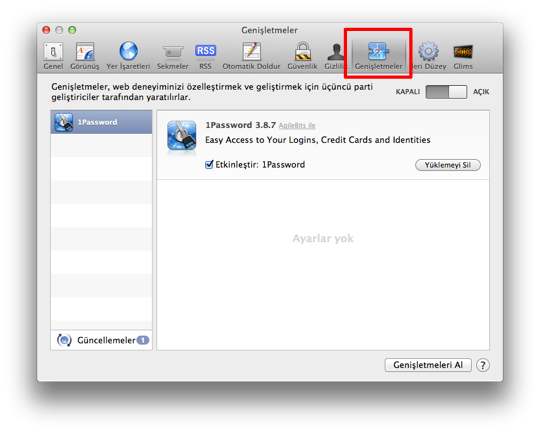
Sağ alt köşedeki "Genişletmeleri Al" (Get Extensions) butonuna tıklıyoruz.
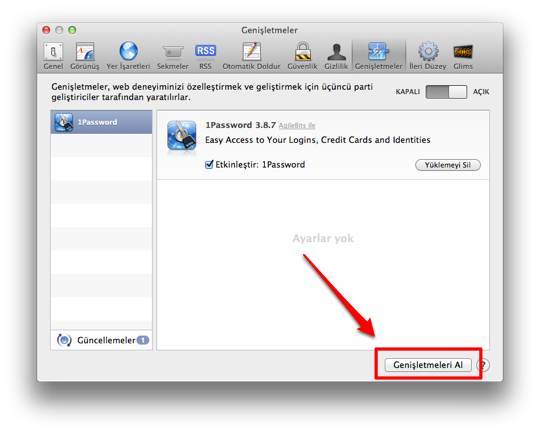
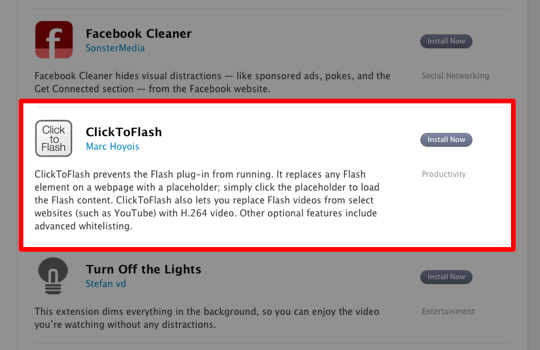
Karşımıza tüm Safari genişletmelerinin listelendiği bir pencere açılıyor. Bu pencerede biraz aşağıya inerek "ClickToFlash" adlı genişletmeyi buluyoruz.
Sağ tarafındaki "Install Now" (Şimdi Yükle) butonuna tıklıyoruz.
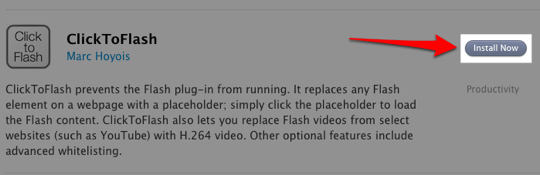
Birkaç saniye içerisinde genişletme yükleniyor ve karşımıza farklı bir tercihler penceresi açılıyor.
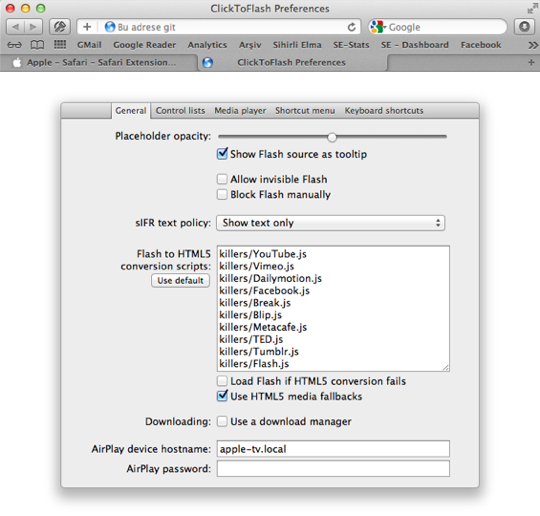
Hiç bir şey yapmamıza gerek yok. Açılan bu sekmeyi kapatıyoruz. (Ya da command-W kısayolu ile)
Ve işte bu kadar, her şey hazır bile! :)
Peki videoları nasıl indirebiliyorum?
Şimdi hemen bir YouTube videosu açıyor, ve nasıl indireceğimizi öğreniyoruz. Örnek olması açısından Apple'ın YouTube kanalını açalım, ve son iPhone 4S reklamını görelim. (http://www.youtube.com/apple)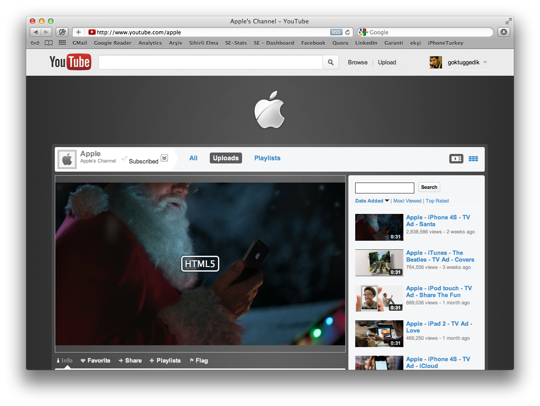
Videonun çalışması gerekirken, bir çerçeve içerisinde HTML5 yazısını görüyoruz. Videonun üzerine sağ tıklıyoruz ve açılan menüden "Download Video"yu seçiyoruz.
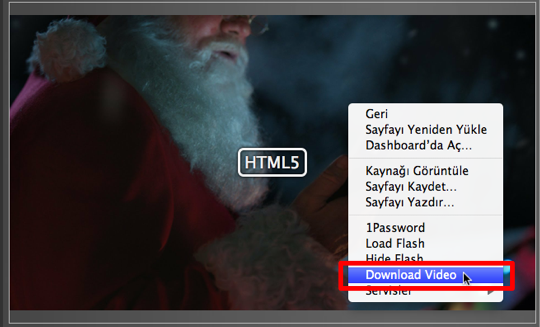
Videomuz en iyi çözünürlükte, ve ".mp4" formatında indirilmeye başlıyor. :) İşte bu kadar...
Neden .mp4 olarak? Diğer uygulamalar .flv olarak indiriyordu?
.mp4 formatı bizim için çok daha avantajlı bir format. Hem flash olmadığı için işlemcimizi yormuyor, hem de videoyu Finder'dan sürükleyip bırakarak iTunes kütüphanemize atabiliyor, böylece iPhone ve iPad'imize anında video ekleyebiliyoruz… :)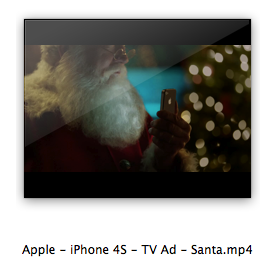
ClikToFlash ile ne ilgisi var peki bunların?
ClickToFlash sayesinde hiç bir sitede Flash oynatıcı çalışmıyor. YouTube'da da video penceresine tıklayarak, videomuzu QuickTime ile izleyebiliyor, böylece Flash sebebiyle Mac'imizin gereksiz yere ısınmasını engelleyebiliyoruz.Elbette eğer bir sitede illa ki Flash'a ihtiyacımız varsa üzerinde Flash yazan kutucuğa tıklayarak Flash'ın yine çalışmasını sağlayabiliyoruz.

Video konusunda ise, YouTube'daki .mp4 formatındaki videoları indirmemize yardımcı oluyor ClickToFlash… :)
Böylece hiç bir uygulamaya gerek kalmadan, Safari ve Safari'nin bir genişletmesi (ClickToFlash) sayesinde istediğimiz YouTube videosunu kolayca indirebiliyoruz… :)
Haberde hata mı var?Bize bildirin
Senin fikrin ne?
Bu gelişme hakkında sen ne düşünüyorsun?
Yorumlar
İlk yorumu siz yazın.