
Fotoğrafların Boyutunu Küçültmek için 4 Pratik Yol
Yine çok sık sorulan bir soruya yanıt vererek birkaç basit ama değerli ipucu paylaşıyorum bu yazıda: "Mac'te fotoğrafların boyutunu nasıl küçültüyoruz?". Aslında oldukça kolay olmasına rağmen, özellikle de Mac'e yeni geçiş yapanların işine yarayacağını tahmin ediyorum.
Yine çok sık sorulan bir soruya yanıt vererek birkaç basit ama değerli ipucu paylaşıyorum bu yazıda: "Mac'te fotoğrafların boyutunu nasıl küçültüyoruz?". Aslında oldukça kolay olmasına rağmen, özellikle de Mac'e yeni geçiş yapanların işine yarayacağını tahmin ediyorum. Mac'imizde hiçbir yazılıma ihtiyaç duymadan fotoğrafların ya da resimlerin boyutunu küçültebiliyoruz. Ancak birkaç yardımcı uygulama ile çok daha pratik ve hızlı sonuçlar almak da mümkün elbette...
Fotoğrafların (ya da resimlerin) boyutlarını küçültmek için paylaşacağım 4 farklı yöntem şöyle:
- Skitch
- ResizeIt
- Önizleme
1. Skitch
Skitch adlı uygulama pek çok konuda olduğu gibi, fotoğrafların boyutlarını küçültmek konusunda da benim ilk tercihim… :) Hem kullanımının çok kolay olması, hem de fotoğraf üzerinde yapılabilecek diğer değişikliklere (yazı yazmak, işaret eklemek, sağdan/soldan kırpmak vb.) izin vermesi sebebiyle bu gibi işlemler için kapsamlı bir çözüm sunuyor.
Tamamen ücretsiz bir uygulama olan Skitch'i hiç duymadıysanız, 2009 yılında paylaştığım bu yazıya tıklayarak detaylarına ve örnek videolara göz atabilirsiniz. Ayrıca Mac App Store'da da yerini almış olan Skitch'i indirmek, yüklemek ve kullanmak gerçekten çok kolay… :)
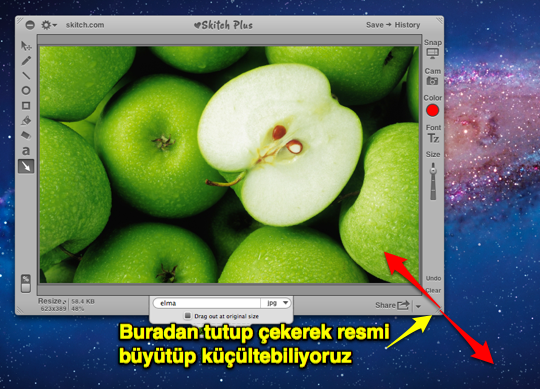
Skitch'i Mac App Store'dan kolayca indirmek ve yüklemek için aşağıdaki bağlantıya tıklayabilirsiniz.

2. ResizeIt
Skitch her ne kadar hızlı ve kolay bir çözüm sunsa da, birden fazla fotoğrafı arka arkaya küçültmek istiyorsak biraz zaman ve efor kaybı yaratabiliyor. Ancak ResizeIt adlı uygulama sayesinde, birden fazla fotoğrafı kolayca küçültebiliyoruz. :)
ResizeIt uygulamasını çalıştırırdığımız zaman ilk olarak bizden küçültmek ya da boyutunu değiştirmek istediğimiz dosyaları seçmemizi istiyor. Bu aşamada bir ya da birden fazla dosyayı seçebiliyoruz. Ve "Open" butonuna tıklıyoruz.
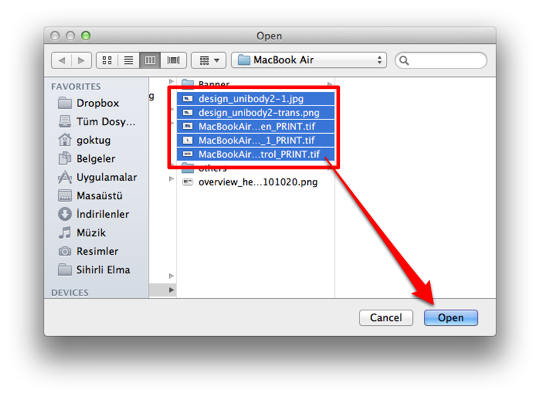
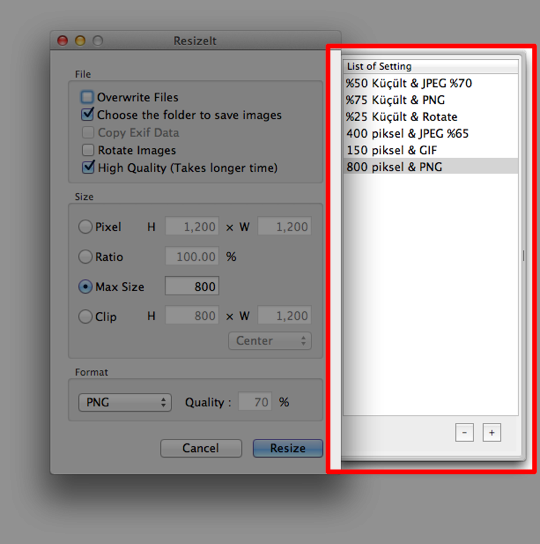
Küçültmek istediğimiz dosyaları seçtikten sonra karşımıza başka bir pencere geliyor. Bu pencerede bazı tercihleri değiştirebiliyoruz. Biraz karışık gibi görünse de aslında oldukça kolay.
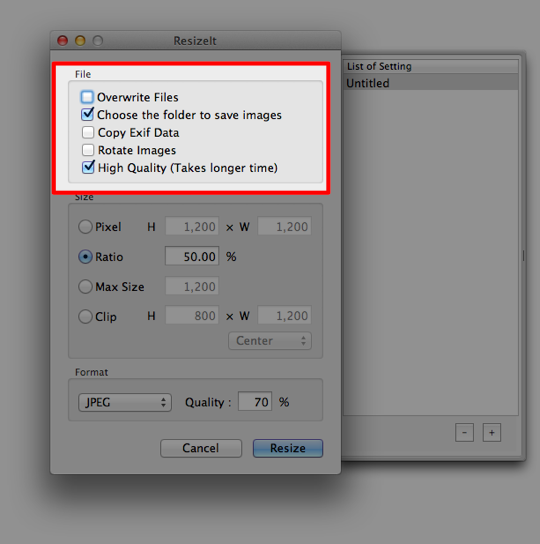
En üstten 5 farklı tercihi değiştirebiliyoruz:
- "Overwrite files": Küçülteceğimiz dosyaları, eskilerinin üzerine yazmak istiyorsak bu kutucuğu işaretliyoruz. Aman dikkat, bu durumda orjinal dosyalarımız değişmiş oluyor.
- "Choose the folder to save images": Küçültülmüş olan dosyaları yeni bir klasöre atmak istersek burayı işaretliyoruz.
- "Copy EXIF Data": Fotoğraflarımızın içerisinde yer alan EXIF bilgilerini korumak istiyorsak, bu kutucuğu işaretleyebiliriz.
- "Rotate Images": Bu kutucuğu seçersek, makinemizi yan tutarak çektiğimiz fotoğraflarımızı, -eğer bu bilgiler EXIF içerisinde varsa- düzeltebilyor.
- "High Quality": Küçülttüğümüz resimlerin kalitesinin yüksek olmasını istiyorsak bu kutucuğu işaretlemeliyiz.
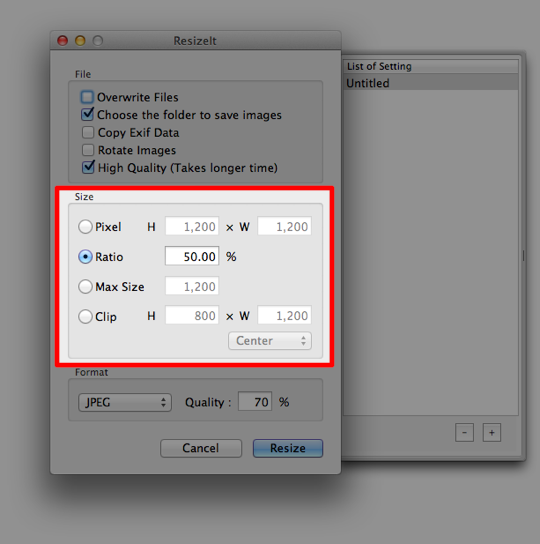
Bunun altında kalan kısımdan istediğimiz boyutu farklı yöntemlerle ayarlayabiliyoruz.
- Pixel: Piksel değeri girerek resimlerin boyutunu değiştirmek için.
- Ratio: Resimleri boyutunu oransal olarak değiştirmek için. (%50 gibi)
- Max Size: Resmin herhangi bir kenarının piksel cinsinden maksimum değerini belirleyerek.
- Clip: Resmin içerisinden bir kısmı seçip keserek küçültmek.
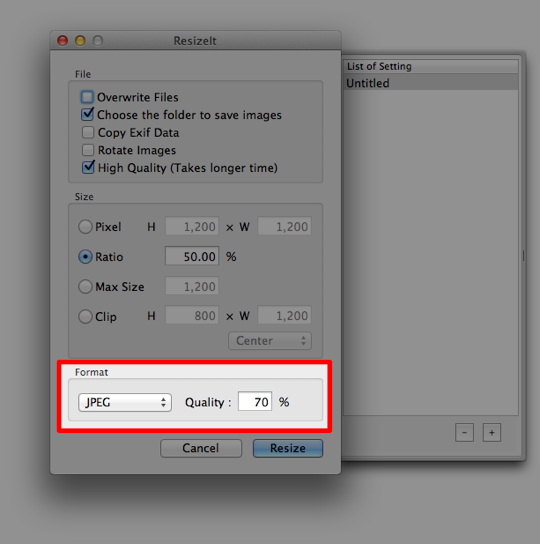
En altta ise yeni resimlerin hangi formatta oluşturulacağını belirliyoruz. Genelde JPEG seçilip, kaliteyi de %70-80'ler civarında tutarak oldukça kaliteli ve boyutları düşük resimler elde edebiliyoruz.
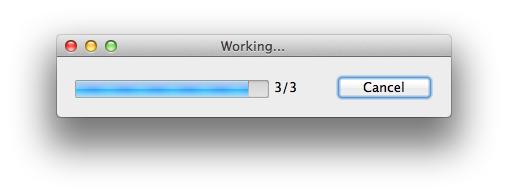
Son olarak "Resize" butonuna tıklayarak işlemi tamamlıyoruz… :) Gerekiyorsa küçültülen resimler için bir klasör seçmemiz gerekebiliyor. Ve sonrasında da küçültme işlemi gerçekleşiyor.
Bu ayarlar ilk başta karışık gelse de, bir defa seçip bu ayarlara sağ tarafta bir isim vererek kaydedebiliyoruz. :) Böylece her seferinde aynı ayarları yapmamız gerekmiyor. Bu şekilde farklı ayarlar oluşturarak, farklı tercihlerimizi oluşturabiliyor, sonra da bunları kolayca kullanabiliyoruz. :)
Ücretsiz olan ResizeIt uygulamasını Mac App Store'dan kolayca indirmek ve yüklemek için aşağıdaki bağlantıya tıklayabilirsiniz.
3. Mail
"Mail uygulamasının bu listede ne işi var?" diye düşünebilirsiniz. Ama inanın belki de Mac'imizde resimleri küçültmek için kullanabileceğimi en pratik yöntemlerden biri Mail.app... :)
Yapmamız gereken tek şey istediğimiz resim veya resimleri Mail uygulamasının ikonu üzerine sürükleyip bırakmak. Böylece Mail uygulamasında yeni bir e-posta yaratılıyor ve resimlerimiz bu e-posta içerisine atılıyor.
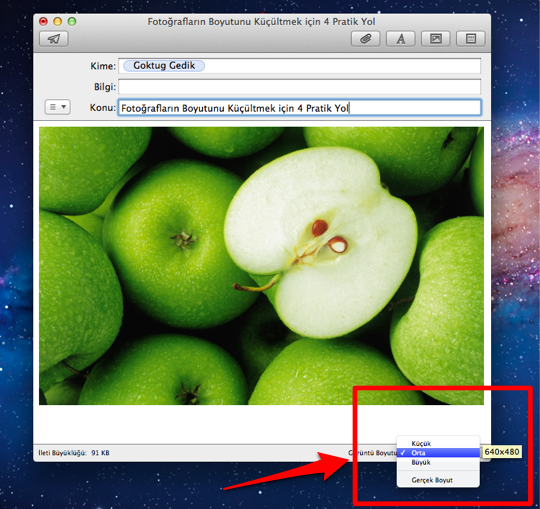
Biz de aynı pencerenin sağ alt kısmından resimlerimizin boyutunu kolayca değiştirebiliyoruz… :) Burada yer alan seçeneklerin boyutları şöyle:
- Küçük (320 x 240)
- Orta (640 x 480)
- Büyük (1280 x 960)
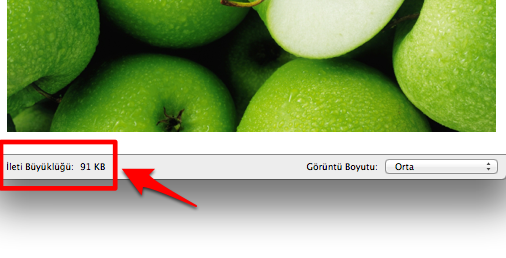
Ancak küçülttüğümüz resimlere ulaşmak için tek yapabileceğimiz şey, hazırladığımız e-postayı kendimize göndermek… :)
4. Önizleme
Ve son, ama belki de en basit yol olan Önizleme uygulaması… Mac'imizde bir fotoğrafa çift tıkladığımızda açılan Önizleme uygulamasının açıldığını zaten biliyoruz. Hatta bu uygulama ile oldukça şık bir şekilde imzamızı Mac'imize aktarabildiğimize daha önceki bir yazımızda değinmiştik. Ancak Önizleme uygulaması pek belli etmese de tahmin ettiğimizden çok daha yetenekli… :)
Önizleme uygulamasını kullanarak da fotoğraflarımızı kolayca küçültebiliyoruz. Bunun için şu adımları izlememiz gerekiyor:
Küçülteceğimiz fotoğrafları seçiyor ve çift tıklayarak Önizleme uygulaması ile açıyoruz.
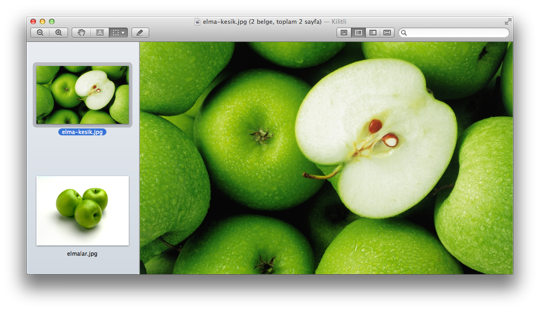
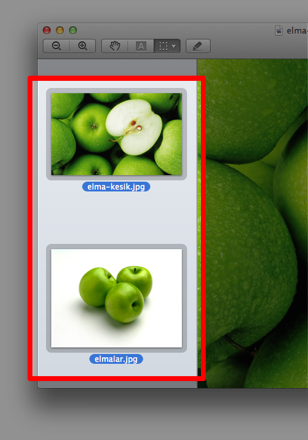
Önizleme uygulaması içerisinden, sol taraftan tüm resimleri tek tek ya da command-A kısayolunu kullanarak hepsini seçiyoruz.
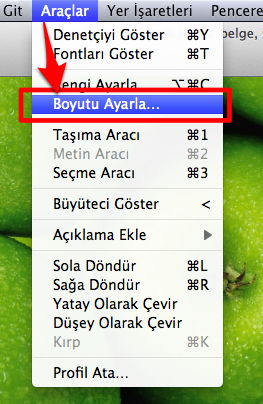
"Araçlar" menüsünden "Boyutu ayarla"yı seçiyoruz.
Karşımıza gelen pencerede "Şuna sığdır" menüsünden belirli bir boyutu seçiyor, ya da "Özel"i seçerek kendimizin belirleyebilmesini sağlıyoruz.
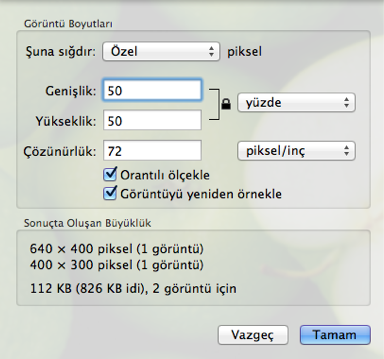
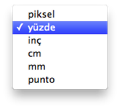
Hemen altından piksel, yüzde ya da farklı bir ölçü birimini seçiyoruz.
Sonrasında başka bir şey seçmemize gerek kalmadan, aşağıda yeni boyutları ve dosya büyüklüğünü görebiliyoruz.
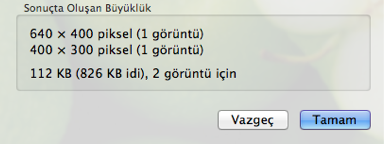
"Tamam" butonuna tıklayarak küçültme işlemini tamamlıyoruz… :)
DİKKAT: Önemli noktayı hatırlatmadan geçmeyelim. Bu işlem ile orjinal dosyalarımızın boyutlarını değiştiriyoruz. Bu yüzden eğer orjinalleri korumak istiyorsak, bir kopya yaratarak onun üzerinde çalışmamız daha iyi olacaktır.
Değerlendirme
Özetle, Mac'imizde fotoğrafların boyutlarını değiştirmenin birden fazla yöntemi mevcut. Bu yazımda da olabildiğince farklı örnekleri paylaşmaya çalıştım. Hem Mac App Store'dan yüklediğimiz ücretsiz uygulamalarla, hem de Mac'imizde yüklü gelen uygulamalarla bu işlemi yapmak mümkün ve oldukça kolay… :)Sizin kullandığınız ve pratik bulduğunuz başka örnekler varsa yorum olarak paylaşabilirseniz çok memnun olurum… :)
Haberde hata mı var?Bize bildirin
Senin fikrin ne?
Bu gelişme hakkında sen ne düşünüyorsun?
Yorumlar
İlk yorumu siz yazın.