
Mountain Lion için Yükleme Diski Yaratmak
Geçtiğimiz sene hem Snow Leopard için hem de Lion için yükleme diski yaratmak için neler yapmamız gerektiğini paylaşmıştım. Bu sene de Mountain Lion lansmanı ile birlikte, yeniden bu yöntemleri paylaşmakta fayda görünüyorum.
Geçtiğimiz sene hem Snow Leopard için hem de Lion için yükleme diski yaratmak için neler yapmamız gerektiğini paylaşmıştım. Bu sene de Mountain Lion lansmanı ile birlikte, yeniden bu yöntemleri paylaşmakta fayda görünüyorum.
Aslında uygulamada değişen pek bir şey yok. Ancak yine de güncel ve türkçe olması açısından Mountain Lion yükleme diskini nasıl yaratacağımızı adım adım inceleyelim.
"Yükleme Diski" nedir?
Lion ile birlikte artık Mac işletim sistemleri ne DVD, ne de bir USB bellek ile birlikte geliyor. İşletim sisteminin son sürümünü Mac'imize internetten indirip yüklememiz gerekiyor.Ancak bu işlemi her seferinde yapmak biraz can sıkıcı olabiliyor. Bu sebeple elimizin altında hazır olacak bir "yükleme diski" sayesinde işletim sistemimizi çok daha hızlı bir şekilde kurabiliyor, yükleyebiliyoruz.
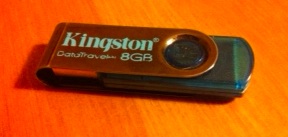
Eğer boşta bir 8 GB'lık USB belleğiniz varsa, bu iş için kenarda tutmak akıllıca olabilir.
Peki bir "yükleme diski" yapmak için ne gerekiyor?
Mountain Lion yükleme diski yaratabilmek için bize gerekenler şunlar:- En az 8 GB’lık bir USB flash bellek
- Mac App Store'dan indirilmiş bir “Install Mac OS X Mountain Lion” uygulaması
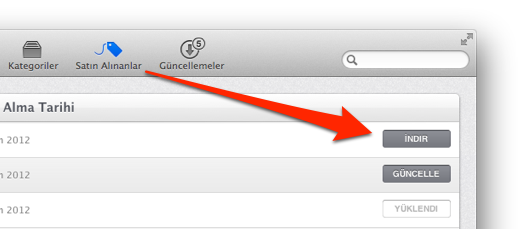
Bu yazıda yapacağımız işlemler de temelde Snow Leopard ve Lion ile aynı. Tek fark, bu sefer Mountain Lion'ın DMG dosyasını kullanıyor olmamız.
Lion için bu işlemlerin nasıl yapıldığına göz atmak, ve Mountain Lion için yapmak isterseniz bu yazıya bakabilirsiniz.
Daha kolay bir yöntem yok mu?
Var. :) Lion DiskMaker adlı bir uygulama sayesinde çok daha basit bir şekilde bu işlemleri gerçekleştirerek yükleme diskimizi yaratabiliyoruz. Üçüncü parti bir yazılım olsa da işimizi kolaylaştırdığı için kullanmamızda bir sıkıntı yok.
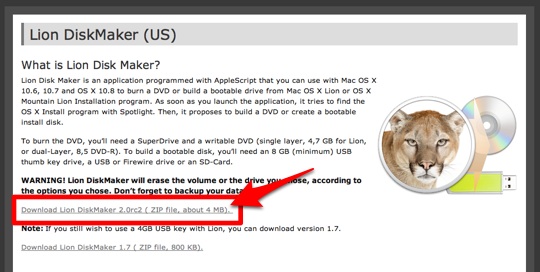
Bunun için önce buraya tıklayarak uygulamanın web sitesine gidiyoruz. "Download Lion DiskMaker" yazan satıra tıklayarak 4 MB'lık küçücük indirme işlemini tamamlıyoruz.
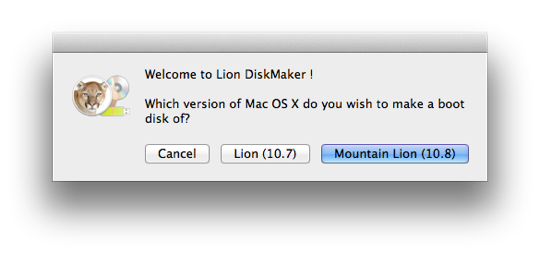
Paketin içerisinden çıkan uygulamayı çalıştırıyoruz ve "Mountain Lion (10.8)" butonuna tıklıyoruz.
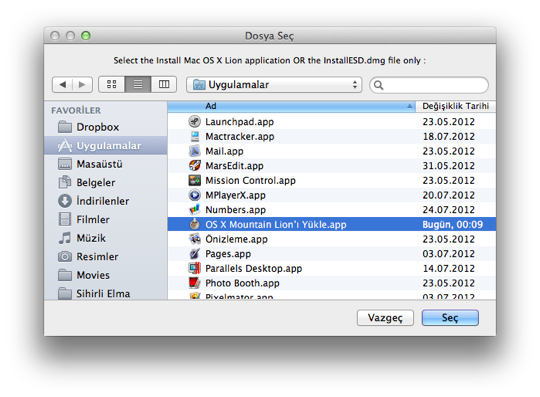
Kısa bir bekleme süresinin ardından uygulama yükleme bulamadığına dair bir uyarı mesajı veriyor. "Select an install file" butonuna tıklayarak bizim Mac App Store'dan indirdiğimiz Mountain Lion yüklemesini seçmemiz gerekiyor.
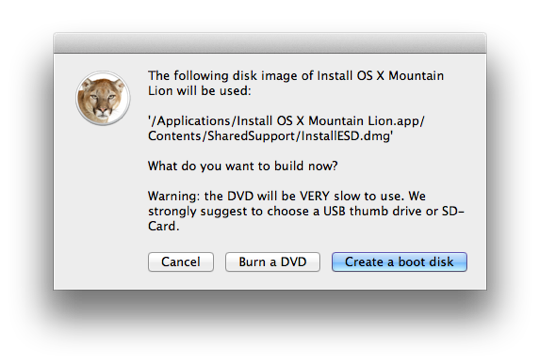
Bunu yaptıktan sonra karşımıza çıkan pencerede de "Create a boot disk" butonuna tıklıyoruz.
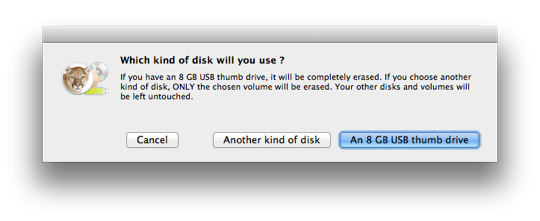
En az 8 GB'lık USB diskimizi Mac'imize takıyoruz ve "An 8 GB USB Drive"ı seçiyoruz.
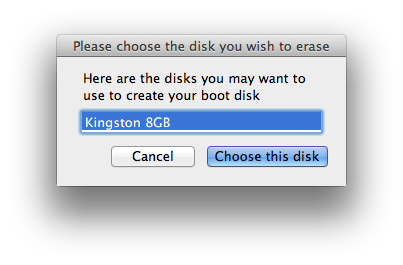
Bir sonraki ekranda ise diskimizin adını görüyor olmamız gerekiyor. Seçiyor ve "Choose this disk" butonuna tıklıyoruz.
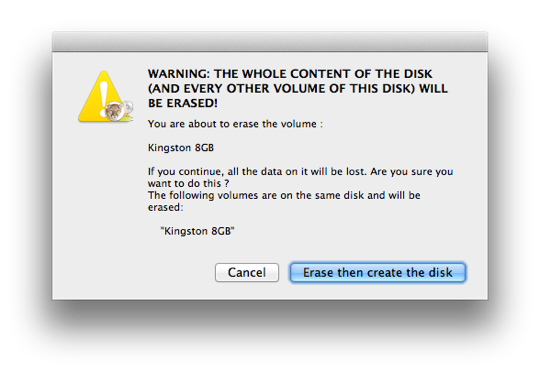
Karşımıza son uyarı çıkıyor. Bu ekranı da geçtikten sonra USB diskimizin içeriği tamemen silineceği için diskin boş olduğundan ya da içerisinde önemli bir veri olmadığından emin olmamız gerekiyor. "Erase then create the disk" butonuna basarak işlemler başlatıyoruz.
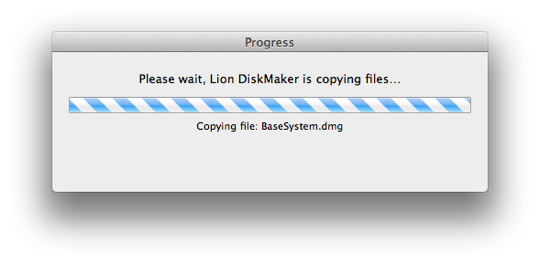
Oluşturma işlemi bende 10 dakikadan az sürdü. Ve işlem bittikten sonra Mountain Lion yükleme diskim hazır oldu… :)
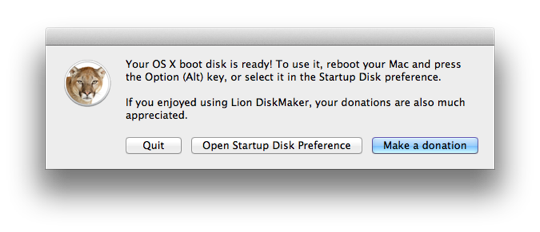
Artık bu USB disk sayesinde, Mountain Lion'ı yeniden indirmemize gerek kalmadan yükleme veya kurulum yapabiliyoruz. :)
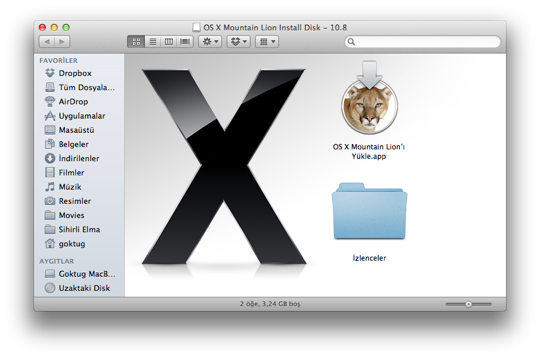
Hatta temiz bir yükleme (clean install) yapmak için, yani diskimizdeki her şeyi silip Mac'imizi yeniden kurmak için de bu diskimizi kullanabiliyoruz. :)
Son olarak da kullanmadan önce bu USB diskimizi Mac'imize takıp alt (option) tuşuna basılı tutarak Mac'imizi açalım. Ve diskin çalışıp çalışmadığını mutlaka test edelim... :)
Fakat şu detayı unutmayalım: Bu yükleme 10.8.0 sürümünü içeriyor. Bir süre sonra Apple 10.8.1 sürümünü çıkarttığında, birkaç gün sonra Mac App Store'daki uygulamanın güncellenmesiyle birlikte bizim de güncel bir yükleme diskine sahip olmamız için, bu şekilde yükleme diskini yeniden oluşturmamız gerekiyor.
Haberde hata mı var?Bize bildirin
Senin fikrin ne?
Bu gelişme hakkında sen ne düşünüyorsun?
Yorumlar
İlk yorumu siz yazın.