
Fotoğraf Yayını'ndan fotoğraf silmek (artık) mümkün!
Fotoğraf Yayını hakkında oldukça detaylı bir incelemeyi geçtiğimiz aylarda paylaşmıştım.

Fotoğraf Yayını hakkında oldukça detaylı bir incelemeyi geçtiğimiz aylarda paylaşmıştım. Ancak Fotoğraf Yayını'nın çok kritik bir kusuru olduğuna da değinmiştim: Fotoğraf Yayını içerisinden istediğimiz fotoğrafları silemiyorduk! Apple biraz geç olsa da sonunda buna bir çözüm getirdi ve artık Fotoğraf Yayını içerisinden fotoğraf silmemize izin verdi.
Eskiden nasıldı?
Apple iCloud ile birlikte Fotoğraf Yayını'nı tanıttığında kısa zamanda pek çok kişi tarafından beğenilen bir özellik oldu. Ancak bu yayın içerisinden fotoğraf silememek hem tuhaf hem de sıkıntı verici bir durum oluşturuyordu.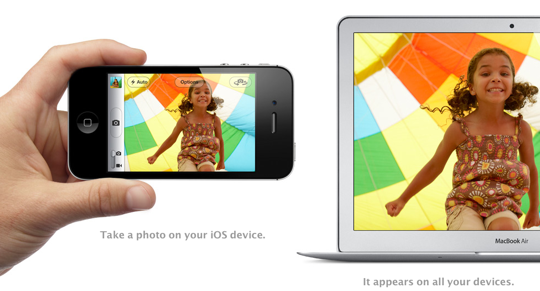
Bizlerin şikayetlerini dinleyen Apple, iOS'i ve diğer yazılımları da güncelledi ve Fotoğraf Yayını içerisinden fotoğraf silmemize izin verdi. Peki Fotoğraf Yayını'ndaki fotoğrafları nasıl silebiliyoruz? Fotoğraf Yayını bir çok cihazdan erişilebildiği için tüm cihazlar için kısa bir derleme yapmak en doğrusu olacak sanırım… :)
Mac üzerinde iPhoto'daki Fotoğraf Yayını'ndan nasıl silerim?
Öncelikle iPhoto uygulamasını en güncel sürüme yükseltmemiz gerekiyor. 9.2.2 ve üzeri bir iPhoto sürümüne sahipsek artık Fotoğraf Yayını içerisinden fotoğraflarımızı silebiliyoruz.iPhoto açıkken sol taraftaki menüden "Fotoğraf Yayını"nı seçiyoruz. Sağ tarafta gördüğümüz fotoğraflardan istediklerimizi seçiyor ve klavyemizden "Delete" tuşuna basıyoruz. Ya da sağ tıklayıp "Fotoğraf Yayını'ndan Sil"i seçiyoruz.
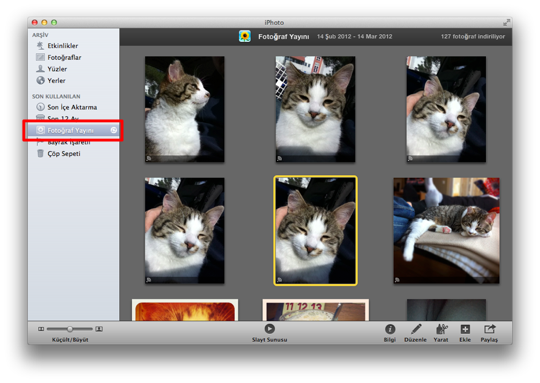
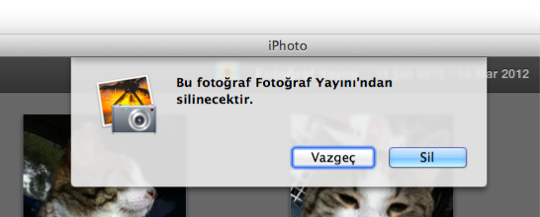
Karşımıza gelen onay penceresinde "Sil" butonuna tıklıyoruz ve seçtiğimiz fotoğraf Fotoğraf Yayını'ndan siliniyor.
iPhone ve iPad'deki Fotoğraf Yayını'ndan nasıl silerim?
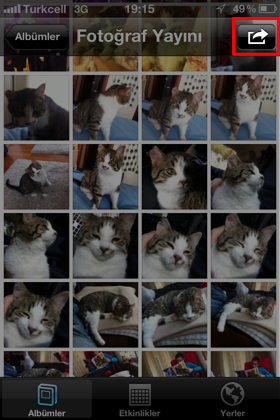
iPhone'dan Fotoğraf Yayını içerisinden bir fotoğraf silmek için iOS 5.1 veya üzerinde bir sürüm kullanıyor olmamız gerekiyor.iPhone'dan önce "Fotoğraflar" uygulaması içerisindeki "Fotoğraf Yayını"na giriyoruz.
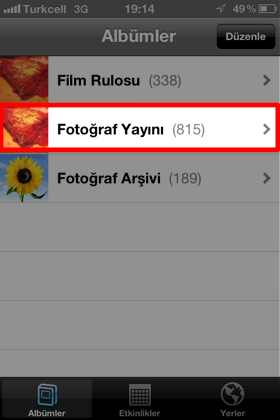
Karşımıza gelen ekranda sağ üst köşedeki ikona tıklıyoruz.
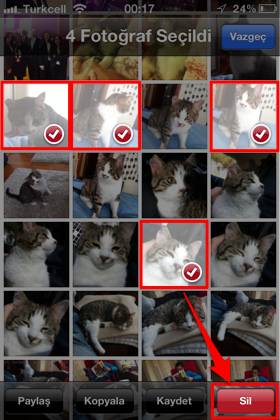
Silmek istediğimiz fotoğrafları seçiyoruz ve Sil butonuna dokunuyoruz.
Apple TV'deki Fotoğraf Yayını'ndan nasıl silerim?
Apple TV'den "Fotoğraf Yayını" içerisine giriyoruz ve silmek istediğimiz fotoğrafı seçiyoruz. Kumandamız üzerinde ortadaki "seçme" tuşuna basılı tutuyoruz ve karşımıza gelen ekranda "Fotoğrafı Sil"i seçiyoruz.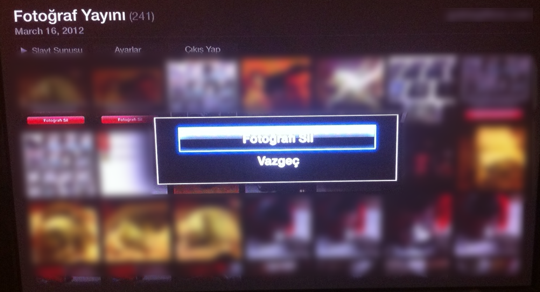
iPhone'dan fotoğrafları siliyorum, ama iPad'imde hala görünüyor?
Fotoğraf silme işlemiyle ilgili oldukça kritik bir nokta söz konusu. Fotoğraf silme işlemi iOS 5.1 ile birlikte hayatımıza girdiği için, Fotoğraf Yayını'mızdaki fotoğrafları güncelleme öncesi ve sonrası yüklenen fotoğraflar olarak düşünmemiz gerekiyor.Güncelleme öncesinde yüklenen fotoğraflar
Bu fotoğrafları Fotoğraf Yayını'ndan sildiğimiz zaman, sadece sildiğimiz cihazımızdan siliniyor. Tüm cihazlarımızdan silinmiyor. Yani aslında Fotoğraf Yayını içerisinde kalmaya devam ediyor.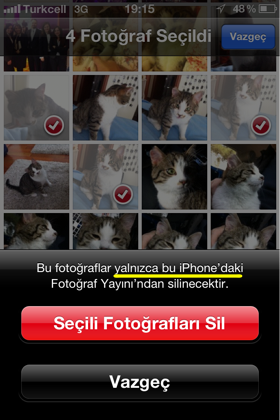
Güncelleme sonrasında yüklenen fotoğraflar
Bu fotoğrafları Fotoğraf Yayını'ndan sildiğimiz zaman her yerden siliniyorlar. Böylece hiç bir cihazımızdan erişilemiyorlar.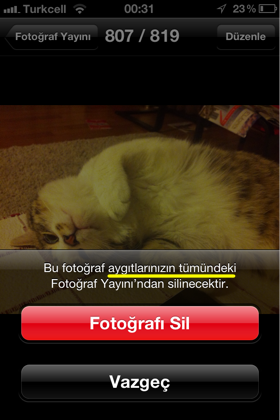
Örneğin bu durumda kablosuz ağa bağlı bir iPhone'dan sildiğimiz bir fotoğraf, saniyeler içerisinde Mac'imizden de siliniyor. Ya da Mac'imizdeki iPhoto içerisinden sildiğimiz bir fotoğraf, yine kablosuz ağa bağlı bir iPhone'dan saniyeler içerisinde siliniyor. :)
Bunu durumu nasıl çözebilirim?
Fakat böyle farklı tepki veren fotoğraflar olmaması için önce fotoğraflarımızı yedekleyip, sonra da "Fotoğraf Yayını"nı temizleyip fotoğraflarımızı yeniden yükleyebiliriz.Bundan sonra ise Fotoğraf Yayını'na ekleyeceğimiz tüm fotoğraflar yeni (güncelleme sonrası) olacağı için sorun kalmıyor. :)
Fotoğraf Yayını'nı nasıl temizleyeceğinizi, yani içerisindeki tüm fotoğrafları nasıl sileceğinizi öğrenmek için "Fotoğraf Yayını hakkında bilmemiz gerekenler" yazısına göz atabilirsiniz.

Biraz gecikmeli de olsa Apple'ın Fotoğraf Yayını hakkında bu adımı atmış olması güzel bir gelişme. :)
Konuyla ilgili Apple'ın yardım dokümanına buraya tıklayarak erişebilirsiniz.
Haberde hata mı var?Bize bildirin
Senin fikrin ne?
Bu gelişme hakkında sen ne düşünüyorsun?
Yorumlar
İlk yorumu siz yazın.