
Safari 6 İncelemesi
Safari'nin 6. sürümünü yüklediniz mi? Yenilenen Safari ile pek çok yeni özellik ve kullanım hayatımıza geliyor. Chrome ya da Firefox kullanıyorsanız bile, Safari'nin bu özelliklerine göz atmanızı ve belki de işinizi kolaylaştıracak bu özellikleri keşfetmenizi tavsiye ediyorum… :)

Safari'nin 6. sürümünü yüklediniz mi? Yenilenen Safari ile pek çok yeni özellik ve kullanım hayatımıza geliyor. Chrome ya da Firefox kullanıyorsanız bile, Safari'nin bu özelliklerine göz atmanızı ve belki de işinizi kolaylaştıracak bu özellikleri keşfetmenizi tavsiye ediyorum… :)

Mac'teki tarayıcıları geçtiğimiz sene bir inceleme yazısıyla paylaşmıştım. Aradan geçen zamanda pek çok tarayıcı kendini güncelledi. Ve son olarak da Mountain Lion lansmanıyla birlikte Safari de 6. sürümüne ulaştı.
Safari 6'ya geçtiyseniz bu özelliklerin bazılarını keşfetmiş olabilirsiniz bile, ancak ben hepsinin üzerinden yeniden detaylıca geçerek bir derleme yapmak istiyorum.
Safari 6'da Göze Çarpan Özellikler
Arama ve Adres Çubuğu Birleştirildi
Safari 6'daki ilk göze çarpan değişiklik arama çubuğu ile adres çubuğunun birleştirilmiş olması. Böylece artık ziyaret etmek istediğimiz siteyi de, aramak istediğimiz kelimeleri de aynı kutuya yazıyoruz.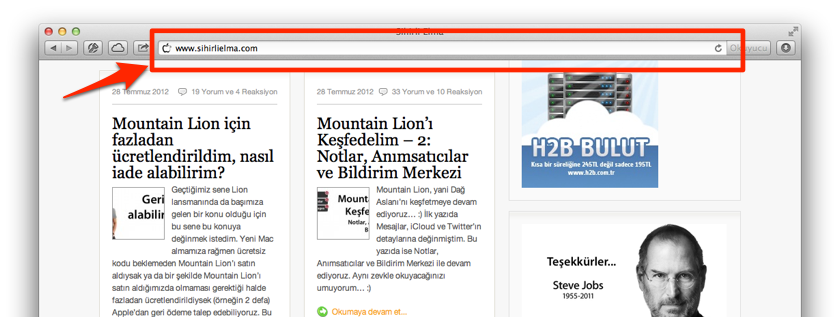
Google Chrome ile büyük tarayıcılarda kendisine yer bulmaya başlayan bu özellik, Firefox'tan sonra Safari'de de karşımıza çıkmış oluyor. Oldukça hızlı ve pratik olmamızı sağlayan bu özellik, internetle yeni tanışan kullanıcılar için de büyük kolaylık sağlıyor ve kafa karışmasının önüne geçiyor diyebiliriz. :)
Okuyucu Butonu artık hep sabit
Bu alanla ilgili bir diğer değişiklik de "Okuyucu" butonu ile ilgili. Önceki sürümlerde sadece bazı durumlarda ortaya çıkan "Okuyucu" butonu Safari 6 ile birlikte adres/arama çubuğunun en sağına kalıcı yerleşmiş. Ancak sadece doğru (daha doğrusu çalışabileceği) sayfalar gösterildiğinde kendisini mavi ile belli ediyor.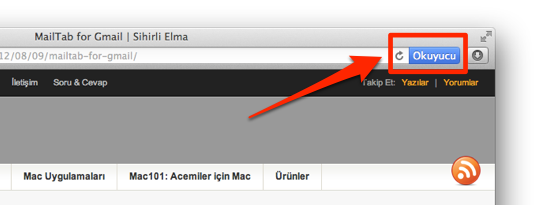
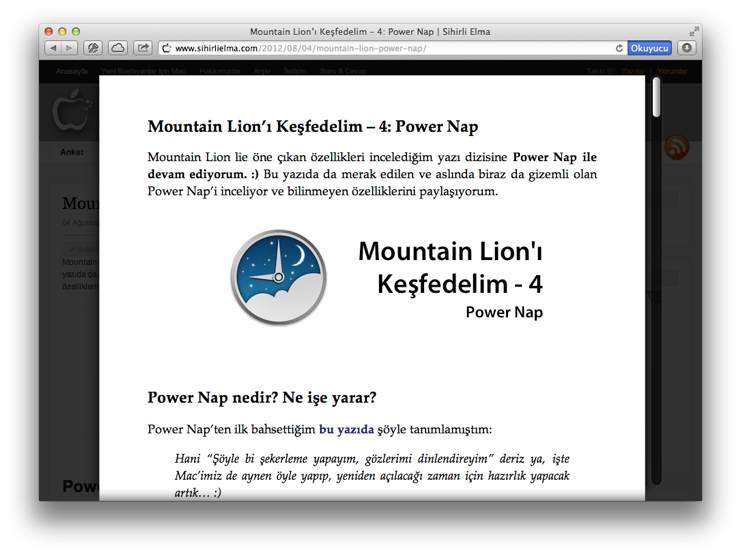
Geçtiğimiz sene ilk olarak Lion'da değindiğim bu özellik sayesinde web sayfalarını reklamlardan ve diğer kafa karıştıran görsellerden sıyırarak, yazıları daha okunabilir hale getiriyor. Açıkçası benim sürekli kullandığım ve keyif aldığım özelliklerin başında geliyor "Okuyucu".
Yeni sekmeler ve Sekme Görünümü
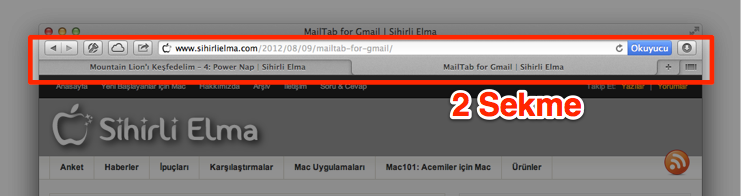
Safari 6'yı kullanmaya başladığımızda gözümüze çarpan bir diğer yenilik ise sekmelerin görünümünde. Artık sekmelerin üstlerindeki etiketlerinin genişliği sabit değil, değişken.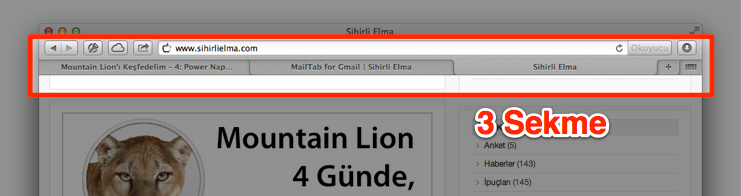
2 ve daha fazla sekmede de Safari penceresinin genişliği eşit oranlarda bölünerek sekmeler buna göre dağılıyor. Böylece sekme çubuğu her zaman dolu kalıyor.
Okuma Listesi çevrimdışı da çalışyor! :)
Yine daha önce paylaşmış olduğum Okuma Listesi (Reading List) özelliği oldukça önemli bir yenilik ile geliyor. Artık Okuma Listesi'ne eklediğimiz yazıları yeniden okumak için internete bağlı olmamız gerekmiyor.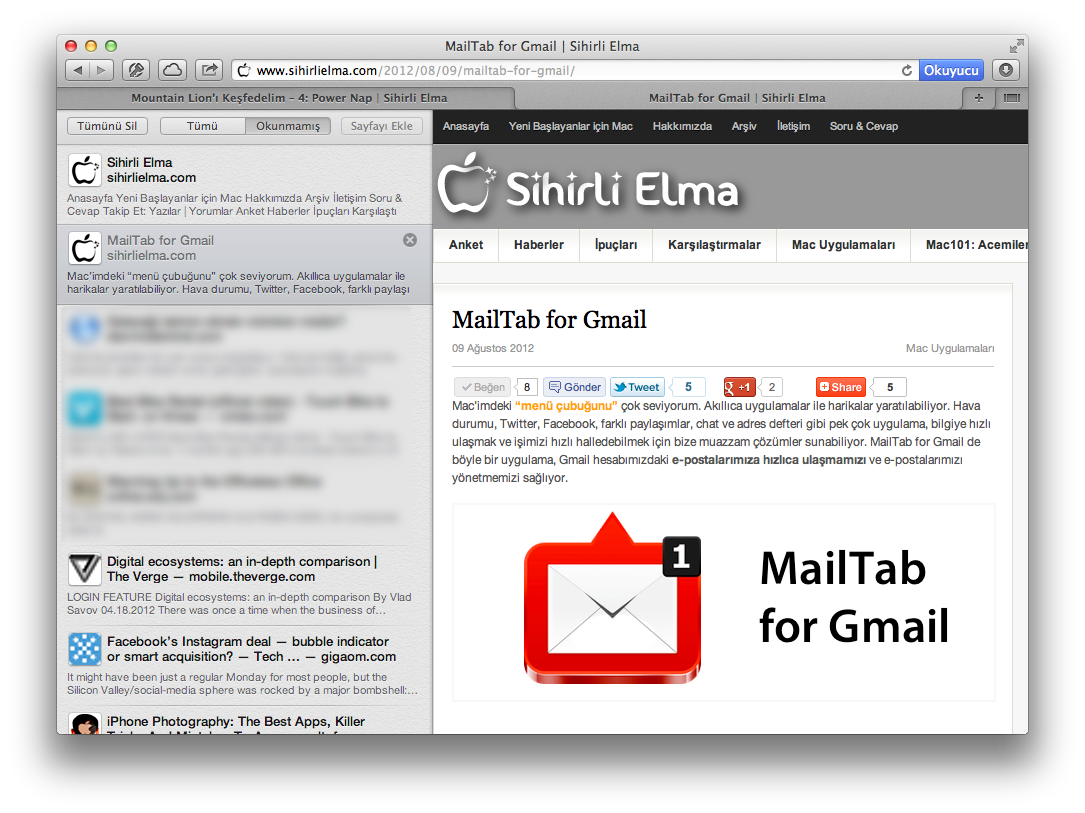
Safari bu sayfaları hafızasında tutuyor, ve internet bağlantımızın olmadığı durumlarda bile bu yazılara erişebilmemizi sağlıyor! :) Sık sık makale/yazı okuyanlar için gerçekten önemli bir yenilik diyebilirim.
iCloud Sekmeleri
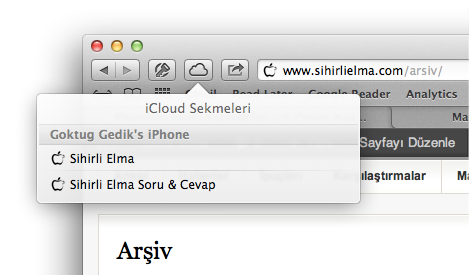
Bir diğer yenilik de yine iCloud ikonu ile karşımıza çıkan "iCloud sekmeleri". Henüz sadece Mac'ler arasında çalışan bu özelliği yeterince kapsamlı kullanamıyoruz. Ancak iOS 6 ile birlikte, artık farklı cihazlarda açtığımız sekmeleri de görebilecek, iPhone'daki sekmelerimizi Mac'te de anında karşımızda bulabileceğiz.Ben iPhone'umda iOS 6'nın beta sürümünü test ettiğim için bu özelliğin ileride nasıl kullanılabileceğine göz kırpmış oluyorum… :) Aşağıdaki resimde iPhone'umda açık olan sekmelerin nasıl görüntülendiğini görebilirsiniz.
Tüm Sekmeleri Göster
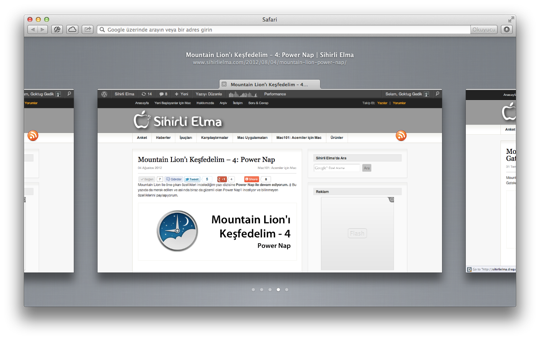
Yazıyı ilk yayınladığımda paylaşmayı atladığım bir özelliği Selim Çile'nin hatırlatmasıyla eklemek istiyorum: Tüm Sekmeleri Göster. :) Sekmelerin en sağında yer alan butona tıklandığında Safari'de açık olan sayfalarımızı iPhone'da olduğuna benzer bir şekilde görebiliyor, ve aralarında geçiş yapabiliyoruz.
Butona tıklamak yerine iki parmağımızı kullanarak çimdikleme / kıstırma hareketi ile de bu özelliği kullanabiliyoruz. :) Bu özellik sayesinde pek çok sekme açıkken aralarında tek tek tıklayarak dolaşmak yerine, İzleme Dörtgeni (Trackpad) sayesinde çok daha pratik ve hızlı bir şekilde dolanıp, kolayca geçiş yapabiliyoruz.
Paylaşım
Mountain Lion'ı incelediğim yazıda da değindiğim için bu özelliğin detaylarına girmeyeceğim. Ancak kısaca özetlemek gerekirse, artık Safari üzerinde göz attığımız bir sayfayı da kolayca paylaşabiliyoruz. :)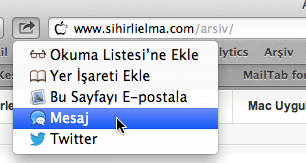
Paylaşım butonları şimdilik şu şekilde:
- Okuma Listesi'ne Ekle
- Yer İşareti Ekle
- Bu sayfayı e-postala
- Mesaj
- Facebook (Sonbaharda, muhtemelen iOS 6 ile birlikte bu da hayata geçecek)
Safari 6, Mountain Lion ile daha hızlı
Lion kullanıcıları Safari 6 kullandığında biraz yavaşlama sezebilirler, ancak Mountain Lion altında Safari 6 biraz daha hızlı çalışıyor, ve görsel olarak da bize bu hızı hissettiriyor.Benim test yapma şansım olmadı, ancak Apple'ın destek sayfalarında bu konuda dert yanan kullanıcılar olduğu görülebiliyor.

Değerlendirme
Safari 6 aslında çok büyük bir güncelleme değil. Hatta bu sebeple Safari 6 için "küçük, ama iyi bir güncelleme" diyebiliriz. :) Kritik yenilikler içermese de Safari arayüzünü değiştiren, daha temiz ve sade hissettiren, biraz da hızlanmasını sağlayan bir güncelleme olarak tanımlamak daha doğru olabilir.
Herkes olmasa da, "Etkinlik Penceresi"ni (Activity Window) kullananlar için ufak bir hatırlatma da yapmadan geçmeyelim. Safari 6'da Etkinlik Penceresi artık yok. Bu yüzden eğer bu özelliği sık kullanıyorsanız Safari 6'ya geçmeden önce bir kez daha düşünmenizi tavsiye edebilirim. Ben pek kullanmadığım için eksikliğini de hissetmedim açıkçası...
Safari 6'ya geçtim, yavaşlık sorunu yaşıyorum. Ne yapabilirim?
Eğer Safari 6'da yavaşlık sorunu yaşıyorsanız aşağıdaki yöntemleri denemenizi önerebilirim:- Genişletmeleri mutlaka kapatın. Bazı genişletmeler bazı durumlarda Safari'yi kötü etkileyebiliyorlar.
- Safari menüsünden "Safari'yi Sıfırla"yı seçerek Safari'yi sıfırlayın.
- Eğer Lion kullanıyorsanız mutlaka Mountain Lion'a geçin… :)
Haberde hata mı var?Bize bildirin
Senin fikrin ne?
Bu gelişme hakkında sen ne düşünüyorsun?
Yorumlar
İlk yorumu siz yazın.