
Mac'te uzman olmak için 5 ipucu!
9 Mart’taki MacBook lansmanı hepimizi heyecanlandırdı, yeni MacBook’u merakla bekliyoruz.
9 Mart’ta açıklanan yeni MacBook hepimizi heyecanlandırdı, yeni MacBook’u merakla bekliyoruz. Peki ya tam da bu dönemde Mac’imizle ilgili bazı pratik bilgilere göz atmak ister misiniz? Bu bölümde Mac’te işimize yarayacak 5 uzman ipucundan bahsediyor, Mac'imiz nasıl daha pratik bir şekilde kullanabileceğimize değiniyoruz.
https://www.youtube.com/watch?v=aPHrfzTjm3s
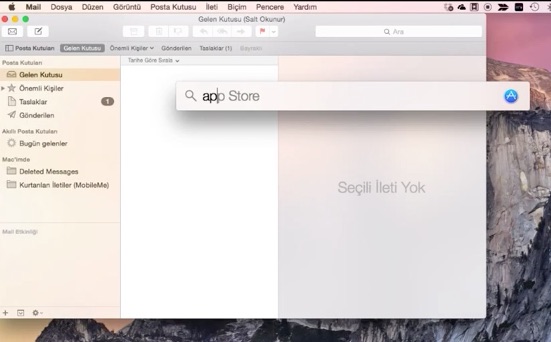
1. Uygulamaları spotlight ile hızlıca açmak
Mac’imizde açmak istediğimiz uygulamaya bir çok farklı yerden ulaşabiliyoruz. Çoğunlukla akla ilk gelen LaunchPad olsa da, hızlı ve pratik bir kullanım için Spotlight da tercih edilebilir.Basit bir klavye hareketiyle, command ve boşluk tuşlarına basarak çağırabildiğimiz Spotlight ile, istediğimiz uygulamayı birkaç tuşa basarak açmak mümkün oluyor. Böylece zaman kaybetmeden, istediğimiz uygulamayı kolaylıkla açabiliyoruz.
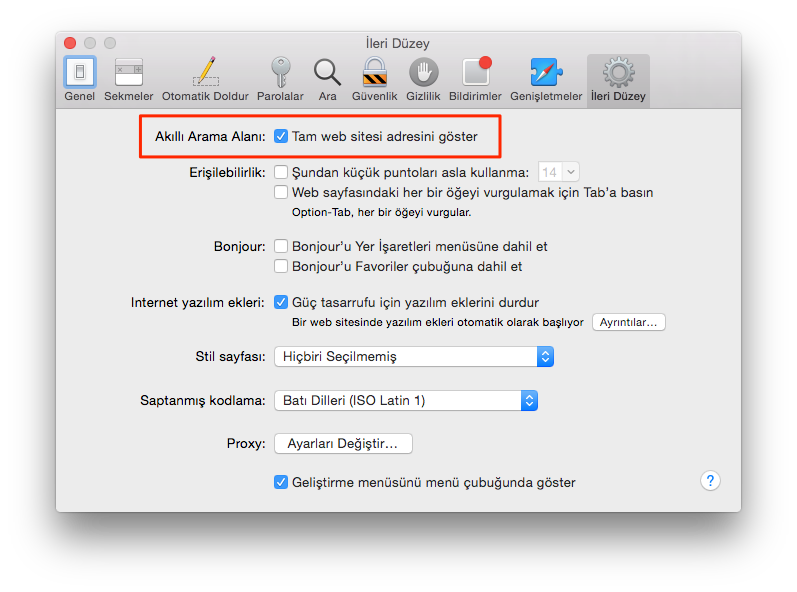
2. Safari’de tam adresleri görmek
Safari’nin yeni sürümüyle birlikte adres çubuğunda sadece domain görünür oldu. Bu Safari’ye daha basit bir görünüm kazandırsa da, hangi sayfada olduğumuzu görememek biraz can sıkıcı bir durum.Neyse ki bu durumu, kolay bir şekilde eski haline getirebiliyoruz. Safari tercihleri içerisinden “İleri Düzey” sekmesi altındaki “tam web sitesi adresini göster” seçimini yaparak alıştığımız adres çubuğuna kavuşabiliriz.
3. Dokümanları kolayca imzalamak
Mac’imizdeki bir dokümanı imzalamak için bu dokümanı yazdırıp, imzalayıp tekrar taratmaya ihtiyacımız yok. Önizleme uygulaması sayesinde, kendi imzamızı Mac’imize tanıtarak istediğimiz dokümanları kolayca imzalayabiliyoruz.Önizleme uygulaması içerisinden önce imzamızı tanıtıyor, sonra da dokümana kolayca ekleyebiliyoruz. Bu şekilde dokümanları yazdırmadan ve taratmadan, saniyeler içerisinde imzalayıp paylaşabiliyoruz.
Not: Bu konuyla ilgili detaylı bir yazı ve anlatım için “Mac’te dokümanlar nasıl imzalanır?” yazısına göz atabilirsiniz.

4. Tek tıkla sadece 1 uygulamayı görmek
Mac’imizde onlarca pencere ile çalışırken, tek bir uygulamaya odaklanmak istediğimizde, diğer pencereleri gizlemek için uğraşmamıza gerek yok. İhtiyacımız olan, basit bir klavye kısayolu.Klavyemizden cmd ve alt tuşlarına basılı tutup, ekranda kalmasını istediğimiz uygulamanın Dock’taki simgesine tıklayarak diğer tüm uygulamaları tek hamlede gizleyebiliyoruz. İşte ferahlığa ulaşmak bu kadar kolay :)

 ve tıklayın! :)
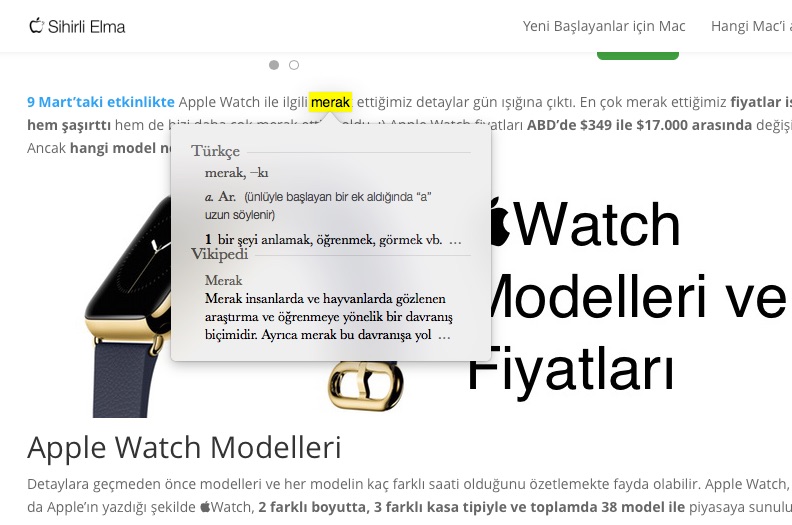
5. Safari’de 3 parmakla sözlüğe ulaşmak
İnternette bir şeyler okurken anlamını tam kestiremediğiniz bir kelimeye denk gelebiliriz. Böyle durumlarda elimizin altındaki sözlük sayesinde kelimelerin anlamlarını saniyeler içerisinde öğrenebiliyoruz.Safari’de sözlük anlamına bakmak istediğimiz kelime üzerine üç parmağımızı kullanarak dokunmamız yeterli. Açılan küçük pencerede kelimenin sözlük anlamı ve kullanımı ile ilgili bilgiler karşımıza geliyor.
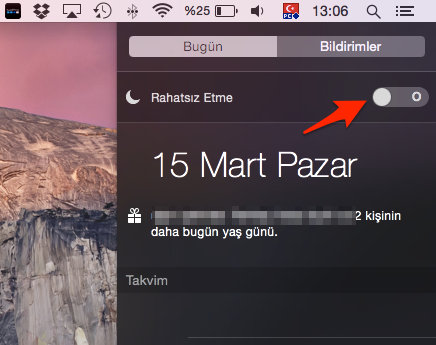
6. BONUS: Bildirim Merkezi’nde “Rahatsız Etme”
5 dedik ama yine paylaşmadan geçmek istemedim. Mac’imizde bişeylere konsantre olmuş çalışrken bize gelen bildirimleri engelleyebileceğimiz, iPhone’daki gibi bir “Rahatsız Etme” özelliği var.Bildirim Merkezi içerisine girdikten sonra ekranı aşağı doğru kaydırarak, gizlenmiş olan Rahatsız Etme özelliğine erişebiliriz. Bu özelliği aktif hale getirdiğimizde de bildirimleri geçici olarak durdurabiliriz.
Son dönemde iPhone ağırlıklı paylaşımlar artmış olsa da, Mac bizim canımız ciğerimiz. :) Asla ikinci plana atmıyorum, aksine önümüzdeki dönemde daha fazla Mac paylaşımı yapmaya gayret edeceğim… :)

Haberde hata mı var?Bize bildirin
Senin fikrin ne?
Bu gelişme hakkında sen ne düşünüyorsun?
Yorumlar
İlk yorumu siz yazın.