
macOS Sierra sıfırdan nasıl yüklenir? macOS Sierra yükleme diski nasıl oluşturulur?
macOS Sierra 20 Eylül'de yayınlandı ve Mac dünyası uzun bir aradan sonra tekrar hareketlendi. İlk yüklemeler ve deneyimler sonrasında macOS Sierra'yı sıfırdan yüklemekle ilgili çok soru geldiği için bu yazıda 2 farklı yönteme değiniyorum.
macOS Sierra temiz kurulum ile sıfırdan yüklenmeli mi?
2012 yılının ortasından beri MacBook Air'imi her sene üzerine yükleme yaparak güncelliyorum. Açıkçası ben hiç temiz kurulum, temiz bir yükleme yapmaya ihtiyaç duymadım. Ne diskimle ilgili bir sorun yaşadım, ne de Mac'im çok yavaşladı şimdiye kadar... Sadece zaman zaman 256GB olmasına rağmen diskimde yer sıkıntısı çektim, ama bunu da başka yöntemlerle çözdüğüm için diskimi silmeye de ihtiyacım olmadı.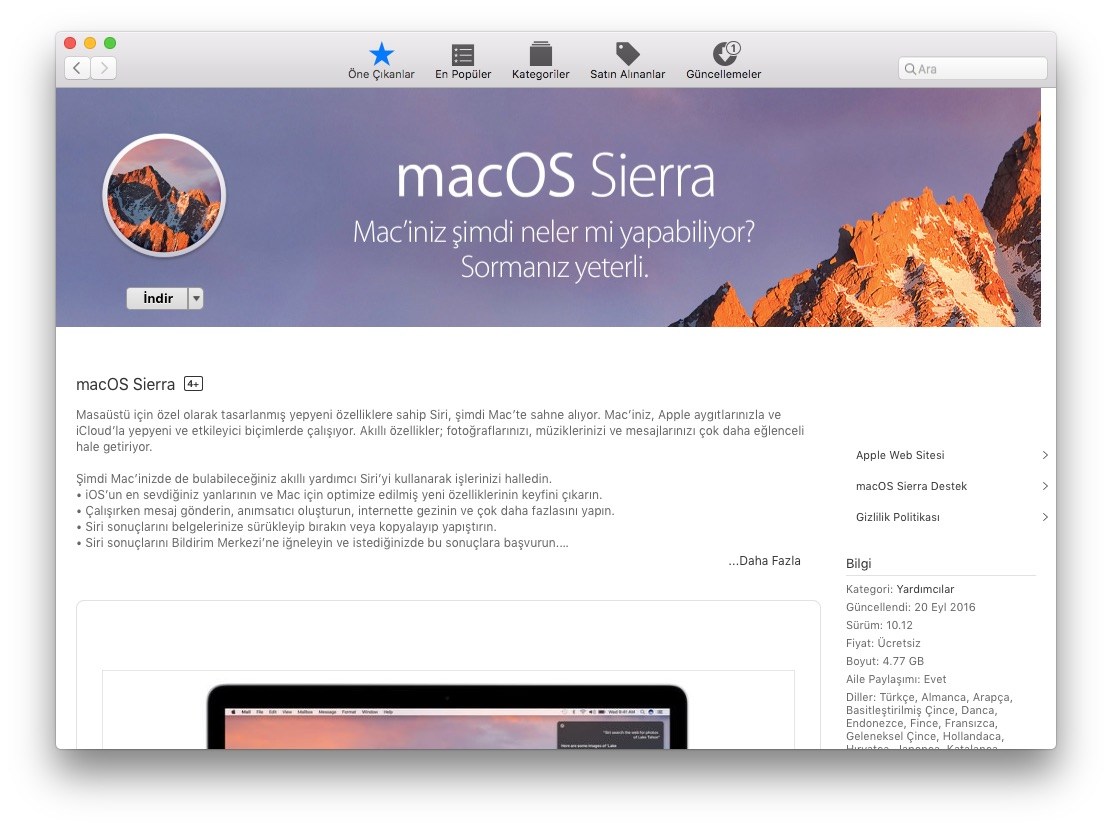 Temiz bir yükleme yapmaya ihtiyacım olmamasının bir sebebi de Mac işletim sisteminde buna gerek olmaması. Mac işletim sistemi, Windows gibi değil. Aynı alışkanlıklara, aynı sorunları yaşayıp benzer çözümler geliştirmeye gerek yok. Zaten bunun için Windows'tan Mac'e geçmedik mi? :)
Elbette bazı durumlarda sistem dosyaları bozulursa, kaza sebebiyle değiştirilirse yeniden yüklemek (yani diski silmeden, direkt üzerine yüklemek) işe yarayabilir. Ancak sıfırdan yüklemeyi gerektirecek durumların olma ihtimali çok düşük.
 Yine de hem eskide kalmış, kullanmadığımız, işimize artık yaramayan doküman ve uygulamalardan kurtulmak için yedeklerimizi alıp temiz bir kurulum yapmak her zaman için tercih edilebilecek yöntemlerden biri elbette.
macOS Sierra nasıl temiz kurulum ile yüklenir?
Bunun için 2 yöntem var:- macOS Sierra'yı mevcut sistemin üzerine yükledikten sonra "Kurtarma Modu" ile sistemi açıp, diski silip, temiz bir şekilde yeniden yüklemek. Ancak bu durumda 4.77GB büyüklüğündeki yükleme dosyalarının tekrar internetten indirilmesi gerekiyor.
- macOS Sierra yüklemeden önce, ama App Store'dan yükleme dosyaları indirildikten sonra bir "yükleme diski" oluşturmak. Ve bu yükleme diski ile sistemi açıp, diski silip, temiz bir şekilde yeniden yüklemek. Bu durumda yükleme dosyaları zaten "yükleme diskinde" olduğu için internetten tekrar indirmeye gerek kalmıyor.
 Başlamadan önce Mac'imizin Sierra ile uyumlu olup olmadığını kontrol etmemiz çok önemli. Bunun için ve diğer hazırlıkları yapmak için "macOS Sierra Yüklemeden Önce Yapmamız Gereken Hazırlıklar" yazısına göz atabilirsiniz.
Şimdi gelelim nasıl temiz bir yükleme yapabileceğimize...
Yöntem 1: Kurtarma Modu ile
Eğer macOS Sierra'yı yüklediysek ve herhangi bir sorun yaşamıyorsak aşağıdaki adımları izleyerek temiz bir yükleme yapabiliriz:- Mac'imizin hızlı bir internet bağlantısına sahip olduğundan ve internet kotamız ile en az 5GB'lık indirme işlemi yapabileceğimizden emin oluyoruz
- Mac'imizi yeniden başlatıyoruz
- command-R tuşlarına basılı tutarak "Kurtarma Modu" ile Mac'imizi açıyoruz
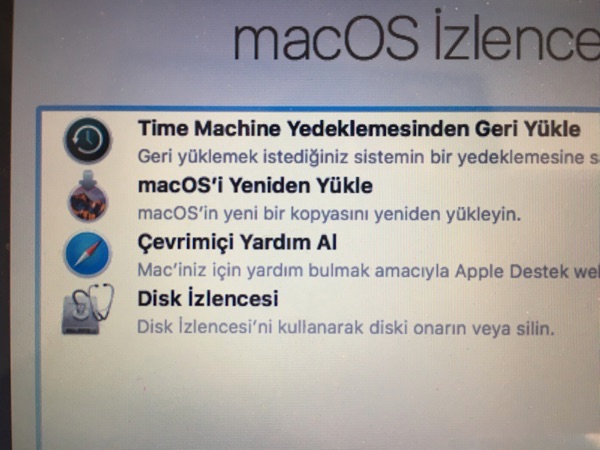
- Karşımıza gelen "macOS İzlenceleri" içerisinden "Disk İzlencesi"ni seçiyoruz
- Mac'imizin diskini seçip, yukarıdan "Sil" butonuna tıklıyoruz.
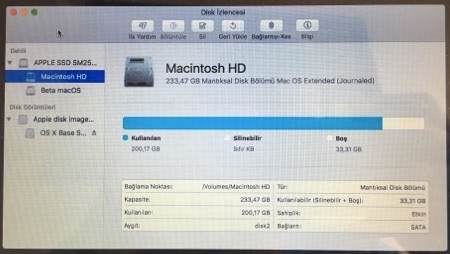
- "mac OS Genişletilmiş (Günlüklü)" seçimini yapıp, diskimize bir isim veriyoruz
- Sil butonuna basıyoruz
- Disk silindikten sonra Disk İzlencesinden çıkıyor ve ana menüye dönüyoruz.
- "macOS'i Yeniden Yükle" seçimini yapıp, ekrandaki adımları izliyoruz.
Yöntem 2: Yükleme Diski ile
Eğer elimizin altında en az 8GB'lık bir USB disk varsa, ve macOS'in yükleme dosyalarını indirmiş ama henüz yüklememişsek bir Sierra yükleme diski yaratabilir, yüklemeyi de bu şekilde yapabiliriz. NOT: Eğer macOS'i yüklemişsek bile yine yükleme dosyalarını App Store üzerinden indirebilir ve aşağıdaki adımları da izleyebiliriz. macOS Sierra için yükleme diskini şu adımları izleyerek oluşturabiliyoruz:- Önce elimizdeki en az 8GB'lık USB diski doğru şekilde silmemiz ve biçimlendirmemiz gerekiyor. Bunu da Disk İzlencesi içerisinden diski silerek ve macOS Genişletilmiş (Günlüklü) şeklinde formatlayarak yapıyoruz.
- Elimizde artık temiz ve kullanılabilir bir disk var. Buna macOS'in yükleme dosyalarını yüklemek için Diskmaker adlı uygulamayı kullanabilir ya da Terminal üzerinden bazı komutları çalıştırabiliriz. Benim önerim Diskmaker ile işlemi kolayca yapmak.
- Diskmaker uygulamasını indirip çalıştırıyoruz. Karşımıza gelen ekranda macOS Sierra (10.12)'yi seçiyoruz.
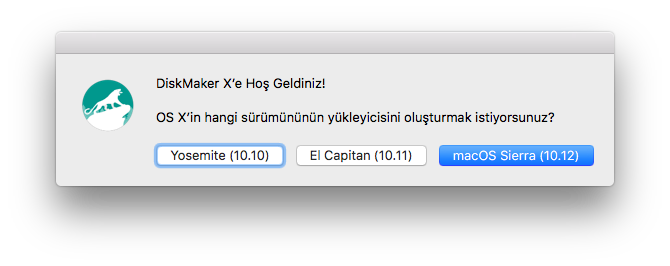
- Eğer App Store'dan "macOS Sierra"yı indirdiysek yükleme dosyaları hemen bulunuyor, "Bu kopyayı kullan"ı seçiyoruz. Değilse bu dosyaların nerede olduğunu bizim seçmemiz gerekiyor.
-
“8GB'lık bir disk” seçeneğini seçiyoruz.
-
“Sil ve diski oluştur” buttonuna tıklıyoruz.
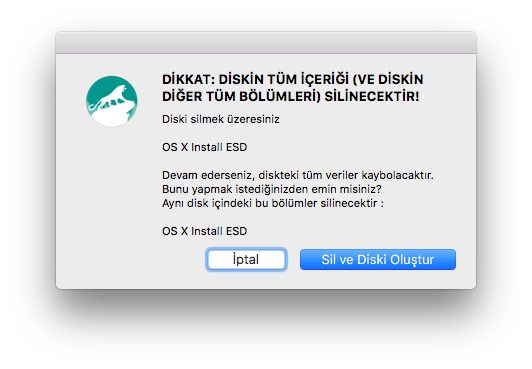
-
Yönetici şifremizi yazdıktan sonra işlem başlıyor.
-
İşlemler biraz uzun sürebilir, ancak yaklaşık 10-15 dakikada tamamlanması gerekiyor.
-
“Çık” seçimiyle uygulamayı kapatıyoruz.
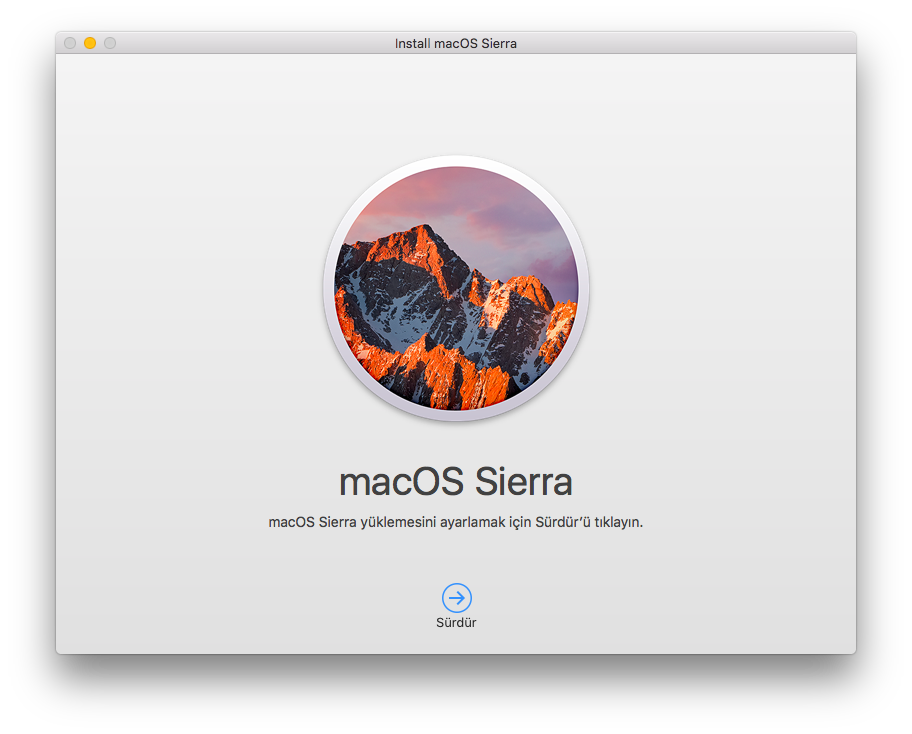 Şimdi sıra geldi Mac'imimizi bu disk ile açarak macOS'i yüklemeye...
Mac’imizi yükleme diski ile nasıl açıyor, macOS'i nasıl yüklüyoruz?
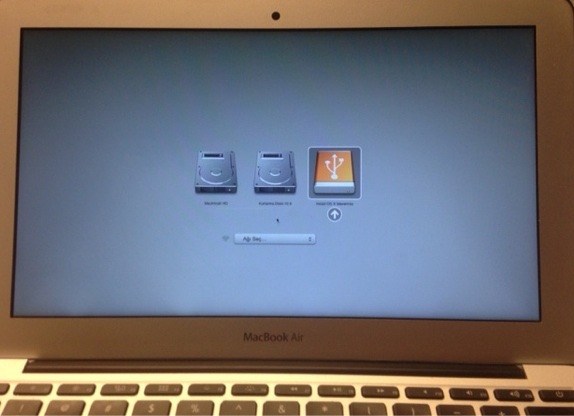
Yukarıdaki yöntemle hazırladığımız macOS yükleme diski ile Mac’imizi açmak için önce bu diski Mac’imizin USB portuna takıyoruz. Mac’imizi yeniden başlatıyoruz ve Mac’imiz açılırken klavyeden alt (option) tuşuna basılı tutuyoruz.

Böylece Mac’imiz açılırken normal olarak açılmak yerine, bize önce hangi disk’ten sistemi başlatmak istediğimizi soruyor.
“Install macOS Sierra”yı seçtiğimizde de yükleme diskimiz üzerinden Kurtarma Modu’nu kullanmaya başlamış oluyoruz. Artık bir yükleme başlattığımızda macOS'i internet üzerinden değil, hazırladığımız disk üzerinden yükleyeceğimiz için hem çok daha hızlı, hem de internet kotamızı doldurmadan yükleyebiliyoruz. :)
Yükleme diskini ne zaman güncellemeliyim?
İşletim sistemimiz her küçük güncellemede yenileniyor. Bu yazının yazıldığı tarihte, yani bugün için konuşursak, şu anda Sierra'nın 10.12.0 sürümü için bir yükleme diski yaratmış oluyoruz. Ancak bir süre sonra 10.12.1 sürümünü çıktığında elimizdeki yükleme diski hala 10.12.0 olacak.
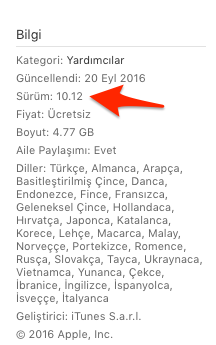
Bu sebeple elimizde daima güncel bir yükleme diski olmasını istiyorsak her yeni Sierra sürümünden sonra aynı işlemi tekrarlayarak yükleme diskimizin sürümünü de güncellememiz gerekiyor.
Haberde hata mı var?Bize bildirin
Senin fikrin ne?
Bu gelişme hakkında sen ne düşünüyorsun?
Yorumlar
İlk yorumu siz yazın.