
Apple Watch için Siri nasıl kapatılır?
Apple Watch'unuzdan "Hey Siri" ses komutlarına yanıt vermek istemiyorsanız, Apple Watch Siri nasıl kapatılır sorusunun cevabını bulabilirsiniz.

Apple Watch'unuzdan "Hey Siri" ses komutlarına yanıt vermekten rahatsız oluyorsanız veya bileğinizde bir ses asistanı istemiyorsanız, yardımcı kılavuzumuzdan Apple Watch Siri nasıl kapatılır sorusunun cevabını bulabilirsiniz.
Apple Watch için Siri nasıl kapatılır?
Apple'ın "Hey Siri" işlevi çoğu kullanıcı için kullanışlı olabilir, ancak etkinleştirilmesini ve kesintiye neden olmasını istemediğiniz zamanlar vardır. Bu kesintileri önlemek için Apple Watch'unuzda Siri'yi nasıl kapatabileceğinizi adım adım açıkladık.Apple Watch üzerinden Hey Siri nasıl kapatılır
- Apple Watch'unuzda Ayarlar'ı açın
- Siri'ye dokunun
- "Hey Siri'yi dinle" özelliğini kapatın
iPhone'unuzda Apple Watch Hey Siri nasıl kapatılır
- iPhone'unuzda Watch uygulamasını açın
- Aşağı kaydırın ve Siri'ye dokunun
- "Hey Siri'yi dinle" özelliğini kapatın
Tabii ki, Siri'yi Apple Watch'unuzda tamamen kapatmak da isteyebilirsiniz. Yine, Siri'yi devre dışı bırakmak için sadece birkaç adım gerekiyor. Fikriniz değişirse aynı şekilde Siri'yi geri açabilirsiniz.
Apple Watch Siri nasıl kapatılır
- Apple Watch'unuzda Ayarlar'ı açın
- Siri'ye dokunun
- "Hey Siri'yi dinle" özelliğini kapatın
- Konuşmak için Yükselt'i kapatın
- Siri kullanmak için Digital Crown'a basın özelliğini kapatın
- Son adımda da Siri'yi kapat'a dokunun
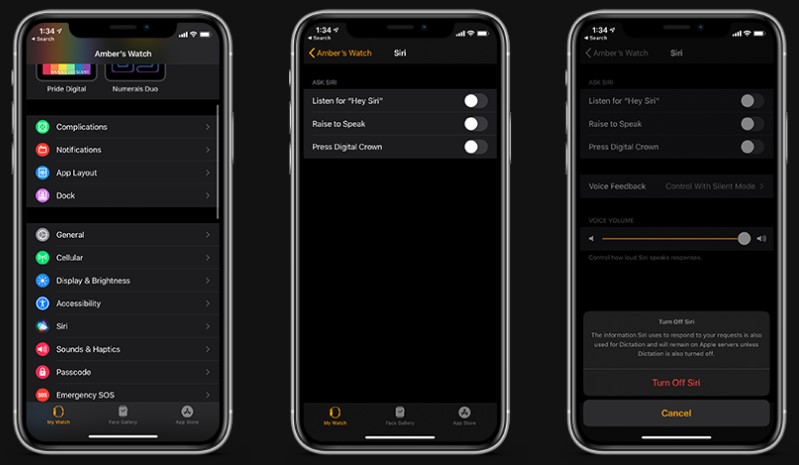
iPhone'unuzdan Apple Watch için Siri nasıl kapatılır
- iPhone'unuzda Watch Uygulamasını açın
- Aşağı kaydırın ve Siri'ye dokunun
- "Hey Siri'yi dinle" özelliğini kapatın
- Konuşmak için Yükselt'i kapatın
- Siri kullanmak için Digital Crown'a basın özelliğini kapatın
- Son adımda da Siri'yi kapat'a dokunun
Apple Watch'ta Dikte nasıl kapatılır
- Apple Watch'unuzda Ayarlar'ı açın
- Genel'i açın
- Dikte'ye dokunun
- Dikteyi Kapat'a dokunun
Haberde hata mı var?Bize bildirin
Senin fikrin ne?
Bu gelişme hakkında sen ne düşünüyorsun?
Yorumlar
İlk yorumu siz yazın.