
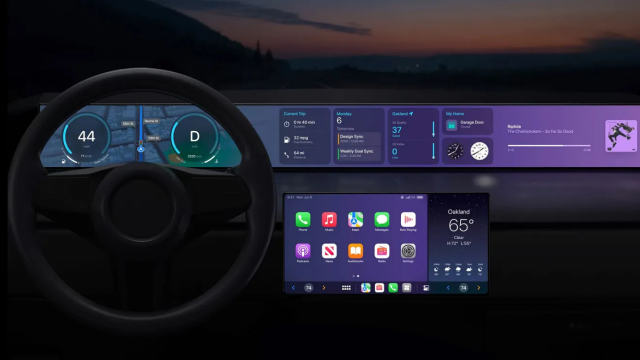
CarPlay uygulama düzenleme işlemini iPhone üzerinden yaparak aracınızdaki multimedya ekranını tamamen kişiselleştirebilirsiniz. Bu sayede sürüş sırasında en sık kullandığınız navigasyon, müzik veya mesajlaşma uygulamalarına çok daha hızlı erişebilir, gereksiz gördüklerinizi arka plana atabilirsiniz. Uygulamaların sıralamasını değiştirerek hem daha düzenli bir görünüm elde edebilir hem de dikkat dağıtıcı unsurları azaltarak daha konforlu ve güvenli bir sürüş deneyimi yaşayabilirsiniz.
CarPlay Uygulama Düzenleme İçin İzlemeniz Gereken Adımlar
Apple CarPlay kullanıcıları genellikle araç ekranındaki simgelerin yerini doğrudan ekran üzerinden değiştiremeyeceklerini fark ederler. Ancak bu işlemi iPhone ayarlarını kullanarak yapmak oldukça basit. Üstelik bu düzenlemeyi yapmak için aracın içinde olmanıza veya telefonun araca bağlı olmasına bile gerek yoktur.
iPhone Üzerinden CarPlay Ekranını Kişiselleştirin
Düzenleme işlemine başlamak için iPhone’unuzda Ayarlar uygulamasını açın ve Genel sekmesine dokunun. Ardından CarPlay seçeneğine girerek listeden aracınızı seçin. “Özelleştir” butonuna tıkladığınızda karşınıza çıkan uygulama listesini sürükleyip bırakarak istediğiniz sıraya koyabilirsiniz. Bu sayede en sık kullandığınız harita veya müzik uygulamalarını ilk sayfaya taşıyabilirsiniz.
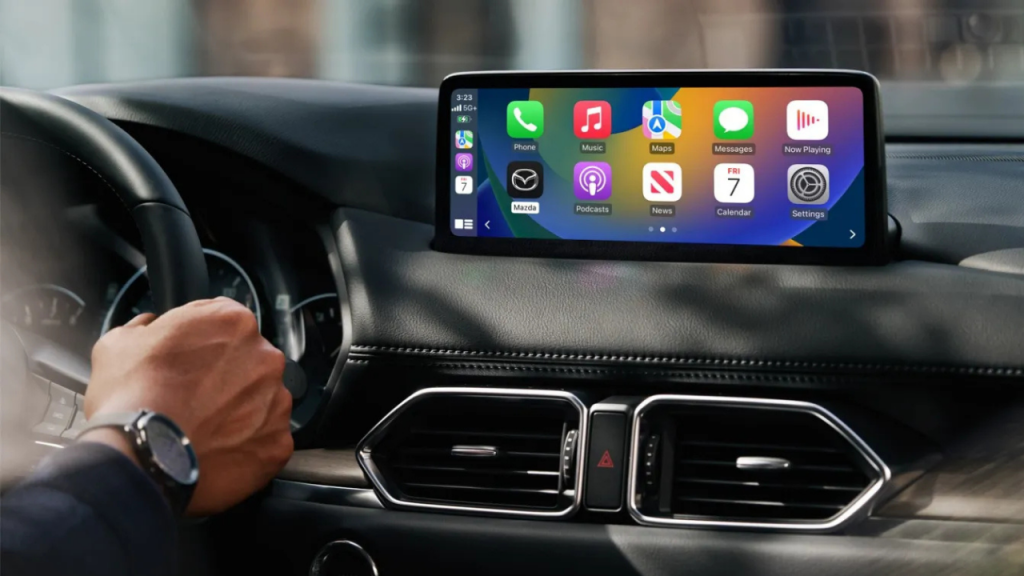
Uygulamaları Gizleme ve Sayfa Düzeni
Listede bulunan uygulamaların yanındaki eksi simgesine dokunarak, kullanmadığınız uygulamaları CarPlay ekranından kaldırabilirsiniz. Ayrıca her aracın ekran çözünürlüğü farklı olduğu için simge dizilimi 2×4 veya 4×4 gibi değişiklikler gösterebilir. Bu nedenle sıralama yaparken ilk sekiz uygulamanın genellikle ilk sayfada görüneceğini unutmamalısınız. Bu yöntemle dikkatiniz dağılmadan en önemli uygulamalara hızlıca erişebilirsiniz.